Les traductions sont fournies par des outils de traduction automatique. En cas de conflit entre le contenu d'une traduction et celui de la version originale en anglais, la version anglaise prévaudra.
Résoudre les problèmes de code dans JetBrains and Code Visual Studio
Pour résoudre un problème de code dans JetBrains et Visual Studio Code, vous aurez la possibilité de générer un correctif sur place ou une explication que vous pourrez utiliser pour mettre à jour votre code manuellement.
Vous pouvez effectuer les actions suivantes :
-
Génération d’un correctif de code sur place
-
Explication du problème et obtention d’un nouveau code
-
Abandon du problème ou de tous les problèmes similaires
Génération des correctifs sur place pour votre fichier
Amazon Q peut mettre à jour vos fichiers sur place pour corriger automatiquement un problème de code détecté.
Pour résoudre automatiquement un problème de code dans votre fichier, procédez comme suit :
- JetBrains
-
-
Dans la fenêtre de l'outil Problèmes, dans l'onglet Problèmes liés au code Amazon Q, choisissez le problème de code que vous souhaitez résoudre.
-
Un panneau contenant plus d'informations sur le problème de code s'ouvre. Le cas échéant, vous verrez des informations sur le détecteur Amazon Q qui a été utilisé pour identifier le problème de code.
-
Dans la partie inférieure du panneau, choisissez Corriger.
-
Dans le panneau de chat, Amazon Q fournit une brève explication du correctif, puis applique un correctif sur place dans votre fichier de code.
-
Vous verrez le changement de code dans votre fichier et vous aurez la possibilité d’annuler la modification dans le panneau de chat.
- Code Visual Studio
-
-
Dans l’onglet Problèmes de code, choisissez le problème de code que vous souhaitez résoudre.
-
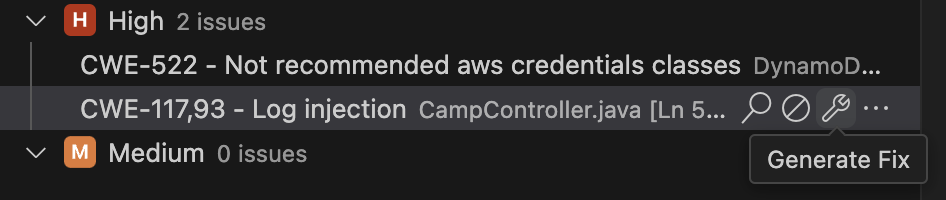
Choisissez l'icône représentant une clé à molette.
L’image suivante montre l’icône représentant une clé à molette qui signale un problème de code dans Visual Studio Code.
-
Dans le panneau de chat, Amazon Q fournit une brève explication du correctif, puis applique un correctif sur place dans votre fichier de code.
-
Vous verrez le changement de code dans votre fichier et vous aurez la possibilité d’annuler la modification dans le panneau de chat.
Explication du problème de code et obtention d’un nouveau code
Amazon Q peut fournir une explication détaillée d’un problème de code et proposer des options de correction avec le code d’accompagnement que vous pouvez ajouter à vos fichiers.
Pour obtenir une explication d'un problème de code :
- JetBrains IDEs
-
-
Dans la fenêtre de l'outil Problèmes, dans l'onglet Problèmes liés au code Amazon Q, choisissez le problème de code que vous souhaitez résoudre.
-
Un panneau contenant plus d'informations sur le problème de code s'ouvre. Le cas échéant, vous verrez des informations sur le détecteur Amazon Q qui a été utilisé pour identifier le problème de code.
-
Dans la partie inférieure du panneau, choisissez Expliquer.
-
Dans le panneau de discussion, Amazon Q fournit des informations sur le problème et suggère comment le résoudre, à l'aide d'un code que vous pouvez insérer dans votre fichier.
-
Pour mettre à jour votre fichier, suivez les instructions d’Amazon Q pour savoir où ajouter ou remplacer le code, et copiez le code fourni au bon endroit dans votre fichier. Assurez-vous de supprimer le code vulnérable lors de l'ajout du code mis à jour.
- Code Visual Studio
-
-
Dans l’onglet Problèmes de code, choisissez le problème de code que vous souhaitez résoudre.
-
Choisissez l’icône représentant une loupe.
L’image suivante montre l’icône en forme de loupe correspondant à un problème de code dans Visual Studio Code.
-
Dans le panneau de discussion, Amazon Q fournit des informations sur le problème et suggère comment le résoudre, à l'aide d'un code que vous pouvez insérer dans votre fichier.
-
Pour mettre à jour votre fichier, suivez les instructions d’Amazon Q pour savoir où ajouter ou remplacer le code, et copiez le code fourni au bon endroit dans votre fichier. Assurez-vous de supprimer le code vulnérable lors de l'ajout du code mis à jour.
Abandon du problème de code
Si un problème de code détecté n’est pas applicable, vous pouvez choisir de l’ignorer ou de l’ignorer en même temps que tous les problèmes similaires (problèmes avec la même CWE). Les problèmes seront supprimés de l’onglet Problèmes de code.
Pour ignorer un problème de code :
- JetBrains
-
-
Dans la fenêtre de l'outil Problèmes, dans l'onglet Problèmes liés au code Amazon Q, choisissez le problème de code que vous souhaitez ignorer.
-
Un panneau contenant plus d'informations sur le problème de code s'ouvre. Dans la partie inférieure du panneau, choisissez Ignorer. Le problème de code est supprimé du panneau Problème de code.
-
Vous pouvez également choisir Ignorer tout pour ignorer ce problème et d'autres problèmes de code avec le même CWE.
- Code Visual Studio
-
-
Dans l'onglet Problèmes de code, choisissez le problème de code que vous souhaitez ignorer.
-
Choisissez l'icône Ignorer.
L’image suivante montre l’icône d’abandon d’un problème de code dans Visual Studio Code.
-
Le problème de code est supprimé du panneau Problème de code.
-
Pour ignorer les problèmes similaires, cliquez sur l'icône Elipses, puis sur le bouton Ignorer les problèmes similaires qui apparaît.