Les traductions sont fournies par des outils de traduction automatique. En cas de conflit entre le contenu d'une traduction et celui de la version originale en anglais, la version anglaise prévaudra.
Utilisation de la console Athena pour se connecter à une source de données
Vous pouvez utiliser la console Athena pour créer et configurer une connexion à une source de données.
Pour créer une connexion à une source de données
Ouvrez la console à l'adresse https://console.aws.amazon.com/athena/
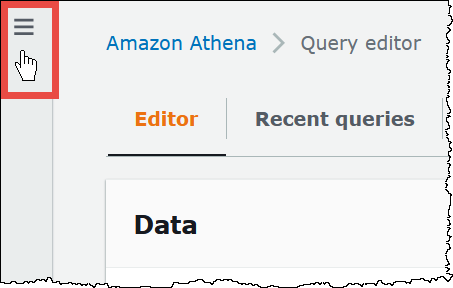
. Si le panneau de navigation de la console n'est pas visible, choisissez le menu d'extension sur la gauche.
-
Dans le panneau de navigation, sélectionnez Sources de données et catalogues.
-
Sur la page Sources de données et catalogues, sélectionnez Créer une source de données.
-
Pour Choose a data source (Sélectionnez une source de données), choisissez la source de données qu'Athena doit interroger, en tenant compte des directives suivantes :
-
Choisissez une option de connexion qui correspond à votre source de données. Athena dispose de connecteurs de source de données prédéfinis que vous pouvez configurer pour des sources comme MySQL, Amazon DocumentDB et PostgreSQL.
-
Choisissez S3 - AWS Glue Data Catalog si vous souhaitez interroger des données dans Simple Storage Service (Amazon S3) et que vous n'utilisez pas un métastore Apache Hive ou l'une des autres options de source de données de requête fédérée de cette page. Athena utilise le AWS Glue Data Catalog pour stocker les métadonnées et les informations de schéma pour les sources de données Simple Storage Service (Amazon S3). Il s'agit de l'option par défaut (non fédérée). Pour de plus amples informations, veuillez consulter AWS Glue Data Catalog À utiliser pour vous connecter à vos données. Pour connaître les étapes associées à l’utilisation de ce flux de travail, consultez Enregistrement et utilisation des catalogues de données dans Athena.
-
Choisissez S3 - Apache Hive metastore (métastore Apache Hive) pour interroger les jeux de données dans Simple Storage Service (Amazon S3) qui utilisent un métastore Apache Hive. Pour plus d’informations sur cette option, consultez Connexion d’Athena à un metastore Apache Hive.
-
Choisissez Custom or shared connector (Connecteur personnalisé ou partagé) si vous souhaitez créer votre propre connecteur de source de données à utiliser avec Athena. Pour plus d'informations sur l'écriture d'un connecteur de source de données , consultez Développement d’un connecteur de source de données à l’aide du kit SDK Athena Query Federation.
-
Choisissez Suivant.
-
Sur la page Entrer les détails de la source de données, pour Nom de la source de données, utilisez le nom généré automatiquement ou entrez un nom unique que vous souhaitez utiliser dans vos instructions SQL lorsque vous interrogez la source de données auprès d'Athena. Le nom peut contenir jusqu'à 127 caractères et doit être unique dans votre compte. Il ne peut pas être modifié après sa création. Les caractères valides sont a-z, 0-9 A-Z, _ (trait de soulignement), @ (signe arobase) et - (tiret). Les noms
awsdatacatalog,hive,jmxetsystemsont réservés par Athena et ne peuvent pas être utilisés pour les noms de source de données. -
Si la source de données que vous choisissez utilise une AWS Glue connexion.
-
Dans Informations de connexion àAWS Glue , saisissez les informations requises. Une connexion contient les propriétés requises pour se connecter à une source de données particulière Les propriétés requises varient en fonction du type de connexion. Pour plus d’informations sur les propriétés associées à votre connecteur, consultez Connecteurs de source de données disponibles. Pour plus d’informations sur les propriétés de connexion supplémentaires, consultez AWS Glue connection properties dans le Guide d’utilisation d’AWS Glue .
Avertissement
-
Les propriétés suivantes ne peuvent pas être mises à jour dans la Glue Connection. Vous devez créer une nouvelle connexion.
-
Configuration du VPC —,
security_group_idssubnet_ids
-
-
-
Pour le rôle IAM de Glue Data Catalog, voirAWS Glue Data Catalog connecteurs fédérés sans autorisations Lambda.
Note
Dans Rôle IAM d’exécution Lambda choisissez l’une des options suivantes :
-
Créer et utiliser un nouveau rôle d'exécution — (par défaut) Athena crée un rôle d'exécution qu'elle utilisera ensuite pour accéder aux ressources en votre AWS Lambda nom. Athena a besoin de ce rôle pour créer votre source de données fédérée.
-
Utiliser un rôle d’exécution existant : utilisez cette option pour choisir un rôle d’exécution existant. Dans cette option, choisissez le rôle d’exécution que vous souhaitez utiliser dans la liste déroulante Rôle d’exécution.
-
-
-
Si la source de données que vous choisissez n'utilise aucune AWS Glue connexion.
-
Pour Lambda Function (fonction Lambda), choisissez Create Lambda Function (Créer une fonction Lambda). La page de fonctions du connecteur que vous avez choisi s'ouvre dans la AWS Lambda console. La page contient des informations détaillées sur le connecteur.
-
Sous Application settings (Paramètres d'application), lisez attentivement la description de chaque paramètre d'application, puis saisissez les valeurs qui correspondent à vos besoins.
Les paramètres de l'application que vous voyez varient en fonction du connecteur de votre source de données. Les paramètres minimaux requis sont les suivants :
-
AthenaCatalogName— Nom, en minuscules, de la fonction Lambda qui indique la source de données qu'elle cible, par exemple.
cloudwatchlogs -
SpillBucket— Un compartiment Amazon S3 dans votre compte pour stocker les données qui dépassent les limites de taille de réponse de la fonction Lambda.
Note
Les données déversées ne sont pas réutilisées lors des exécutions suivantes et peuvent être supprimées en toute sécurité. Athena ne supprime pas ces données pour vous. Pour gérer ces objets, envisagez d'ajouter une politique de cycle de vie des objets qui supprime les anciennes données de votre compartiment de déversement Simple Storage Service (Amazon S3). Pour plus d’informations, consultez Managing your storage lifecycle dans le Guide d’utilisation d’Amazon S3.
-
Sélectionnez I acknowledge that this app creates custom IAM roles and resource policies (Je reconnais que cette application crée des politiques de ressources et rôles IAM personnalisés). Pour de plus amples informations, veuillez cliquer sur le lien Info.
-
Choisissez Déployer. Lorsque le déploiement est terminé, la fonction Lambda apparaît dans la section Resources (Ressources) dans la console Lambda.
Une fois que vous avez déployé le connecteur de source de données sur votre compte, vous pouvez y connecter Athena.
-
Revenez à la page Enter data sources details (Saisir les détails des sources de données) de la console Athena.
-
Dans la section Connection details (Détails de connexion), choisissez l'icône actualiser à côté de la zone de recherche Select or enter a Lambda function (Sélectionner ou saisir une fonction Lambda.
-
Choisissez le nom de la fonction que vous venez de créer dans la console Lambda. L'ARN de la fonction Lambda s'affiche.
-
-
(Facultatif) Pour Tags (Identifications), ajoutez des paires clé-valeur à associer à cette source de données. Pour en savoir plus sur les identifications, consultez Balisage des ressources Athena.
-
Choisissez Suivant.
-
Sur la page Vérifier et créer, vérifiez les détails de la source de données. Pour effectuer des changements, sélectionnez Modifier.
-
Lisez les informations contenues dans Athena créera des ressources dans votre compte. Si vous êtes d’accord, sélectionnez Je reconnais qu’Athena créera des ressources en mon nom.
-
Choisissez Create data source. Athéna créera les ressources suivantes dans votre compte.
-
Pour les connecteurs AWS Glue Data Catalog fédérés sans Lambda
Note
Si votre source de données se trouve dans un VPC, Athena crée également une interface réseau élastique (ENI) dans votre compte pour vous connecter au VPC.
-
AWS Glue connexion
-
AWS Glue catalogue
-
-
Pour les connecteurs AWS Glue Data Catalog fédérés avec Lambda
-
AWS Glue connexion
-
Rôle IAM d’exécution Lambda
-
Fonction Lambda
-
-
Pour les connecteurs fédérés du catalogue de données Athena
-
Rôle IAM d’exécution Lambda
-
Fonction Lambda
-
-
La section Data source details (Détails de source de données) de la page de votre source de données affiche des informations sur votre nouveau connecteur. Vous pouvez maintenant utiliser le connecteur dans vos requêtes Athena.
Pour de plus amples informations sur l'utilisation de connecteurs de données dans les requêtes, consultez Exécution de requêtes fédérées.
