Les traductions sont fournies par des outils de traduction automatique. En cas de conflit entre le contenu d'une traduction et celui de la version originale en anglais, la version anglaise prévaudra.
Étape 2 : créer une table
Maintenant que vous avez une base de données, vous pouvez créer une table Athena pour celle-ci. Le tableau que vous créez sera basé sur des exemples de données de CloudFront journal Amazon indiquant l'emplacements3://athena-examples-, où se myregion/cloudfront/plaintext/myregion trouve votre emplacement actuel Région AWS.
Les données de l'exemple de journal sont au format TSV (valeurs séparées par des tabulations), ce qui signifie qu'un caractère de tabulation est utilisé comme délimiteur pour séparer les champs. Les données ressemblent à l'exemple suivant. Pour plus de lisibilité, les onglets de l'extrait ont été convertis en espaces et le champ final a été raccourci.
2014-07-05 20:00:09 DFW3 4260 10.0.0.15 GET eabcd12345678.cloudfront.net /test-image-1.jpeg 200 - Mozilla/5.0[...]
2014-07-05 20:00:09 DFW3 4252 10.0.0.15 GET eabcd12345678.cloudfront.net /test-image-2.jpeg 200 - Mozilla/5.0[...]
2014-07-05 20:00:10 AMS1 4261 10.0.0.15 GET eabcd12345678.cloudfront.net /test-image-3.jpeg 200 - Mozilla/5.0[...]
Pour permettre à Athena de lire ces données, vous pouvez créer une instruction CREATE
EXTERNAL TABLE simple comme celle présentée ci-dessous. L'instruction qui crée la table définit les colonnes qui correspondent aux données, spécifie comment les données sont délimitées et spécifie l'emplacement Simple Storage Service (Amazon S3) qui contient les exemples de données. Notez que comme Athena s’attend à analyser tous les fichiers d’un dossier, la clause LOCATION spécifie un emplacement de dossier Amazon S3, et non un fichier spécifique.
N’utilisez pas cet exemple pour l’instant, car il comporte une limitation importante qui sera expliquée peu après.
CREATE EXTERNAL TABLE IF NOT EXISTS cloudfront_logs (
`Date` DATE,
Time STRING,
Location STRING,
Bytes INT,
RequestIP STRING,
Method STRING,
Host STRING,
Uri STRING,
Status INT,
Referrer STRING,
ClientInfo STRING
)
ROW FORMAT DELIMITED
FIELDS TERMINATED BY '\t'
LINES TERMINATED BY '\n'
LOCATION 's3://athena-examples-my-region/cloudfront/plaintext/';L'exemple crée une table appelée cloudfront_logs et spécifie un nom et un type de données pour chaque champ. Ces champs deviennent les colonnes de la table. Comme il date s'agit d'un mot réservé, il est masqué par des caractères backtick (`). ROW FORMAT DELIMITEDsignifie qu'Athena utilisera une bibliothèque par défaut appelée LazySimpleSerDepour effectuer le travail réel d'analyse des données. L'exemple spécifie également que les champs sont séparés par des tabulations (FIELDS TERMINATED BY '\t') et que chaque registre dans le fichier se termine par un saut de ligne (LINES TERMINATED BY '\n). Enfin, la clause LOCATION indique le chemin d'accès dans Simple Storage Service (Amazon S3) où se trouvent les données à lire.
Si vous disposez de vos propres données séparées par des tabulations ou des virgules, vous pouvez utiliser une instruction CREATE
TABLE telle que celle figurant dans l’exemple qui vient d’être présenté (sous réserve que vos champs ne contiennent pas d’informations imbriquées). Toutefois, si vous disposez d’une colonne telle que ClientInfo et que celle-ci contient des informations imbriquées qui utilisent un séparateur différent, une approche différente est requise.
Extraction de données depuis le terrain ClientInfo
Concernant l’exemple de données, voici un exemple complet du champ final ClientInfo :
Mozilla/5.0%20(Android;%20U;%20Windows%20NT%205.1;%20en-US;%20rv:1.9.0.9)%20Gecko/2009040821%20IE/3.0.9Comme vous pouvez le voir, ce champ est à valeurs multiples. Étant donné que l’exemple d’instruction CREATE
TABLE qui vient d’être présenté spécifie des tabulations en tant que délimiteurs de champ, il ne peut pas répartir les différents composants du champ ClientInfo dans des colonnes distinctes. Une nouvelle instruction CREATE TABLE est donc requise.
Pour créer des colonnes à partir des valeurs du champ ClientInfo, vous pouvez utiliser une expression régulièreCREATE TABLE, utilisez une syntaxe comme la suivante. Cette syntaxe indique à Athena d'utiliser la bibliothèque Régex SerDe et l'expression rationnelle que vous spécifiez.
ROW FORMAT SERDE 'org.apache.hadoop.hive.serde2.RegexSerDe'
  WITH SERDEPROPERTIES ("input.regex" = "regular_expression")
Les expressions rationnelles peuvent être utiles pour créer des tables à partir de données CSV ou TSV complexes, mais elles peuvent être difficiles à écrire et à gérer. Heureusement, il existe d'autres bibliothèques que vous pouvez utiliser pour des formats tels que JSON, Parquet et ORC. Pour de plus amples informations, veuillez consulter Choisissez un SerDe pour vos données.
Vous êtes maintenant prêt à créer la table dans l'éditeur de requête Athena. L'instruction CREATE
TABLE et la regex sont fournies pour vous.
Pour créer une table dans Athena
-
Dans le panneau de navigation, pour Database (Base de données), assurez-vous que
mydatabaseest sélectionnée. -
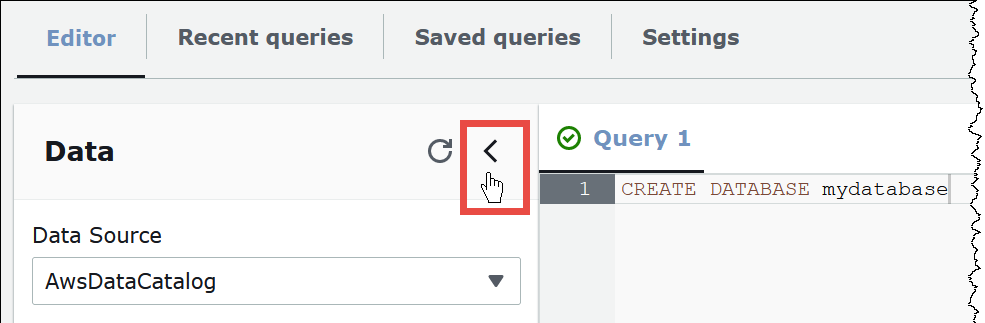
Pour vous donner plus d'espace dans l'éditeur de requêtes, vous pouvez choisir l'icône de flèche pour réduire le panneau de navigation.
-
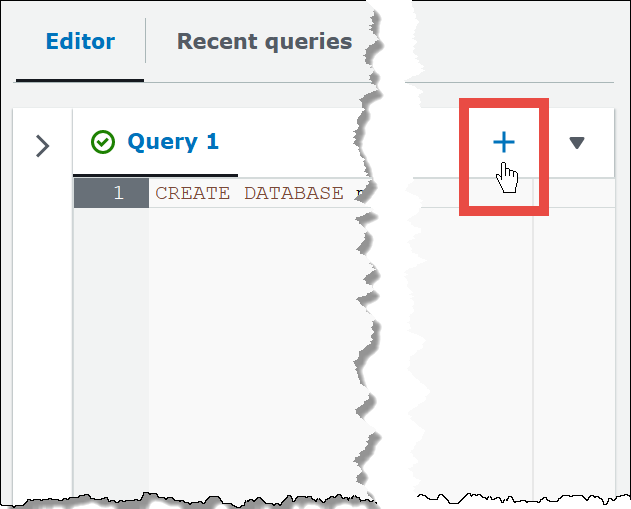
Pour créer un onglet pour une nouvelle requète, choisissez le signe plus (+) dans l'éditeur de requête. Vous pouvez ouvrir jusqu'à dix onglets de requête à la fois.
-
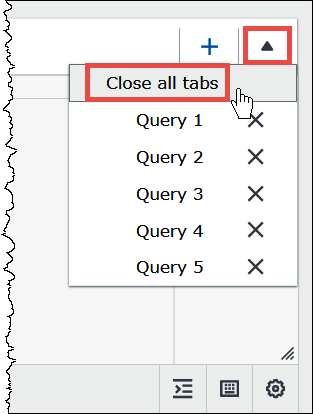
Pour fermer un ou plusieurs onglets de requête, choisissez la flèche à côté du signe plus. Pour fermer tous les onglets en même temps, choisissez la flèche, puis choisissez Close all tabs (Fermer tous les onglets).
-
Dans le volet de requête, saisissez l'instruction
CREATE EXTERNAL TABLEsuivante. La regex extrait les informations relatives au système d'exploitation, au navigateur et à la version du navigateur du champClientInfodes données du journal.Note
L'expression régulière utilisée dans l'exemple suivant est conçue pour fonctionner avec les données de CloudFront journal d'échantillons accessibles au public sur le site
athena-examplesAmazon S3 et n'est fournie qu'à titre indicatif. Pour des expressions régulières plus récentes qui interrogent à la fois les fichiers CloudFront journaux standard et en temps réel, voir. Interrogez les CloudFront journaux d'AmazonCREATE EXTERNAL TABLE IF NOT EXISTS cloudfront_logs ( `Date` DATE, Time STRING, Location STRING, Bytes INT, RequestIP STRING, Method STRING, Host STRING, Uri STRING, Status INT, Referrer STRING, os STRING, Browser STRING, BrowserVersion STRING ) ROW FORMAT SERDE 'org.apache.hadoop.hive.serde2.RegexSerDe' WITH SERDEPROPERTIES ( "input.regex" = "^(?!#)([^ ]+)\\s+([^ ]+)\\s+([^ ]+)\\s+([^ ]+)\\s+([^ ]+)\\s+([^ ]+)\\s+([^ ]+)\\s+([^ ]+)\\s+([^ ]+)\\s+([^ ]+)\\s+[^\(]+[\(]([^\;]+).*\%20([^\/]+)[\/](.*)$" ) LOCATION 's3://athena-examples-myregion/cloudfront/plaintext/'; -
Dans la
LOCATIONdéclaration, remplacezmyregionpar celui Région AWS que vous utilisez actuellement (par exemple,us-west-1). -
Cliquez sur Run (Exécuter).
La table
cloudfront_logsest créée et apparaît sous la liste Tables pour la base de donnéesmydatabase.
