Les traductions sont fournies par des outils de traduction automatique. En cas de conflit entre le contenu d'une traduction et celui de la version originale en anglais, la version anglaise prévaudra.
Utiliser DBeaver pour accéder à Aurora DSQL
DBeaver est un client SQL universel qui peut être utilisé pour gérer n'importe quelle base de données dotée d'un pilote JDBC. Il est largement utilisé par les développeurs et les administrateurs de bases de données en raison de ses fonctionnalités robustes de visualisation, d'édition et de gestion des données. À l'aide des options de connectivité cloud de DBeaver, vous pouvez connecter DBeaver à Aurora DSQL de manière native.
DBeaver Pro
Les produits DBeaver PRO offrent une intégration native avec Aurora DSQL à partir de la version 25.3. Suivez les instructions de la documentation DBeaver
Édition communautaire de DBeaver
DBeaver Community Edition est la version gratuite et open source. Consultez la page de téléchargement
Le plug-in Aurora DSQL pour DBeaver
Caractéristiques
-
Support de l'authentification IAM : connectez-vous aux clusters SQL Aurora à l'aide des informations d'identification AWS IAM pour une authentification sécurisée et sans mot de passe
-
Gestion automatique des pilotes : installe et configure en toute simplicité le connecteur Aurora DSQL pour JDBC
-
Options de connexion flexibles : choisissez entre une configuration de connexion JDBC Host-based URL-based ou une configuration de connexion
Plug-in Aurora DSQL pour l'installation de DBeaver
-
Lorsque DBeaver est ouvert, allez dans le menu déroulant Aide → Installer un nouveau logiciel
-
Cliquez sur Ajouter pour ajouter un nouveau référentiel
-
Entrez :
-
Nom:
Aurora DSQL Plugin -
Lieu :
https://awslabs.github.io/aurora-dsql-dbeaver-plugin/update-site/
-
-
Vérifiez le connecteur SQL Aurora pour JDBC
-
Cliquez sur Suivant, acceptez la licence et terminez l'installation
-
Redémarrez DBeaver lorsque vous y êtes invité
Création d'une connexion SQL Aurora
-
Cliquez sur le bouton Nouvelle connexion à la base de données
-
Sélectionnez Aurora DSQL
-
Sous Serveur, sélectionnez l'une des options suivantes pour le paramètre Connect by
-
Host
-
pour activer la saisie de texte dans l'interface utilisateur pour les champs suivants :
-
Point de terminaison : point de terminaison du cluster SQL
-
Nom d'utilisateur : nom d'utilisateur DSQL (par exemple admin)
-
Profil AWS : par exemple, par défaut : profil standard utilisé lorsqu'aucun profil spécifique n'est spécifié
-
Région AWS (facultatif) : doit correspondre à la région dans laquelle se trouve votre cluster SQL, sinon l'authentification échouera
-
-
-
URL
-
URL JDBC au format suivant :
jdbc:aws-dsql:postgresql://{cluster_endpoint}/{database}?user=admin&profile=default®ion=us-east-1 -
Remarque : Dans ce mode, seule la saisie d'URL est activée. Pour ajouter des paramètres à la chaîne de connexion JDBC, utilisez le format des paramètres de requête URL commençant par ? comme premier paramètre et ajoutez un & pour les paramètres suivants.
-
-
-
Cliquez sur Tester la connexion pour vérifier que la connexion Aurora DSQL fonctionne
-
Cliquez sur Terminer
Résolution des problèmes
Problème avec le Windows Trust Store
Les utilisateurs de Windows peuvent rencontrer des problèmes lors du téléchargement du pilote Aurora DSQL Connector pour JDBC depuis Maven Central.
Cause : Windows Trust Store peut ne pas inclure les certificats requis pour accéder au référentiel Maven Central.
Solution :
-
Exécutez DBeaver en tant qu' « administrateur »
-
Décochez ce paramètre : Windows > Préférences > Connexions > « Utiliser Windows Trust Store »
Erreur de pilote manquant
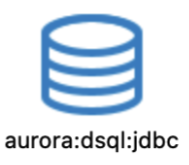
Si une icône de pilote est manquante ou si des erreurs de connexion s'affichent, il est possible que le plug-in communautaire Aurora DSQL ne soit pas installé dans votre version actuelle de DBeaver. Voici quelques exemples d'erreurs et comment les corriger :
-
Création d'une nouvelle connexion avec le pilote manquant :
-
Tentative de connexion sans le pilote :
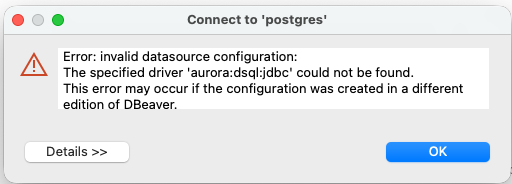
Cause : Lorsque plusieurs versions de DBeaver sont installées, les paramètres de connexion sont partagés mais les pilotes sont installés par application.
Solution : Réinstallez Aurora DSQL (plug-in communautaire) en suivant les étapes d'installation ci-dessus.
Important
Les fonctionnalités administratives fournies par DBeaver pour les bases de données PostgreSQL (telles que Session Manager et Lock Manager) ne s'appliquent pas aux bases de données Aurora DSQL en raison de leur architecture unique. Bien qu'accessibles, ces écrans ne fournissent pas d'informations fiables sur l'état ou l'état de la base de données.
