Les traductions sont fournies par des outils de traduction automatique. En cas de conflit entre le contenu d'une traduction et celui de la version originale en anglais, la version anglaise prévaudra.
Affichage des événements Insights pour les entrepôts de données d'événement
Cette section explique comment afficher les événements Insights pour une banque de données d'événements Insights en consultant le tableau de bord des événements Insights et en exécutant des exemples de requêtes.
Pour plus d'informations sur la façon d'activer CloudTrail Insights dans une banque de données d'événements, consultezActivation d' CloudTrail Insights sur un magasin de données d'événements existant à l'aide de la console.
CloudTrail les requêtes sont facturées en fonction de la quantité de données numérisées. Pour aider à contrôler les coûts, nous vous recommandons de limiter les requêtes en ajoutant des horodatages eventTime de début et de fin aux requêtes. Pour plus d'informations sur la tarification CloudTrail, consultez Tarification AWS CloudTrail
Pour obtenir une description des champs d'enregistrement d'événements Insights pour les banques de données d'événements, consultezCloudTrail enregistrer le contenu des événements Insights pour les magasins de données d'événements.
Rubriques
Affichage du tableau de bord Insights pour une banque de données d'événements
Le tableau de bord des événements Insights indique la proportion globale d'événements Insights par type d'Insights, la proportion d'événements Insights par type Insights pour les principaux utilisateurs et services, et le nombre d'événements Insights par jour. Le tableau de bord inclut également un widget qui répertorie jusqu'à 30 jours d'événements Insights.
Note
-
Une fois que vous avez activé CloudTrail Insights pour la première fois dans la banque de données d'événements source, la diffusion des événements Insights CloudTrail peut prendre jusqu'à 7 jours, à condition qu'une activité inhabituelle soit détectée pendant cette période. Pour de plus amples informations, veuillez consulter Organisation d'événements Insights.
-
Le tableau de bord des événements Insights affiche uniquement des informations sur les événements Insights collectés par le magasin de données d'événements sélectionné, qui est déterminé par la configuration du magasin de données d'événements source. Par exemple, si vous configurez le magasin de données d’événement source pour activer les événements Insights sur
ApiCallRateInsight, mais pas surApiErrorRateInsight, vous ne verrez aucune information sur les événements Insights surApiErrorRateInsight.
Pour afficher le tableau de bord des événements Insights
-
Connectez-vous à Console de gestion AWS et ouvrez la CloudTrail console à l'adresse https://console.aws.amazon.com/cloudtrail/
. -
Dans le panneau de navigation de gauche, sous Lake, choisissez Tableau de bord.
-
Choisissez l'onglet Tableaux de bord gérés et personnalisés.
-
Dans les tableaux de bord AWS gérés, choisissez Tableau de bord des événements Insights.
-
Choisissez votre banque de données d'événements Insights.
-
Choisissez de filtrer les données du tableau de bord par Plage absolue ou Plage relative. Choisissez Plage absolue pour sélectionner une plage de dates et d'heures spécifique. Choisissez Plage relative pour sélectionner une plage de temps prédéfinie ou une plage personnalisée. Par défaut, le tableau de bord affiche les données des événements des dernières 24 heures.
Note
CloudTrail Les requêtes Lake entraînent des coûts en fonction de la quantité de données numérisées. Pour aider à contrôler les coûts, vous pouvez filtrer sur une plage de temps plus restreinte. Pour plus d'informations sur la CloudTrail tarification, consultez la section AWS CloudTrail Tarification
. -
Choisissez l'icône d'actualisation pour remplir les graphiques des widgets du tableau de bord. Chaque widget indique l'état de l'actualisation.
Pour de plus amples informations sur le tableau de bord Lake, veuillez consulter CloudTrail Tableaux de bord du lac.
Affichage d'exemples de requêtes pour les événements Insights
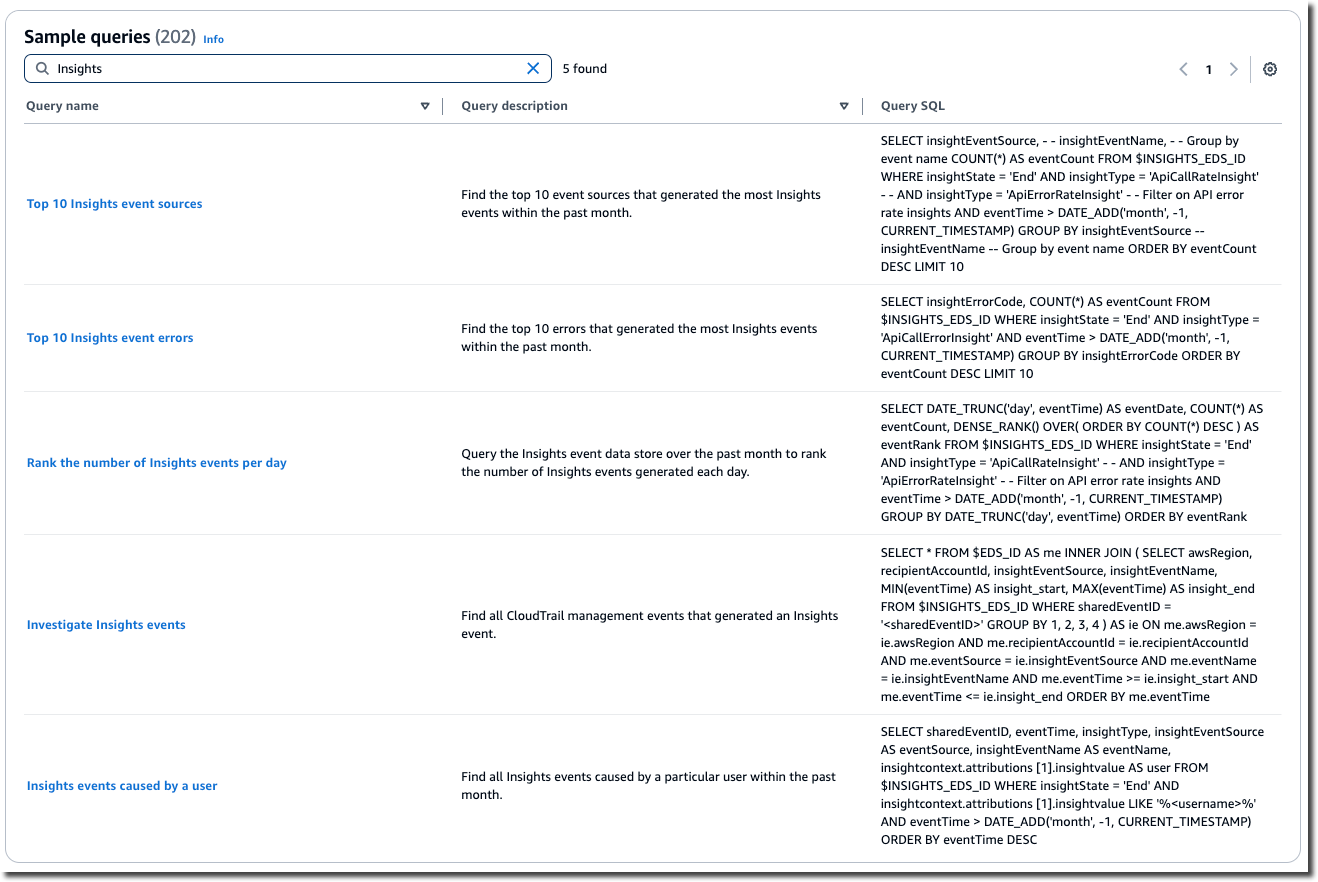
La CloudTrail console fournit un certain nombre d'exemples de requêtes pour les événements Insights qui peuvent vous aider à commencer à rédiger vos propres requêtes.
Pour consulter des exemples de requêtes pour les événements Insights
-
Connectez-vous à Console de gestion AWS et ouvrez la CloudTrail console à l'adresse https://console.aws.amazon.com/cloudtrail/
. -
Dans le panneau de navigation, sous Lake, choisissez Requête.
-
Sur la page Requête, sélectionnez l’onglet Exemples de requêtes.
-
Recherchez des requêtes pour les événements Insights. Choisissez le nom de la requête pour ouvrir la requête dans l'onglet Editeur.
-
Dans l'onglet Editeur, choisissez le magasin de données d'événements Insights. Lorsque vous choisissez le magasin de données d'événements dans la liste, l'ID du magasin de données d'événements est CloudTrail automatiquement renseigné dans la
FROMligne de l'éditeur de requêtes. -
Choisissez Exécuter pour exécuter la requête. Une fois la requête terminée, vous pouvez consulter la sortie de la commande et les résultats de la requête.
L’onglet Sortie de commande affiche les métadonnées relatives à votre requête, telles que le succès de la requête, le nombre d’enregistrements correspondants et la durée d’exécution de la requête.
L’onglet Résultats de la requête affiche les données d’événements de l’entrepôt de données d’événement sélectionné qui correspondent à votre requête.
Pour plus d'informations sur l'édition d'une requête, veuillez consulter Création ou modification d'une requête à l'aide de la CloudTrail console. Pour plus d'informations sur l'exécution d'une requête et l'enregistrement des résultats, veuillez consulter Exécuter une requête et enregistrer les résultats de la requête avec la console.
