Les traductions sont fournies par des outils de traduction automatique. En cas de conflit entre le contenu d'une traduction et celui de la version originale en anglais, la version anglaise prévaudra.
Configurez un Direct Connect Connexion classique
Configurez une connexion classique lorsque vous disposez de connexions Direct Connect existantes.
Étape 1 : Inscrivez-vous AWS
Pour l'utiliser Direct Connect, vous avez besoin d'un compte si vous n'en avez pas déjà un.
Inscrivez-vous pour Compte AWS
Pour commencer AWS, vous avez besoin d'un Compte AWS. Pour plus d'informations sur la création d'un Compte AWS, consultez la section Démarrage avec un Compte AWS dans le Guide de Gestion de compte AWS référence.
Étape 2 : Demandez un Direct Connect connexion dédiée
Pour les connexions dédiées, vous pouvez soumettre une demande de connexion à l'aide de la Direct Connect console. Pour les connexions hébergées, contactez un AWS Direct Connect partenaire pour demander une connexion hébergée. Assurez-vous de disposer des informations suivantes :
-
La vitesse du port requise. Vous ne pouvez pas modifier la vitesse de port une fois que vous avez créé la demande de connexion.
-
Direct Connect Emplacement auquel la connexion doit être interrompue.
Note
Vous ne pouvez pas utiliser la Direct Connect console pour demander une connexion hébergée. Contactez plutôt un AWS Direct Connect partenaire, qui peut créer une connexion hébergée pour vous, que vous acceptez ensuite. Ignorer la procédure suivante et passez à Accepter votre connexion hébergée.
Pour créer un nouveau Direct Connect connexion
Ouvrez la console Direct Connect à l’adresse https://console.aws.amazon.com/directconnect/v2/home
. -
Dans le volet de navigation, choisissez Connexions, puis Créer une connexion.
-
Choisissez Classique.
-
Dans le volet Créer une connexion, sous Paramètres de connexion, procédez comme suit :
-
Dans Nom, indiquez le nom de la connexion.
-
Dans Emplacement, sélectionnez l'emplacement Direct Connect approprié.
-
Le cas échéant, pour Sous-emplacement, choisissez l'étage le plus proche de vous ou de votre fournisseur de réseau. Cette option n'est disponible que si l'emplacement comprend des salles d'interconnexion (MMR) à plusieurs étages du bâtiment.
-
Pour Vitesse du port, choisissez la bande passante de connexion.
-
Pour On-premises, sélectionnez Se connecter via un Direct Connect partenaire lorsque vous utilisez cette connexion pour vous connecter à votre centre de données.
-
Dans la zone Fournisseur de services, sélectionnez le AWS Direct Connect partenaire. Si vous utilisez un partenaire qui ne figure pas dans la liste, sélectionnez Other (Autre).
-
Si vous avez sélectionné Other (Autre) pour Service provider (Fournisseur de services), pour Name of other provider (Nom de l'autre fournisseur), saisissez le nom du partenaire que vous utilisez.
-
(Facultatif) Ajoutez ou supprimez une balise.
[Ajouter une identification] Choisissez Ajouter une identification et procédez comme suit :
Pour Key (Clé), saisissez le nom de la clé.
Pour Valeur, saisissez la valeur de clé.
[Supprimer une balise] En regard de la balise, choisissez Supprimer la balise.
-
-
Choisissez Create Connection (Créer une connexion).
L'examen de votre demande et la mise AWS à disposition d'un port pour votre connexion peuvent prendre jusqu'à 72 heures ouvrables. Durant cette période de temps, vous pouvez recevoir un e-mail de demande d'informations supplémentaires sur votre cas d'utilisation ou sur l'emplacement spécifié. L'e-mail est envoyé à l'adresse e-mail que vous avez utilisée lors de votre inscription AWS. Vous devrez y répondre sous 7 jours, ou la connexion sera supprimée.
Pour plus d’informations, consultez Direct Connect connexions dédiées et hébergées.
Accepter votre connexion hébergée
Vous devez accepter la connexion hébergée dans la Direct Connect console avant de pouvoir créer une interface virtuelle. Cette étape s'applique uniquement aux connexions hébergées.
Pour accepter une interface virtuelle hébergée
Ouvrez la console Direct Connect à l’adresse https://console.aws.amazon.com/directconnect/v2/home
. -
Dans le volet de navigation, choisissez Connections (Connexions ).
-
Sélectionnez la connexion hébergée, puis choisissez Accepter.
Choisissez Accepter.
(Connexion dédiée) Étape 3 : Téléchargez le LOA-CFA
Une fois que vous avez demandé une connexion, nous mettons à votre disposition une lettre d'autorisation et une attribution d'installation de connexion (LOA-CFA) que vous pouvez télécharger, ou nous vous envoyons un e-mail avec une demande d'informations supplémentaires. LOA-CFA Il s'agit de l'autorisation de AWS connexion et est requise par le fournisseur de colocation ou votre fournisseur de réseau pour établir la connexion interréseau (cross-connect).
Pour télécharger le LOA-CFA
Ouvrez la console Direct Connect à l’adresse https://console.aws.amazon.com/directconnect/v2/home
. -
Dans le volet de navigation, choisissez Connections (Connexions ).
-
Sélectionnez la connexion et choisissez View details (Afficher les détails).
-
Choisissez Téléchargement LOA-CFA.
LOA-CFA Il est téléchargé sur votre ordinateur sous forme de fichier PDF.
Note
Si le lien n'est pas activé, cela LOA-CFA signifie que vous ne pouvez pas encore le télécharger. Vérifiez que vous n'avez pas reçu d'e-mail vous demandant des informations supplémentaires. S'il n'est toujours pas disponible ou si vous n'avez pas reçu d'e-mail après 72 heures ouvrées, contactez le AWS support
. -
Après avoir téléchargé le LOA-CFA, effectuez l'une des opérations suivantes :
-
Si vous travaillez avec un AWS Direct Connect partenaire ou un fournisseur de réseau, envoyez-lui le LOA-CFA afin qu'il puisse commander une interconnexion pour vous sur Direct Connect place. S'il ne peut pas commander la connexion transversale pour vous, vous pouvez contacter le fournisseur de colocalisation directement.
-
Si vous disposez d'un équipement sur Direct Connect place, contactez le fournisseur de colocation pour demander une connexion interréseau. Vous devez être client du fournisseur de colocalisation. Vous devez également leur présenter le document LOA-CFA qui autorise la connexion au AWS routeur et les informations nécessaires pour se connecter à votre réseau.
-
Direct Connect les sites répertoriés comme plusieurs sites (par exemple, Equinix DC1-DC6 & DC10-DC11) sont configurés en tant que campus. Si votre équipement ou l'équipement de votre fournisseur de réseau est situé dans l'un de ces sites, vous pouvez demander une connexion transversale vers votre port attribué, même s'il se trouve dans un autre bâtiment sur le campus.
Important
Un campus est considéré comme un Direct Connect lieu unique. Pour bénéficier de la haute disponibilité, configurez des connexions vers différents emplacements Direct Connect .
Si vous ou votre fournisseur de réseau rencontrez des problèmes pour établir une connexion physique, consultez Résoudre les problèmes (physiques) liés à la couche 1.
Étape 4 : Créer une interface virtuelle
Pour commencer à utiliser votre Direct Connect connexion, vous devez créer une interface virtuelle. Vous pouvez créer une interface virtuelle privée pour vous connecter à votre VPC. Vous pouvez également créer une interface virtuelle publique pour vous connecter à des AWS services publics qui ne se trouvent pas dans un VPC. Lorsque vous créez une interface virtuelle privée vers un VPC, vous avez besoin d'une interface virtuelle privée pour chaque VPC auquel vous souhaitez vous connecter. Par exemple, vous avez besoin de trois interfaces virtuelles privées pour vous connecter à trois VPC.
Avant de commencer, veillez à disposer des informations suivantes :
| Ressource | Informations obligatoires |
|---|---|
| Connection | Groupe d'agrégation de Direct Connect connexions ou de liens (LAG) pour lequel vous créez l'interface virtuelle. |
| Nom de l'interface virtuelle | Un nom pour l'interface virtuelle. |
| Propriétaire de l'interface virtuelle | Si vous créez l'interface virtuelle pour un autre compte, vous avez besoin de l'ID de AWS compte de cet autre compte. |
| (Interface virtuelle privée uniquement) Connexion | Pour vous connecter à un VPC dans la même AWS région, vous avez besoin de la passerelle privée virtuelle de votre VPC. L'ASN correspondant au côté Amazon de la session BGP est hérité de la passerelle privée virtuelle. Lorsque vous créez une passerelle privée virtuelle, vous pouvez spécifier votre propre ASN privé. Sinon, Amazon fournit un ASN par défaut. Pour plus d'informations, consultez Création d'une passerelle privée virtuelle dans le Guide de l'utilisateur Amazon VPC. Pour vous connecter à un VPC par le biais d'une passerelle Direct Connect, vous avez besoin de cette dernière. Pour plus d'informations, consultez Passerelles Direct Connect. |
| VLAN | Une balise de réseau local virtuel (VLAN) unique qui n'est pas déjà utilisée sur votre connexion. La valeur doit être comprise entre 1 et 4094 et doit être conforme à la norme Ethernet 802.1Q. Cette balise est obligatoire pour tout trafic traversant la connexion Direct Connect . Si vous disposez d'une connexion hébergée, votre AWS Direct Connect partenaire fournit cette valeur. Vous ne pouvez pas modifier la valeur après avoir créé l'interface virtuelle. |
| Adresses IP d'appairage | Une interface virtuelle peut prendre en charge une session d'appairage BGP pour IPv4, IPv6 ou une de chaque (double pile). N'utilisez pas d'adresses IP élastiques (EIP) ou de Bring your own IP addresses (BYOIP) depuis l'Amazon Pool pour créer une interface virtuelle publique. Vous ne pouvez pas créer plusieurs sessions BGP pour la même famille d'adressage IP sur la même interface virtuelle. Les plages d'adresses IP sont attribuées à chaque fin de l'interface virtuelle pour la session d'appairage BGP.
|
| Famille d'adresses | Si la session d'appairage BGP se déroulera sur IPv4 ou IPv6. |
| Informations BGP |
|
| (Interface virtuelle publique uniquement) Préfixes que vous voulez publier | Routes IPv4 publiques ou routes IPv6 à publier via le protocole BGP. Vous devez publier au moins un préfixe à l'aide de BGP, jusqu'à 1 000 préfixes maximum.
|
| (Interfaces virtuelles privées et de transit uniquement) Trames Jumbo | Unité de transmission maximale (MTU) de paquets Direct Connect franchis. La valeur par défaut est 1500. Définir la MTU d'une interface virtuelle sur 9001 (trames jumbo) peut entraîner une mise à jour de la connexion physique sous-jacente si elle n'a pas été mise à jour pour prendre en charge les trames jumbo. La mise à jour de la connexion interrompt la connectivité réseau pour toutes les interfaces virtuelles associées à la connexion pendant un maximum de 30 secondes. Les trames Jumbo s'appliquent uniquement aux itinéraires propagés à partir de. Direct Connect Si vous ajoutez des routes statiques à une table de routage qui pointe vers votre passerelle privée virtuelle, le trafic acheminé via les routes statiques est envoyé via une MTU de 1500. Pour vérifier si une connexion ou une interface virtuelle prend en charge les trames Jumbo, sélectionnez-la dans la Direct Connect console et recherchez la fonctionnalité Jumbo Frame sur la page de configuration générale de l'interface virtuelle. |
Nous vous demandons des informations supplémentaires si vos préfixes publics ou ASN appartiennent à un ISP ou un opérateur réseau. Il peut s'agir d'un document utilisant un en-tête officiel de l'entreprise ou d'un e-mail provenant du nom de domaine de l'entreprise attestant que vous prefix/ASN pouvez utiliser le réseau.
Pour les interfaces virtuelles privées et les interfaces virtuelles publiques, l'unité de transmission maximale (MTU) d'une connexion réseau est la taille, en octets, du plus grand paquet admissible qui peut être transmis sur la connexion. Le MTU d'une interface virtuelle privée peut être 1500 ou 9001 (trames jumbo). La MTU d'une interface privée virtuelle peut être soit de 1500, soit de 8500 (trames jumbo). Vous pouvez spécifier la MTU lorsque vous créez l'interface ou la mettre à jour après l'avoir créée. Définir la MTU d'une interface virtuelle sur 8500 (trames jumbo) peut entraîner une mise à jour de la connexion physique sous-jacente si elle n'a pas été mise à jour pour prendre en charge les trames jumbo. La mise à jour de la connexion interrompt la connectivité réseau pour toutes les interfaces virtuelles associées à la connexion pendant un maximum de 30 secondes. Pour vérifier si une connexion ou une interface virtuelle prend en charge les images jumbo, sélectionnez-la dans la Direct Connect console et recherchez Jumbo Frame Capable dans l'onglet Résumé.
Lorsque vous créez une interface virtuelle publique, l'examen et l'approbation de votre demande peuvent prendre jusqu' AWS à 72 heures ouvrables.
Pour mettre en service une interface virtuelle publique pour des services non VPC
Ouvrez la console Direct Connect à l’adresse https://console.aws.amazon.com/directconnect/v2/home
. -
Dans le volet de navigation, sélectionnez Interfaces virtuelles.
-
Choisissez Créer une interface virtuelle.
-
Sous Virtual interface type (Type d'interface virtuelle), pour Type, choisissez Public (Publique).
-
Sous Public virtual interface settings (Paramètres de l'interface virtuelle publique), procédez comme suit :
-
Pour Nom de l'interface virtuelle, saisissez le nom de l'interface virtuelle.
-
Pour Connexion, choisissez la connexion Direct Connect que vous souhaitez utiliser pour cette interface.
-
Pour VLAN, saisissez le numéro d'identification de votre réseau local virtuel (VLAN).
-
Pour BGP ASN, entrez le numéro ASN du protocole BGP de votre routeur homologue local pour la nouvelle interface virtuelle. Les valeurs valides sont comprises entre 1 et 4294967294. Cela inclut la prise en charge des ASN (1-2147483647) et des ASN longs (1-4294967294). Pour plus d'informations sur les ASN et les ASN longs, consultez. Support ASN à long terme dans Direct Connect
-
-
Sous Paramètres supplémentaires, procédez comme suit :
-
Pour configurer un appairage BGP IPv4 ou IPv6, procédez comme suit :
[IPv4] Pour configurer un appairage BGP IPv4, choisissez IPv4 et effectuez l'une des opérations suivantes :
-
Pour spécifier vous-même ces adresses IP, pour IP du pair de votre routeur, saisissez l'adresse de destination CIDR IPv4 à laquelle Amazon doit envoyer le trafic.
-
Pour IP du pair du routeur Amazon, entrez l'adresse CIDR IPv4 à utiliser pour envoyer le trafic vers AWS.
[IPv6] Pour configurer un appairage BGP IPv6, choisissez IPv6. Les adresses d'appairage IPv6 sont automatiquement attribuées à partir du pool d'adresses IPv6 d'Amazon. Vous ne pouvez pas spécifier d'adresses IPv6 personnalisées.
-
-
Pour fournir votre propre clé BGP, saisissez votre clé MD5 BGP.
Si vous ne saisissez aucune valeur, nous générons une clé BGP.
-
Pour publier des préfixes vers Amazon, pour Préfixes que vous voulez publier, saisissez les adresses de destination CIDR IPv4 (séparées par des virgules) vers lesquelles le trafic doit être acheminé via l'interface virtuelle.
-
(Facultatif) Ajoutez ou supprimez une balise.
[Ajouter une identification] Choisissez Ajouter une identification et procédez comme suit :
-
Pour Key (Clé), saisissez le nom de la clé.
-
Pour Valeur, saisissez la valeur de clé.
[Supprimer une balise] En regard de la balise, choisissez Supprimer la balise.
-
-
-
Choisissez Créer une interface virtuelle.
Pour mettre en service une interface virtuelle privée sur un VPC
Ouvrez la console Direct Connect à l’adresse https://console.aws.amazon.com/directconnect/v2/home
. -
Dans le volet de navigation, sélectionnez Interfaces virtuelles.
-
Choisissez Créer une interface virtuelle.
-
Sous Type d'interface virtuelle, pour Type, choisissez Privé.
-
Sous Paramètres de l'interface virtuelle privée, procédez comme suit :
-
Pour Nom de l'interface virtuelle, saisissez le nom de l'interface virtuelle.
-
Pour Connexion, choisissez la connexion Direct Connect que vous souhaitez utiliser pour cette interface.
-
Pour le Type de passerelle, choisissez Passerelle privée virtuelle ou passerelle Direct Connect.
-
Pour Propriétaire de l'interface virtuelle, choisissez Un autre AWS compte, puis saisissez le AWS compte.
-
Pour Passerelle privée virtuelle, sélectionnez la passerelle privée virtuelle à utiliser pour cette interface.
-
Pour VLAN, saisissez le numéro d'identification de votre réseau local virtuel (VLAN).
-
Pour BGP ASN, saisissez le numéro ASN du protocole BGP de votre routeur homologue local pour la nouvelle interface virtuelle.
Les valeurs valides sont comprises entre 1 et 4294967294. Cela inclut la prise en charge des ASN (1-2147483647) et des ASN longs (1-4294967294). Pour plus d'informations sur les ASN et les ASN longs, consultez. Support ASN à long terme dans Direct Connect
-
-
Sous Additional Settings (Paramètres supplémentaires), procédez comme suit :
-
Pour configurer un appairage BGP IPv4 ou IPv6, procédez comme suit :
[IPv4] Pour configurer un appairage BGP IPv4, choisissez IPv4 et effectuez l'une des opérations suivantes :
-
Pour spécifier vous-même ces adresses IP, pour IP du pair de votre routeur, saisissez l'adresse de destination CIDR IPv4 à laquelle Amazon doit envoyer le trafic.
-
Pour IP du pair du routeur Amazon, entrez l'adresse CIDR IPv4 à utiliser pour envoyer le trafic vers AWS.
Important
Lors de la configuration des interfaces virtuelles AWS Direct Connect, vous pouvez spécifier vos propres adresses IP à l'aide de la RFC 1918, utiliser d'autres schémas d'adressage ou opter pour des adresses CIDR IPv4 /29 AWS attribuées à partir de la RFC 3927 169.254.0. 0/16 Link-Local Gamme IPv4 pour une connectivité point à point. Ces connexions point à point doivent être utilisées exclusivement pour le peering eBGP entre le routeur de votre passerelle client et le point de terminaison Direct Connect. À des fins de trafic VPC ou de tunneling, comme un VPN IP AWS Site-to-Site privé ou Transit Gateway Connect, il est AWS recommandé d'utiliser une interface de bouclage ou une interface LAN sur votre routeur de passerelle client comme adresse source ou de destination au lieu des connexions point à point.
-
Pour plus d'informations sur la RFC 1918, consultez la section Allocation d'adresses pour les réseaux Internet privés
. -
Pour plus d'informations sur la RFC 3927, consultez Configuration dynamique des adresses Link-Local IPv4.
-
[IPv6] Pour configurer un appairage BGP IPv6, choisissez IPv6. Les adresses d'appairage IPv6 sont automatiquement attribuées à partir du pool d'adresses IPv6 d'Amazon. Vous ne pouvez pas spécifier d'adresses IPv6 personnalisées.
-
-
Pour remplacer l'unité de transmission maximale (MTU) de 1500 (valeur par défaut) par 9001 (trames jumbo), sélectionnez MTU Jumbo (taille MTU 9001).
(Facultatif) Sous Activer SiteLink, choisissez Activé pour activer la connectivité directe entre les points de présence Direct Connect.
-
(Facultatif) Ajoutez ou supprimez une balise.
[Ajouter une identification] Choisissez Ajouter une identification et procédez comme suit :
Pour Key (Clé), saisissez le nom de la clé.
Pour Valeur, saisissez la valeur de clé.
[Supprimer une balise] En regard de la balise, choisissez Supprimer la balise.
-
-
Choisissez Créer une interface virtuelle.
-
Vous devez utiliser votre périphérique BGP pour publier le réseau que vous utilisez pour la connexion VIF publique.
Étape 5 : Télécharger la configuration de routeur
Après avoir créé une interface virtuelle pour votre Direct Connect connexion, vous pouvez télécharger le fichier de configuration du routeur. Le fichier contient les commandes nécessaires pour configurer votre routeur afin qu'il soit utilisé avec votre interface virtuelle publique ou privée.
Pour télécharger la configuration du routeur
Ouvrez la console Direct Connect à l’adresse https://console.aws.amazon.com/directconnect/v2/home
. -
Dans le volet de navigation, sélectionnez Interfaces virtuelles.
-
Sélectionnez la connexion et choisissez View details (Afficher les détails).
-
Choisissez Télécharger la configuration de routeur.
-
Pour Télécharger la configuration de routeur, procédez comme suit :
-
Pour Fournisseur, sélectionnez le fabricant de votre routeur.
-
Pour Plateforme, sélectionnez le modèle de votre routeur.
-
Pour Logiciels, sélectionnez la version du logiciel de votre routeur.
-
-
Choisissez Télécharger, puis utilisez la configuration appropriée pour votre routeur afin de vous assurer de pouvoir vous connecter à Direct Connect:
Pour plus d'informations sur la configuration manuelle de votre routeur, consultezTélécharger le fichier de configuration du routeur.
Une fois que vous avez configuré votre routeur, le statut de l'interface virtuelle devient UP. Si l'interface virtuelle reste inactive et que vous ne pouvez pas envoyer de ping à l'adresse IP homologue de l' Direct Connect appareil, consultezRésoudre les problèmes liés à la couche 2 (liaison de données). Si vous pouvez pinger l'adresse IP d'appairage, consultez Résoudre les problèmes liés à la couche 3/4 (Network/Transport). Si la session d'appairage BGP est établie, mais que vous ne parvenez pas à acheminer le trafic, consultez Résoudre les problèmes de routage.
Étape 6 : Vérifier votre interface virtuelle
Après avoir établi des interfaces virtuelles avec le AWS Cloud ou Amazon VPC, vous pouvez vérifier votre AWS Direct Connect connexion à l'aide des procédures suivantes.
Pour vérifier la connexion de votre interface virtuelle au AWS Cloud
-
Exécutez
tracerouteet vérifiez que l' Direct Connect identifiant se trouve dans la trace réseau.
Pour vérifier votre connexion à l'interface virtuelle+à Amazon VPC
-
A l'aide d'une AMI pouvant être interrogée par une commande Ping, comme une AMI Amazon Linux, lancez une instance EC2 dans le VPC attaché à votre passerelle privée virtuelle. Les AMI Amazon Linux sont disponibles dans l'onglet Démarrage rapide lorsque vous utilisez l'assistant de lancement d'instance dans la console Amazon EC2. Pour plus d'informations, consultez la section Lancer une instance dans le guide de l'utilisateur Amazon EC2. Vérifiez que le groupe de sécurité associé à l'instance inclut une règle autorisant le trafic ICMP entrant (pour la requête ping).
-
Après l'exécution de l'instance, récupérez son adresse IPv4 privée (par exemple, 10.0.0.4). La console Amazon EC2 affiche l'adresse dans le cadre des détails de l'instance.
-
Interrogez l'adresse IPv4 privée par une commande Ping et obtenez une réponse.
(Recommandé) Étape 7 : Configurer les connexions redondantes
Pour permettre le basculement, nous vous recommandons de demander et de configurer deux connexions dédiées à AWS, comme illustré dans la figure suivante. Ces connexions peuvent se terminer sur un ou deux routeurs de votre réseau.
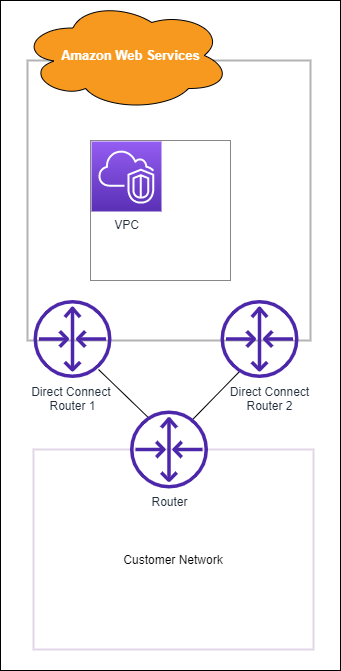
Différentes configurations s'offrent à vous lorsque vous mettez en service deux connexions dédiées :
-
Active/Active (multichemin BGP). Il s'agit de la configuration par défaut, dans laquelle les deux connexions sont actives. Direct Connect prend en charge le multipathing vers plusieurs interfaces virtuelles au même endroit, et le trafic est partagé entre les interfaces en fonction du flux. Si une connexion devient indisponible, l'ensemble du trafic est acheminé via l'autre connexion.
-
Active/Passive (basculement). Une connexion gère le trafic tandis que l'autre est en veille. Si la connexion active devient indisponible, l'ensemble du trafic est acheminé via la connexion passive. Vous devez ajouter le préfixe AS_PATH aux routes sur l'un de vos liens pour qu'il devienne le lien passif.
La façon dont vous configurez les connexions n'a pas d'incidence sur la redondance, mais elle a une incidence sur les stratégies qui déterminent la façon dont vos données sont acheminées via les deux connexions. Nous vous recommandons de configurer les deux connexions comme étant actives.
Si vous utilisez une connexion VPN pour la redondance, veillez à mettre en place un mécanisme de vérification de l'état et de basculement. Si vous utilisez l'une des configurations suivantes, vous devez vérifier le routage de la table de routage pour acheminer vers la nouvelle interface réseau.
-
Vous utilisez vos propres instances pour le routage. Par exemple, l'instance est le pare-feu.
-
Vous utilisez votre propre instance qui met fin à une connexion VPN.
Pour atteindre une haute disponibilité, nous vous recommandons vivement de configurer les connexions à différents Direct Connect emplacements.
Pour plus d'informations sur Direct Connect la résilience, consultez la section Recommandations en matière de Direct Connect résilience.
