Les traductions sont fournies par des outils de traduction automatique. En cas de conflit entre le contenu d'une traduction et celui de la version originale en anglais, la version anglaise prévaudra.
Création d'un compte AWS
Conditions préalables à la création d'un nouveau compte AWS
Pour créer un compte AWS, vous devez fournir les informations suivantes :
-
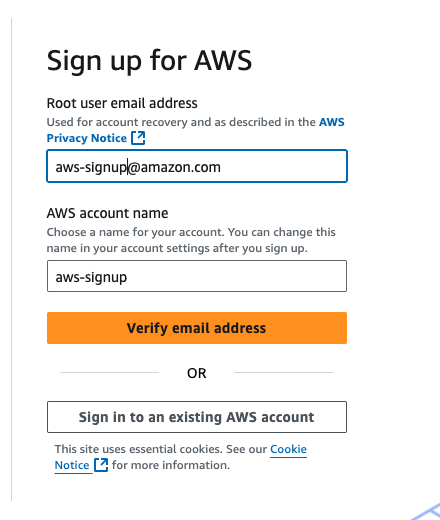
Adresse e-mail de l'utilisateur root : l'adresse e-mail est utilisée comme nom de connexion pour l'utilisateur root et est requise pour le rétablissement du compte. Vous devez être en mesure de recevoir les e-mails envoyés à cette adresse. Avant de pouvoir effectuer certaines tâches, vous devez vérifier que vous avez accès au courrier électronique envoyé à cette adresse.
-
Nom du compte AWS — Le nom du compte apparaît à plusieurs endroits, par exemple sur votre facture, et dans des consoles telles que le tableau de bord Billing and Cost Management et la console AWS Organizations. Nous vous recommandons d'utiliser une méthode standard pour nommer vos comptes afin de pouvoir leur attribuer des noms faciles à reconnaître. Pour les comptes d'entreprise, pensez à utiliser une norme de dénomination telle que organization-purpose-environment (par exemple, AnyCompany-audit-prod). Pour les comptes personnels, pensez à utiliser une norme de dénomination telle que prénom-nom-objectif (par exemple,). paulo-santos-testaccount
-
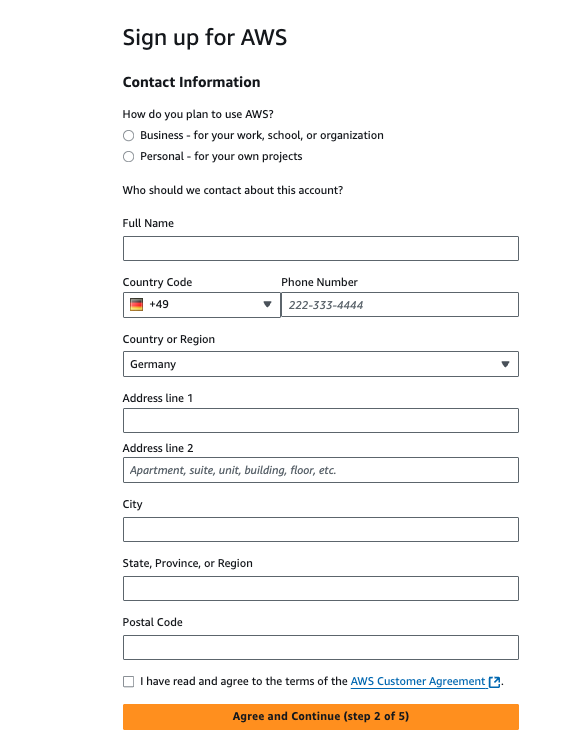
Adresse — Votre nom complet et votre adresse.
-
Numéro de téléphone — Ce numéro est utilisé à des fins de vérification d'identité et pour confirmer la propriété de votre compte. Vous devez être en mesure de recevoir des appels et des SMS à ce numéro de téléphone.
Créez votre compte
-
Ouvrez la page d'inscription à
AWS. -
Entrez l'adresse e-mail de l'utilisateur root et le nom du compte AWS, puis choisissez Verify email address. Cela enverra un code de vérification à l'adresse e-mail que vous avez spécifiée.
Important
Si ce compte est destiné à une entreprise, utilisez une liste de distribution d'entreprise sécurisée (par exemple, it.admins@example.com
) afin que votre entreprise puisse conserver l'accès au compte AWS même lorsqu'un employé change de poste ou quitte l'entreprise. Comme l'adresse e-mail peut être utilisée pour réinitialiser les informations d'identification de l'utilisateur root du compte, protégez l'accès à cette liste ou adresse de distribution. -
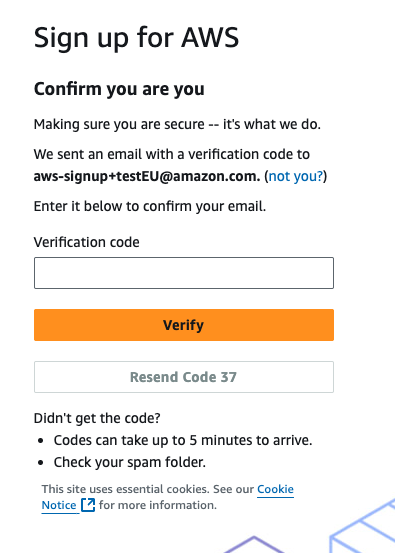
Entrez votre code de vérification, puis choisissez Vérifier.
-
Entrez un mot de passe sécurisé pour votre utilisateur root, confirmez-le, puis choisissez Continuer. AWS exige que votre mot de passe réponde aux conditions suivantes :
-
Avoir un minimum de 8 caractères et un maximum de 128 caractères
-
Il doit inclure au moins trois des types de caractères suivants : majuscules, minuscules, chiffres et symboles.
! @ # $ % ^ & * () <> [] {} | _+-= -
Il ne doit pas être identique au nom ou à l'adresse e-mail de votre compte AWS.
-
-
Choisissez Professionnel ou Personnel. Les comptes personnels et les comptes professionnels présentent les mêmes caractéristiques et fonctions. Entrez votre entreprise ou vos informations personnelles.
Important
Pour les comptes AWS professionnels, il est recommandé de saisir le numéro de téléphone de l'entreprise plutôt que le numéro d'un téléphone personnel. La configuration de l'utilisateur root du compte avec une adresse e-mail individuelle ou un numéro de téléphone personnel peut rendre votre compte peu sûr. Lisez et acceptez le contrat client AWS. Assurez-vous de lire et de comprendre les termes du contrat client AWS.
-
Choisissez Accepter et continuer. À ce stade, vous recevrez un e-mail pour confirmer que votre compte AWS est prêt à être utilisé. Vous pouvez vous connecter à votre nouveau compte en utilisant l'adresse e-mail et le mot de passe que vous avez fournis lors de votre inscription. Toutefois, vous ne pouvez utiliser aucun service AWS tant que vous n'avez pas terminé d'activer votre compte.
-
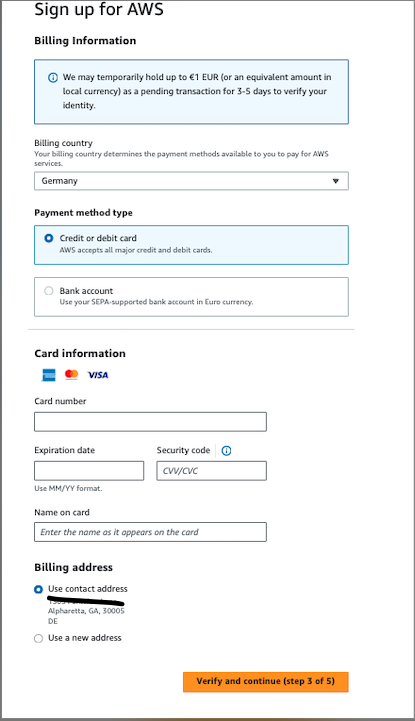
Entrez les informations relatives à votre mode de paiement, puis choisissez Vérifier et continuer. Si vous souhaitez utiliser une adresse de facturation différente pour vos informations de facturation AWS, choisissez Utiliser une nouvelle adresse. Vous ne pouvez pas poursuivre le processus d'inscription tant que vous n'avez pas ajouté un mode de paiement valide.
-
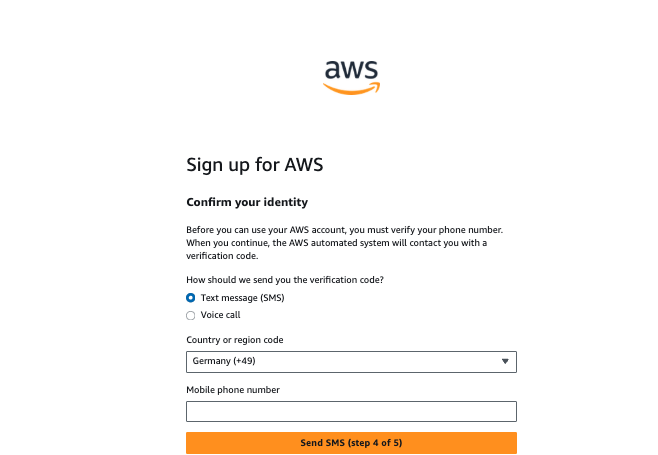
Entrez le code de votre pays ou de votre région dans la liste, puis entrez un numéro de téléphone auquel on pourra vous joindre dans les prochaines minutes.
-
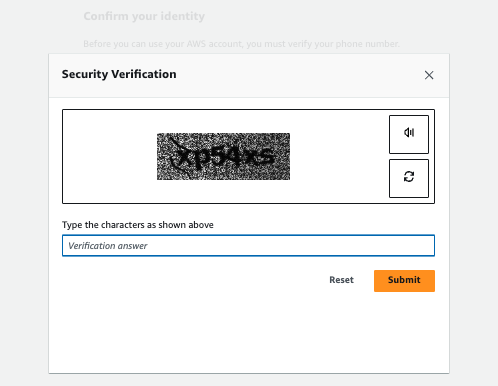
Entrez le code affiché dans le CAPTCHA, puis soumettez-le.
-
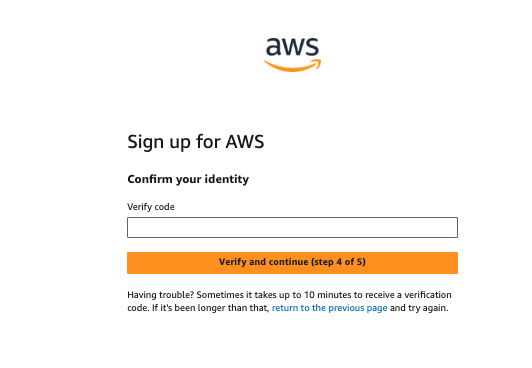
Lorsque le système automatique vous contacte, entrez le code PIN que vous avez reçu, puis soumettez-le.
-
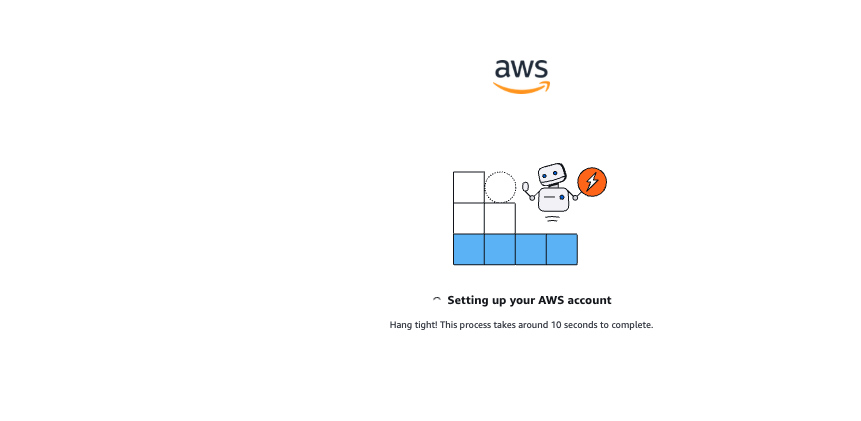
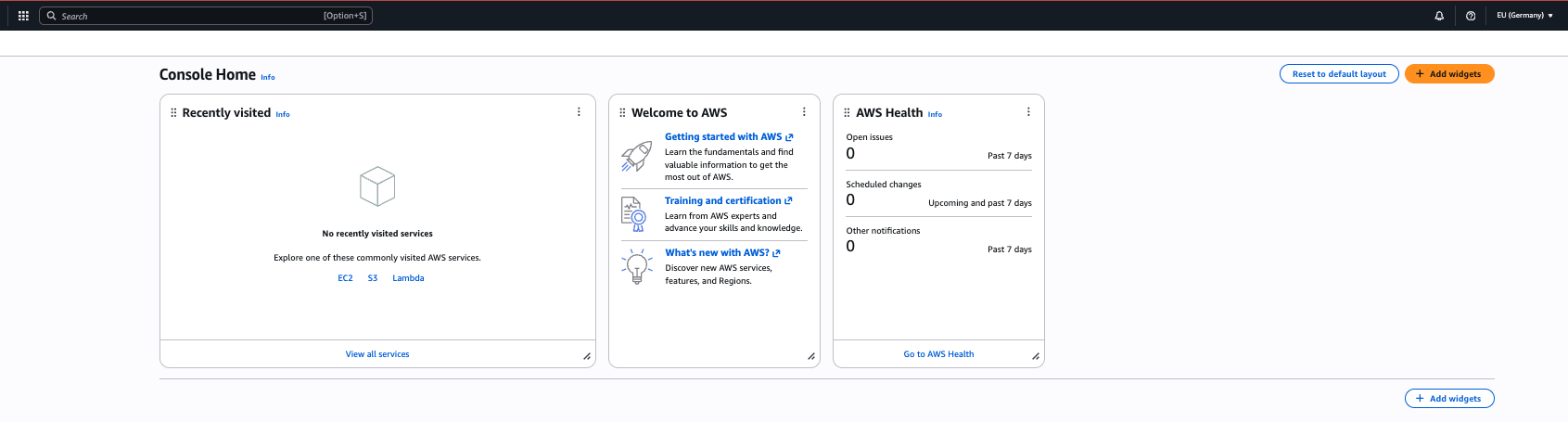
Après vérification, la page de configuration de votre compte AWS s'affiche, indiquant que votre compte est en cours d'activation et que vous serez redirigé vers la console.
-
Vérifiez votre boîte de courrier électronique et votre dossier de courrier indésirable pour y trouver un e-mail confirmant l'activation de votre compte. L'activation prend généralement quelques minutes, mais peut parfois prendre jusqu'à 24 heures.
-
Après avoir reçu le message d'activation, vous pouvez vous connecter à l'AWS Management Console
pour commencer à utiliser les services AWS.
