Les traductions sont fournies par des outils de traduction automatique. En cas de conflit entre le contenu d'une traduction et celui de la version originale en anglais, la version anglaise prévaudra.
Configuration de Salesforce Marketing Cloud
Avant de pouvoir AWS Glue transférer des données depuis Salesforce Marketing Cloud, vous devez répondre aux exigences suivantes :
Configuration requise
Les exigences minimales sont les suivantes :
Vous disposez d’un compte Salesforce Marketing Cloud. Pour de plus amples informations, veuillez consulter Création d’un compte Salesforce Marketing Cloud.
Votre compte Salesforce Marketing Cloud est activé pour accéder à l’API. L’accès à l’API est activé par défaut pour les éditions Enterprise, Unlimited, Developer et Performance.
Si vous répondez à ces exigences, vous êtes prêt à vous connecter AWS Glue à votre compte Salesforce Marketing Cloud. Pour les connexions classiques, vous n’avez rien d’autre à faire dans Salesforce Marketing Cloud.
Création d’un compte Salesforce Marketing Cloud
Pour Salesforce Marketing Cloud, vous devez contacter le fournisseur pour créer un compte. Si vous ou votre entreprise êtes associé à Salesforce, contactez votre responsable de compte Salesforce pour demander une licence Salesforce Marketing Cloud. Sinon, vous pouvez demander à contacter un représentant Salesforce comme suit :
Accédez à https://www.salesforce.com/in/products/marketing-cloud/overview/ et choisissez S'inscrire.
Cliquez sur le lien Contactez-nous en haut à droite de la page.
Saisissez les informations requises dans le formulaire et choisissez Me contacter.
Un représentant de Salesforce vous contactera pour discuter de vos besoins.
Création d’un projet et d’informations d’identification OAuth 2.0
Pour obtenir un projet et des informations d’identification OAuth 2.0 :
Connectez-vous à votre instance Salesforce Marketing Cloud
à l’aide de votre nom d’utilisateur et de votre mot de passe et authentifiez-vous à l’aide de votre numéro de téléphone portable enregistré. Cliquez sur votre profil en haut à droite, puis sur Configurer.
Sous Outils de plateforme, choisissez Applications, puis Packages installés.
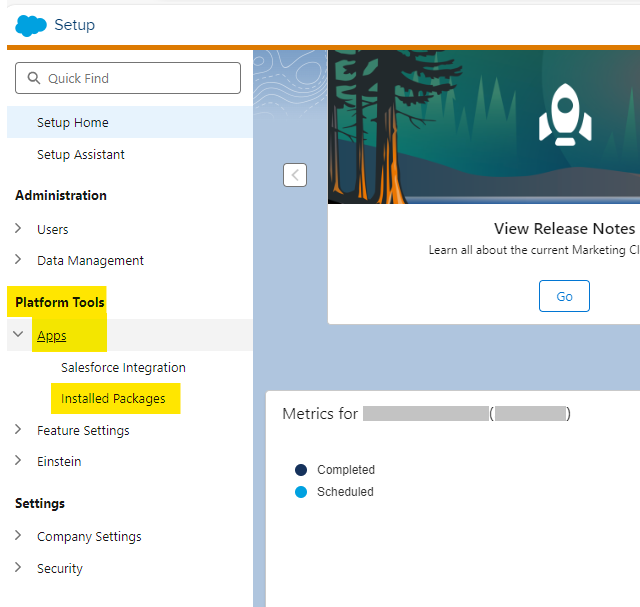
Sur la page Packages installés, cliquez sur Nouveau dans le coin supérieur droit. Saisissez le nom et la description du package.
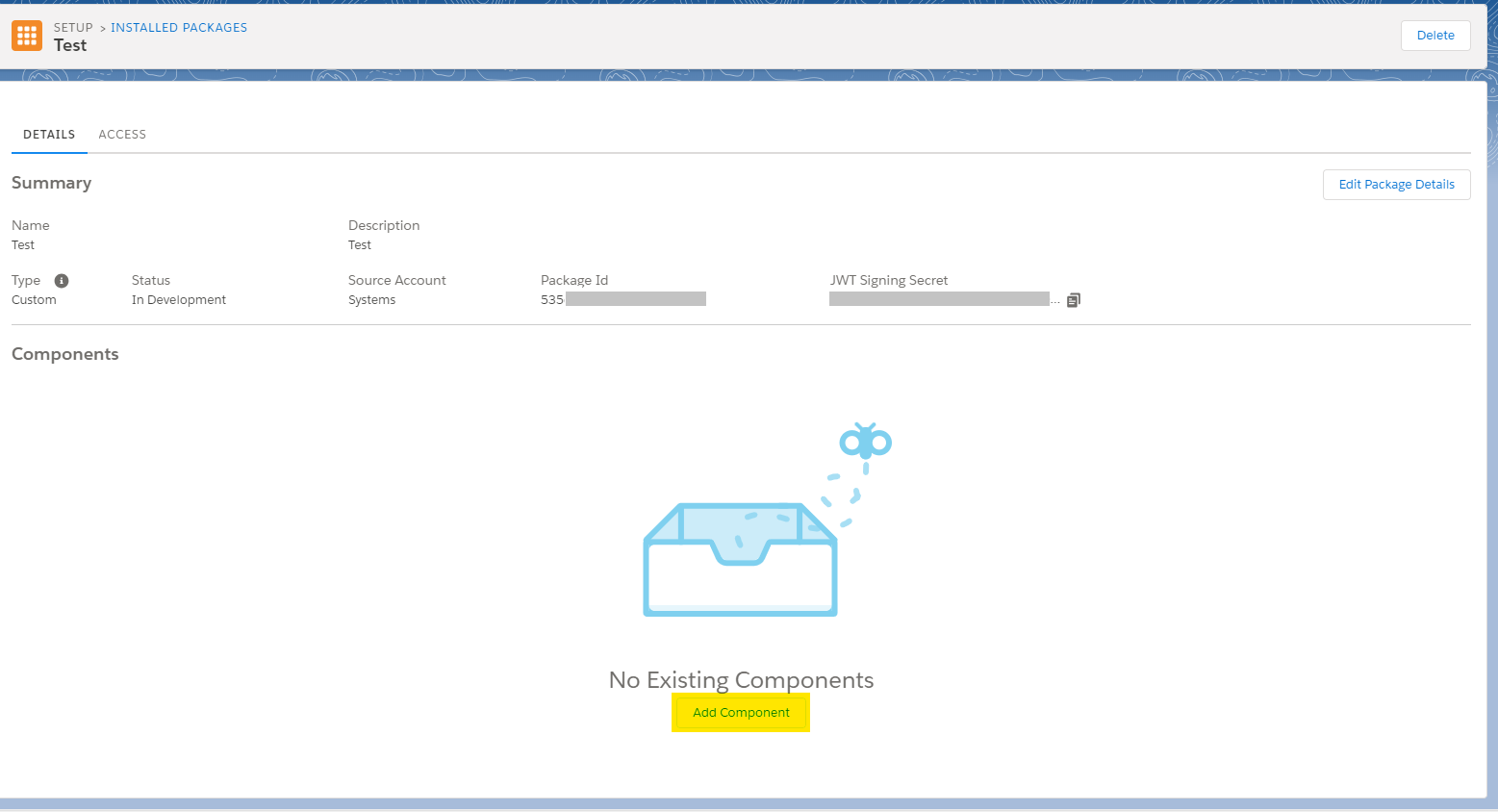
Enregistrez le package. Une fois le package enregistré, vous pouvez consulter les détails du package.
Sur la page Détails du package, dans la section Composant, choisissez Ajouter un composant.
Sélectionnez le type de composant « Intégration d’API » et cliquez sur Suivant.
Sélectionnez le type d'intégration « Server-to-Server » (dont les informations d'identification du client sont de type d'autorisation OAuth) et cliquez sur Suivant.
Ajoutez les portées en fonction de vos besoins et cliquez sur Enregistrer.
