Les traductions sont fournies par des outils de traduction automatique. En cas de conflit entre le contenu d'une traduction et celui de la version originale en anglais, la version anglaise prévaudra.
Configuration ServiceNow
Avant de pouvoir AWS Glue transférer des données depuis ServiceNow, vous devez satisfaire aux exigences suivantes :
Configuration requise
Les exigences minimales sont les suivantes :
Vous avez un ServiceNow compte avec e-mail et mot de passe. Pour de plus amples informations, veuillez consulter Création d'un ServiceNow compte.
Votre ServiceNow compte est activé pour accéder à l'API. Toute utilisation de l' ServiceNow API est disponible sans frais supplémentaires.
Si vous remplissez ces conditions, vous êtes prêt à vous connecter AWS Glue à votre ServiceNow compte.
Création d'un ServiceNow compte
Pour créer un ServiceNow compte, procédez comme suit :
Accédez à la page d’inscription sur servicenow.com, saisissez vos détails, puis cliquez sur Continuer.
Lorsque vous recevez un code de vérification à votre adresse enregistrée, saisissez-le et choisissez Vérifier.
Configurez l’authentification multifactorielle ou ignorez cette opération.
Votre compte est créé et ServiceNow affiche votre profil.
Création d'une instance de ServiceNow développeur
Demandez une instance de développeur après vous être connecté à ServiceNow.
Sur la page de ServiceNow connexion
, saisissez les informations d'identification de votre compte. Choisissez le programme ServiceNow pour développeurs.
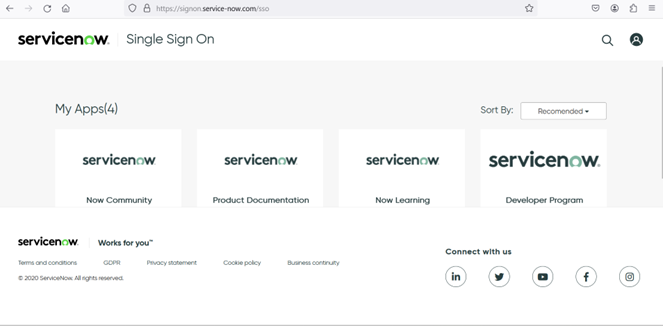
Choisissez Demander une instance en haut à droite.
Saisissez vos responsabilités professionnelles. Indiquez que vous acceptez les conditions d’utilisation, puis choisissez Terminer la configuration.
Une fois l’instance créée, notez l’URL et les informations d’identification de votre instance.
Récupération des informations d'identification BasicAuth
Pour récupérer les informations d’identification d’authentification de base d’un compte gratuit :
Sur la page de ServiceNow connexion
, saisissez les informations d'identification de votre compte. Sur la page d’accueil, choisissez la section Modifier le profil (coin supérieur droit), puis Gérer le mot de passe de l’instance.
Récupérez les informations d’identification de connexion telles que le nom d’utilisateur, le mot de passe et l’URL de l’instance.
Note
Si la MFA est activée pour le compte, ajoutez le jeton MFA à la fin du mot de passe de l’utilisateur dans l’authentification de base : <username>:<password><MFA Token>
Pour plus d'informations, consultez la section Création d'applications
Création d’informations d’identification OAuth 2.0
Pour l'utiliser OAuth2.0 dans le ServiceNow connecteur, vous devez créer un client entrant) pour générer l'ID client et le secret du client :
Sur la page de ServiceNow connexion
, saisissez les informations d'identification de votre compte. Sur la page d’accueil, sélectionnez Démarrer la génération.
Sur la page App Engine Studio, recherchez Registre d’applications.
Choisissez Nouveau en haut à droite.
Choisissez l’option Créer un point de terminaison d’API OAuth pour les clients externes.
Apportez les modifications nécessaires à la configuration OAuth et choisissez Mettre à jour.
Exemple d'URL de redirection : https://us-east-1.console.aws.amazon.com/gluestudio/oauth
Sélectionnez l’application client OAuth récemment créée pour récupérer l’ID client et le secret client.
Stockez l’ID client et le secret client en vue d’un traitement ultérieur.
Pour configurer OAuth dans un compte de développeur hors production :
Créez un profil d'authentification à l'aide de la rubrique Créer un profil d'authentification
de la ServiceNow documentation. Dans le profil d’authentification pour OAuth, sélectionnez OAuth comme Type et sélectionnez le client entrant créé ci-dessus pour définir l’entité OAuth.
S’il existe plusieurs clients, vous devez créer plusieurs profils d’authentification pour définir l’entité OAuth requise dans le profil d’authentification.
Si elle n’est pas configurée, créez une stratégie d’accès à l’API REST pour donner accès à l’API TABLE. Consultez Create REST API access policy
.
