Les traductions sont fournies par des outils de traduction automatique. En cas de conflit entre le contenu d'une traduction et celui de la version originale en anglais, la version anglaise prévaudra.
Afficher les événements de votre compte dans le AWS Health Tableau de bord
Vous pouvez vous connecter à votre compte pour obtenir des événements personnalisés et des recommandations.
Pour consulter les événements de votre compte dans votre AWS Health Tableau de bord
Ouvrez votre AWS Health tableau de bord à l'adresse https://health.aws.amazon.com/health/home
. -
Dans le volet de navigation, pour l'état de santé de votre compte, vous pouvez choisir les options suivantes :
-
Numéros ouverts et récents — Consultez les événements récemment ouverts et clôturés.
-
Changements planifiés : consultez les événements à venir susceptibles d'affecter vos services et vos ressources.
-
Autres notifications : consultez toutes les autres notifications et événements en cours des sept derniers jours susceptibles d'affecter votre compte.
-
Journal des événements : affiche tous les événements des 90 derniers jours.
-
Numéros ouverts et récents
Utilisez l'onglet Numéros en cours et récents pour consulter tous les événements en cours des sept derniers jours susceptibles d'affecter votre compte.
Lorsque vous choisissez un événement dans le tableau de bord, le volet Détails apparaît avec des informations sur l'événement et une liste des ressources concernées. Pour plus d’informations, consultez Détails de l’événement.
Vous pouvez filtrer les événements qui apparaissent dans n'importe quel onglet en choisissant des options dans la liste des filtres. Par exemple, vous pouvez affiner les résultats par zone de disponibilité, région, heure de fin de l'événement ou heure de dernière mise à jour Service AWS, etc.
Pour voir tous les événements, plutôt que les événements récents qui apparaissent dans le tableau de bord, choisissez l'Event Log (Journal des événements)onglet.
Note
Actuellement, vous ne pouvez pas supprimer les notifications pour les événements qui apparaissent dans votre AWS Health tableau de bord. Une fois un Service AWS événement résolu, la notification est supprimée de la vue de votre tableau de bord.
Exemple: événement lié à un problème opérationnel pour Amazon Elastic Compute Cloud (Amazon EC2)
L'image suivante montre un événement lié à des échecs de lancement et à des problèmes de connectivité pour les instances Amazon EC2.

Changements planifiés
Utilisez l'onglet Modifications programmées pour consulter les événements à venir susceptibles d'affecter votre compte. Ces événements peuvent inclure des activités de maintenance planifiées pour les services et des événements du cycle de vie planifiés qui nécessitent des mesures pour être résolus. Pour vous aider à planifier ces activités, un affichage du calendrier est fourni afin que vous puissiez mapper ces changements planifiés dans un calendrier mensuel. Des filtres sont disponibles. Pour plus d'informations sur les événements du cycle de vie planifiés, consultezÉvénements du cycle de vie planifiés pour AWS Health.
Autres notifications
Utilisez l'onglet Notifications pour consulter toutes les autres notifications et les événements en cours des sept derniers jours susceptibles d'affecter votre compte. Cela peut inclure des événements tels que des rotations de certificats, des notifications de facturation et des failles de sécurité.
Event Log (Journal des événements)
Utilisez l'onglet Journal des événements pour afficher tous les AWS Health événements. Le tableau des journaux comprend des colonnes supplémentaires qui vous permettent de filtrer par statut et par heure de début.
Lorsque vous choisissez un événement dans le tableau du journal des événements, le volet Détails apparaît avec des informations sur l'événement et la liste des ressources concernées. Pour plus d’informations, consultez Détails de l’événement.
Vous pouvez choisir les options de filtre suivantes pour affiner vos résultats :
-
Zone de disponibilité
-
L’heure de fin
-
Événement
-
ARN de l'événement
-
Catégorie d'événement
-
Heure de la dernière mise à jour
-
Région
-
ID de ressource/ARN
-
Service
-
L’heure de début
-
Statut
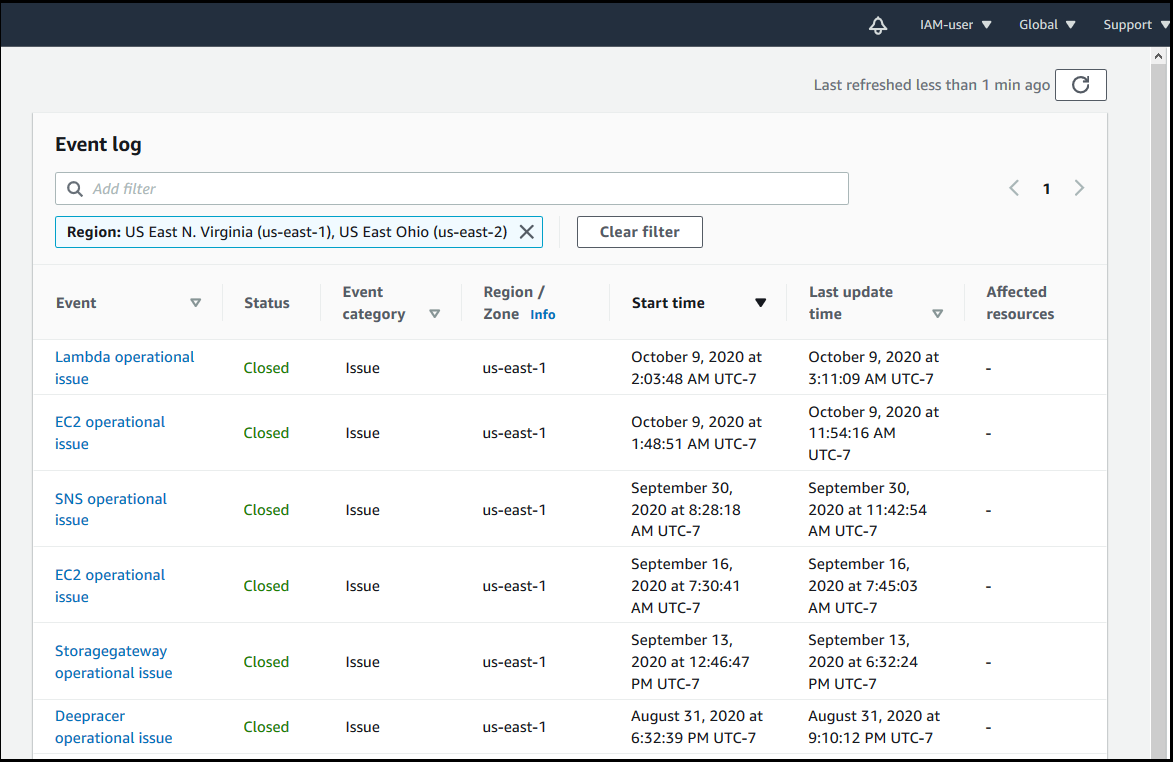
Exemple: Journal des événements
L'image suivante montre les événements récents survenus dans les régions de l'Est des États-Unis (Virginie du Nord) et de l'Est des États-Unis (Ohio).
Détails de l’événement
Lorsque vous choisissez un événement, deux onglets s'affichent à propos de celui-ci. L'onglet Détails affiche les informations suivantes :
-
Service
-
Statut
-
Région/Zone de disponibilité
-
Que l'événement soit spécifique au compte ou non
-
Heures de début et de fin
-
Catégorie
-
Nombre de ressources touchées
-
Description et chronologie des mises à jour concernant l'événement
L'onglet Ressources affectées affiche les informations suivantes concernant les AWS ressources affectées par l'événement :
-
L'ID de ressource (par exemple, un ID de volume Amazon EBS tel que
vol-a1b2c34f) ou le nom de ressource Amazon (ARN), s'il est disponible ou pertinent. -
Pour les événements du cycle de vie planifiés, cette liste des ressources concernées contient également le dernier état des ressources (en attente , inconnu ou résolu). Cette liste est généralement actualisée toutes les 24 heures, mais elle peut prendre jusqu'à 72 heures pour refléter l'état actuel.
Vous pouvez filtrer les éléments qui apparaissent dans les ressources. Vous pouvez affiner vos résultats par ID de ressource ou par ARN.
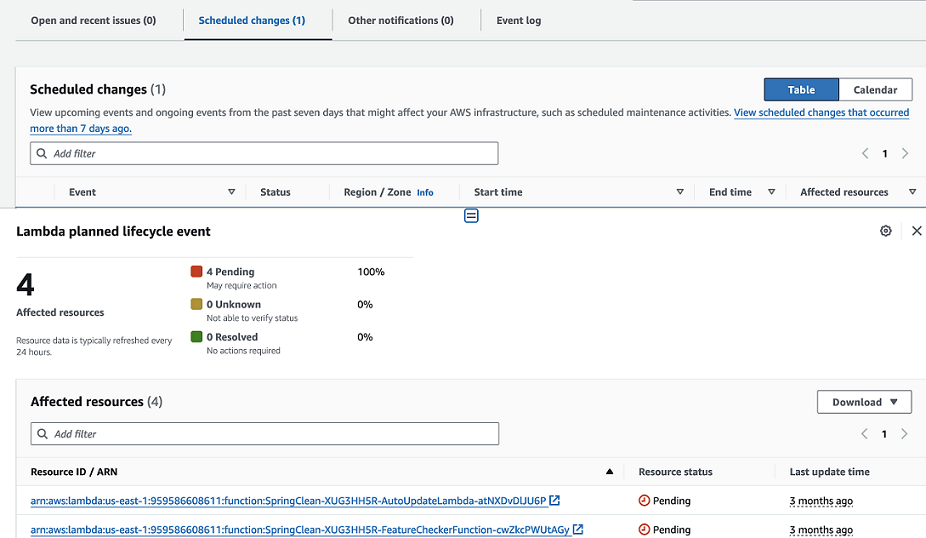
Exemple: AWS Health événement pour AWS Lambda
La capture d'écran suivante montre un exemple d'événement pour Lambda.

Types d'événement
Il existe deux types d' AWS Health événements :
-
Les événements publics sont des événements de service qui ne sont pas spécifiques à un compte. Par exemple, en cas de problème avec Amazon EC2 dans un Région AWS, AWS Health fournit des informations sur l'événement, même si vous n'utilisez pas de services ou de ressources dans cette région.
-
Account-specificles événements sont spécifiques à votre compte ou à un compte de votre organisation. Par exemple, s'il y a un problème avec une instance Amazon EC2 dans un Région AWS que vous utilisez, AWS Health fournit des informations sur l'événement et la liste des instances Amazon EC2 concernées.
Vous pouvez utiliser les options suivantes pour déterminer si un événement est public ou spécifique à un compte :
-
Dans le AWS Health tableau de bord, choisissez l'onglet Ressources concernées pour un événement. Les événements avec des ressources sont spécifiques à votre compte. Les événements sans ressources sont publics et ne sont pas spécifiques à votre compte. Pour plus d’informations, consultez Commencer avec votre AWS Health Tableau de bord.
-
Utilisez l' AWS Health API pour renvoyer le
eventScopeCodeparamètre. Les événements peuvent avoir la valeurPUBLIC,ACCOUNT_SPECIFICouNONE. Pour plus d'informations, consultez l'DescribeEventDetailsopération dans la référence de AWS Health l'API.
Affichage du calendrier
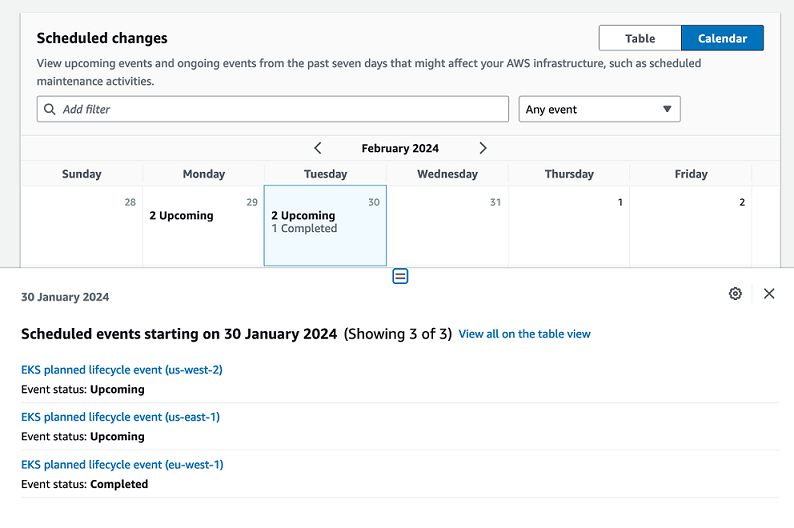
L'affichage du calendrier est disponible dans l'onglet Changements planifiés pour projeter AWS Health les événements dans un calendrier mensuel. Cette vue vous permet de voir les modifications planifiées jusqu'à 3 mois dans le passé et un an dans le futur.
AWS Health les événements sont affichés par date. Sélectionnez une date pour afficher un panneau latéral contenant des informations supplémentaires sur l' AWS Health événement. Les événements à venir et en cours sont affichés en noir. Les événements terminés sont affichés en gris. S'il y a plus de deux événements dans une date, seul le nombre d'événements en noir et gris est affiché. Sélectionnez une date pour afficher la liste des AWS Health événements dans le panneau latéral. Vous pouvez sélectionner un événement dans le panneau latéral pour afficher les informations le concernant. Le panneau latéral comporte un fil d'Ariane qui permet de revenir à une vue précédente.
Affichage des ressources concernées
AWS Health les événements peuvent spécifier les ressources précises qui sont touchées. Vous pouvez consulter les ressources concernées dans l'onglet Ressources affectées de l' AWS Health événement. Pour consulter le statut, sélectionnez l' AWS Health événement. L'état s'affiche dans l'onglet Ressources concernées du panneau latéral. Pour les événements du cycle de vie planifiés, AWS Health les événements fournissent des mises à jour quotidiennes de l'état des ressources concernées.
Account-level AWS Health les événements affichent un résumé de l'état des ressources concernées en haut de l'onglet Ressources affectées. La liste des ressources concernées est affichée dans un tableau avec l'état correspondant. Les événements du cycle de vie planifié sont un exemple de types d'événements qui utilisent le champ d'état des ressources. Pour en savoir plus sur les événements du cycle de vie planifiés, consultezÉvénements du cycle de vie planifiés pour AWS Health.
Lorsque vous accédez à la vue de l'organisation, les AWS Health événements affichent un résumé de l'état de toutes les ressources affectées pour tous les comptes inclus. Le résumé est suivi d'une liste des comptes concernés et du nombre de ressources en attente pour ce compte. Sélectionnez le numéro de compte ou le nombre de ressources en attente pour afficher le résumé de l'affichage du compte. Le résumé de l'affichage des comptes comporte un fil d'Ariane qui permet de revenir à la liste organisationnelle des comptes concernés. Un résumé des états des ressources concernées s'affiche en haut du panneau partagé.
Vous pouvez télécharger la liste des ressources concernées dans l'onglet Ressources concernées au format CSV ou JSON. Dans la vue organisationnelle, le fichier téléchargé inclut toutes les ressources des comptes répertoriés. Accédez au niveau du compte dans la vue organisationnelle pour inclure uniquement les ressources pour ce compte dans le fichier téléchargé. Chaque ressource affectée dans le fichier téléchargé inclut l' Compte AWS ID, l'EventArn, le nom de l'entité, l'EntityArn, le statut et l'heure de dernière mise à jour de la ressource. Si les filtres sont activés, le fichier téléchargé inclut uniquement les résultats filtrés.
Vous ne pouvez télécharger qu'un seul fichier à la fois. Les fichiers sont automatiquement téléchargés dans le dossier de téléchargement par défaut de votre navigateur et ont un nom de fichier prédéfini en fonction du titre de l'événement Région AWS, de la date de début de l'événement et de la date de téléchargement.
Réglages du fuseau horaire
Vous pouvez consulter les événements dans le AWS Health tableau de bord dans votre fuseau horaire local ou en UTC. Si vous modifiez le fuseau horaire dans votre AWS Health tableau de bord, tous les horodatages du tableau de bord et des événements publics sont mis à jour selon le fuseau horaire que vous avez spécifié.
Pour mettre à jour les paramètres de votre fuseau horaire
Ouvrez votre AWS Health tableau de bord à l'adresse https://health.aws.amazon.com/health/home
. -
Au bas de la page, choisissez Préférences en matière de cookies.
-
Sélectionnez Autorisé pour les cookies fonctionnels. Choisissez ensuite Enregistrer les préférences.
-
Dans le volet de navigation de votre AWS Health tableau de bord, choisissez Paramètres de fuseau horaire.
-
Sélectionnez un fuseau horaire pour vos sessions AWS Health Dashboard. Ensuite, choisissez Enregistrer les modifications.
L'état de santé de votre organisation
AWS Health s'intègre AWS Organizations afin que vous puissiez consulter les événements de tous les comptes qui font partie de votre organisation. Vous disposez ainsi d'une vue centralisée pour les événements qui apparaissent dans votre organisation. Vous pouvez utiliser ces événements pour surveiller les modifications apportées à vos ressources, services et applications.
Pour plus d’informations, consultez Agrégation AWS Health événements sur tous les comptes.

Alertes pour AWS Health events
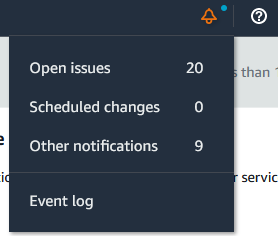
Votre AWS Health tableau de bord comporte une icône en forme de cloche dans la barre de navigation de la console avec un menu d'alerte. Cette fonctionnalité affiche le nombre d' AWS Health événements récents qui apparaissent sur le tableau de bord dans chaque catégorie. Cette icône en forme de cloche apparaît sur plusieurs AWS consoles, telles que celles d'Amazon EC2, Amazon Relational Database Service (Amazon RDS), Gestion des identités et des accès AWS (IAM) et. AWS Trusted Advisor
Cliquez sur l'icône en forme de cloche pour voir si les événements récents ont une incidence sur votre compte. Vous pouvez ensuite choisir un événement pour accéder à votre AWS Health tableau de bord pour plus d'informations.
Exemple: Événements ouverts
L'image suivante montre les événements d'ouverture et de notification relatifs à un compte.