Les traductions sont fournies par des outils de traduction automatique. En cas de conflit entre le contenu d'une traduction et celui de la version originale en anglais, la version anglaise prévaudra.
Création de fonctions Lambda durables
Pour commencer à utiliser les fonctions durables Lambda, utilisez la console Lambda pour créer une fonction durable. En quelques minutes, vous pouvez créer et déployer une fonction durable qui utilise des étapes et des délais pour démontrer une exécution basée sur des points de contrôle.
Vous pouvez également créer des fonctions durables à l'aide de l'infrastructure AWS CLI ou en tant que code (IaC).
Au cours du didacticiel, vous apprendrez les concepts fondamentaux des fonctions durables, tels que l'utilisation de l'DurableContextobjet, la création de points de contrôle avec des étapes et la suspension de l'exécution avec des temps d'attente. Vous découvrirez également comment fonctionne la rediffusion lorsque votre fonction reprend après une attente.
Pour simplifier les choses, ce didacticiel vous montre comment créer votre fonction à l'aide de Python ou du Node.js runtime. Avec ces langages interprétés, vous pouvez modifier le code de fonction directement dans l'éditeur de code intégré à la console.
Note
Les fonctions durables prennent actuellement en charge les environnements d'exécution Python, Node.js (JavaScript/TypeScript) et Java, ainsi que les images de conteneurs (OCI). Pour une liste complète des versions d'exécution prises en charge et des options d'image de conteneur, consultez la section Runtimes pris en charge pour les fonctions durables. Pour plus d'informations sur l'utilisation d'images de conteneur avec Lambda, consultez la section Création d'images de conteneur Lambda dans le Lambda Developer Guide.
Astuce
Pour apprendre à créer des solutions sans serveur, consultez le Guide du développeur sans serveur.
Créez une fonction Lambda durable avec la console
Dans cet exemple, votre fonction durable traite une commande en plusieurs étapes avec un point de contrôle automatique. La fonction prend un objet JSON contenant un numéro de commande, valide la commande, traite le paiement et confirme la commande. Chaque étape est automatiquement cochée. Ainsi, si la fonction est interrompue, elle reprend à partir de la dernière étape terminée.
Votre fonction présente également une opération d'attente, en interrompant l'exécution pendant une courte période pour simuler l'attente d'une confirmation externe.
Pour créer une fonction durable avec la console
Ouvrez la page Functions
(Fonctions) de la console Lambda. -
Choisissez Créer une fonction.
-
Sélectionnez Créer à partir de zéro.
-
Dans le volet Informations de base, pour Nom de la fonction, saisissez
myDurableFunction -
Pour Runtime, choisissez Node.js 24 ou Python 3.14.
-
Sélectionnez Activer l'exécution durable.
Lambda crée votre fonction durable avec un rôle d'exécution qui inclut des autorisations pour les opérations de point de contrôle (lambda:CheckpointDurableExecutionetlambda:GetDurableExecutionState).
Note
Les environnements d'exécution Lambda incluent le SDK Durable Execution, qui vous permet de tester des fonctions durables sans empaqueter les dépendances. Nous vous recommandons toutefois d'inclure le SDK dans votre package de déploiement pour la production. Cela garantit la cohérence des versions et évite les éventuelles mises à jour d'exécution susceptibles d'affecter votre fonction.
Utilisez l'éditeur de code intégré à la console pour ajouter votre code de fonction durable.
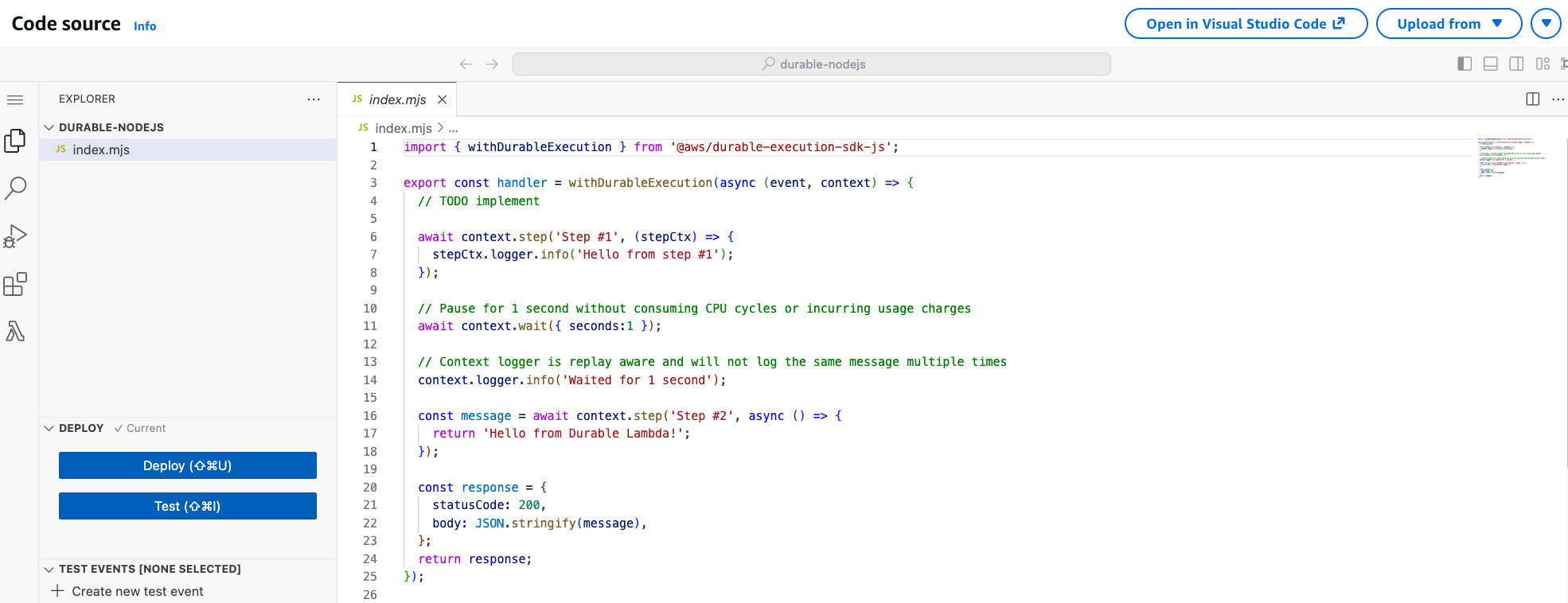

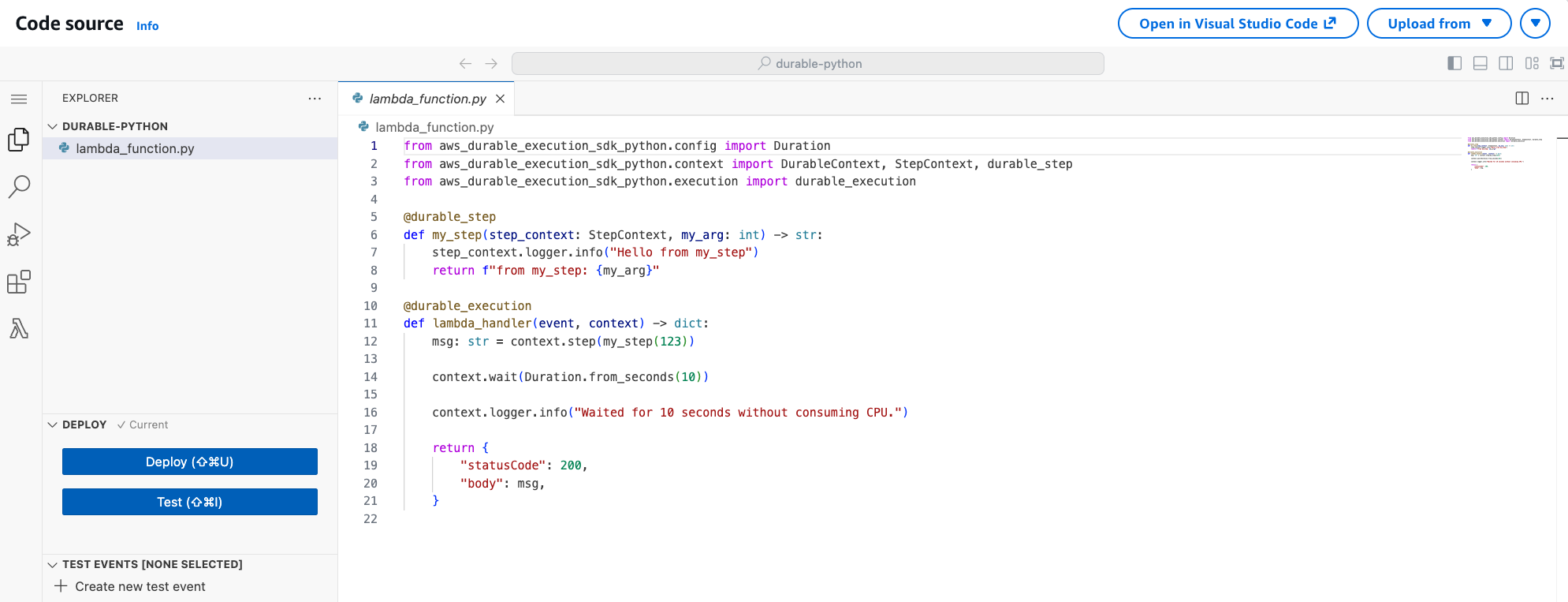
Invoquez la fonction durable à l'aide de l'éditeur de code de la console
Lorsqu'aucune version explicite n'est spécifiée (ou publiée), la console invoque la fonction durable à l'aide du qualificatif de $LATEST version. Cependant, pour une exécution déterministe de votre code, vous devez toujours utiliser un ARN qualifié pointant vers une version stable.
Pour publier une version de votre fonction
-
Choisissez l'onglet Versions.
-
Choisissez Publish new version (Publier une nouvelle version).
-
Dans Description de la version, entrez
Initial version(facultatif). -
Choisissez Publier.
-
Lambda crée la version 1 de votre fonction. Notez que la fonction ARN inclut désormais
:1à la fin, ce qui indique qu'il s'agit de la version 1.
Créez maintenant un événement de test à envoyer à votre fonction. L'événement est un document au format JSON contenant un numéro de commande.
Pour créer l'événement de test
-
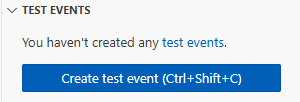
Dans la section ÉVÉNEMENTS DE TEST de l’éditeur de code de console, choisissez Créer un événement de test.
-
Dans Event Name (Nom de l'événement), saisissez
myTestEvent. -
Dans la section JSON d’événement, remplacez le JSON par défaut par ce qui suit :
{ "orderId": "order-12345" } -
Choisissez Enregistrer.
Pour tester votre fonction durable et voir son exécution
Dans la section ÉVÉNEMENTS DE TEST de l’éditeur de code de la console, cliquez sur l’icône d’exécution à côté de votre événement de test :

Votre fonction durable commence à s'exécuter. Comme elle inclut une attente de 10 secondes, l'appel initial se termine rapidement et la fonction reprend après la période d'attente. Vous pouvez consulter la progression de l'exécution dans l'onglet Exécutions durables.
Pour visualiser l'exécution de vos fonctions durables
-
Choisissez l'onglet Exécutions durables.
-
Trouvez votre exécution dans la liste. L'exécution indique l'état actuel (en cours, réussi ou échec).
-
Choisissez l'ID d'exécution pour afficher les détails, notamment :
Chronologie d'exécution indiquant la fin de chaque étape
Historique des points de contrôle
Périodes d'attente
Résultats des étapes
Vous pouvez également consulter les journaux de votre fonction dans CloudWatch Logs pour voir le résultat de la console à chaque étape.
Pour afficher les enregistrements d'invocation de votre fonction dans les journaux CloudWatch
-
Ouvrez la page
Log groups de la CloudWatch console. -
Choisissez le groupe de journaux de votre fonction (
/aws/lambda/myDurableFunction). -
Faites défiler la page vers le bas et choisissez le flux de journaux pour les invocations de fonctions que vous souhaitez consulter.
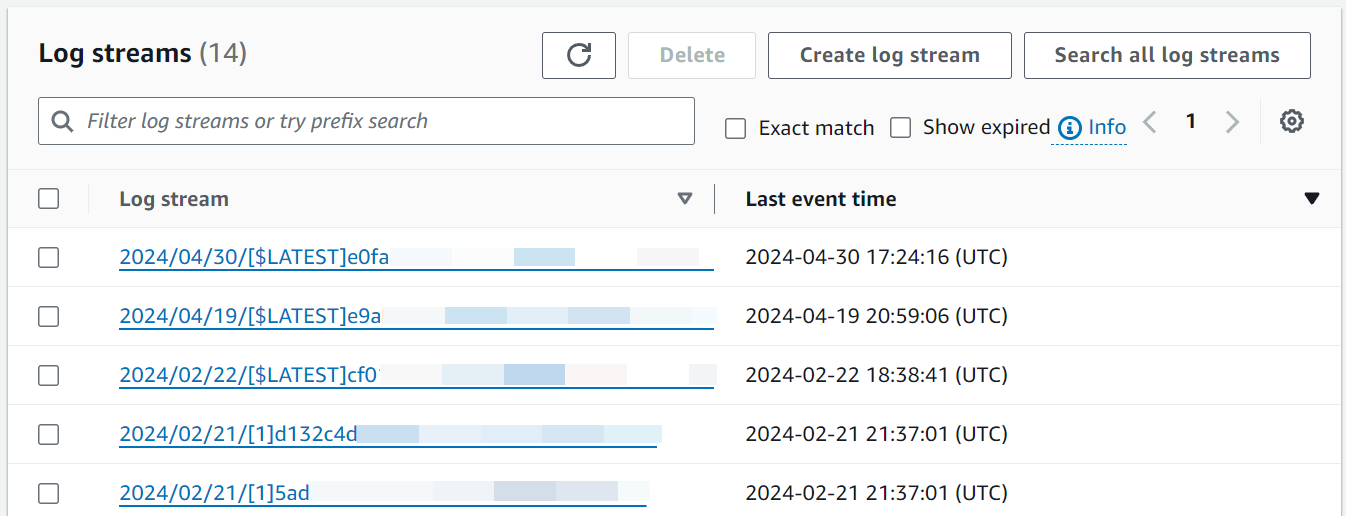
Vous devriez voir des entrées de journal pour chaque appel de votre fonction, y compris l'exécution initiale et la rediffusion après l'attente.
Note
Lorsque vous utilisez l'enregistreur à partir de DurableContext (tel que context.logger oustepContext.logger), les journaux apparaissent également dans les vues d'exécution et d'étape durables de la console Lambda. Le chargement de ces journaux peut prendre un certain temps.
Nettoyage
Lorsque vous avez fini de travailler avec l'exemple de fonction durable, supprimez-le. Vous pouvez également supprimer le groupe de journaux qui stocke les journaux de la fonction, et le rôle d'exécution créé par la console.
Pour supprimer la fonction Lambda
-
Ouvrez la page Functions (Fonctions)
de la console Lambda. -
Sélectionnez la fonction que vous avez créée.
-
Sélectionnez Actions, Supprimer.
-
Saisissez
confirmdans la zone de saisie de texte et choisissez Delete (Supprimer).
Pour supprimer le groupe de journaux
-
Ouvrez la page Log groups (Groupes de journaux)
de la console CloudWatch. -
Sélectionnez le groupe de journaux de la fonction (
/aws/lambda/myDurableFunction). -
Sélectionnez Actions, Delete log group(s) (Supprimer le ou les groupes de journaux).
-
Dans la boîte de dialogue Delete log group(s) (Supprimer le ou les groupes de journaux), sélectionnez Delete (Supprimer).
Pour supprimer le rôle d'exécution
-
Ouvrez la page Rôles
de la console Gestion des identités et des accès AWS (IAM). -
Sélectionnez le rôle d'exécution de la fonction (par exemple,
myDurableFunction-role-).31exxmpl -
Sélectionnez Delete (Supprimer).
-
Dans la fenêtre de dialogue Supprimer le rôle, saisissez le nom du rôle, puis sélectionnez Supprimer.
Ressources supplémentaires et prochaines étapes
Maintenant que vous avez créé et testé une fonction simple et durable à l'aide de la console, procédez comme suit :
-
Découvrez les cas d'utilisation courants des fonctions durables, notamment les transactions distribuées, le traitement des commandes et les flux de travail d'évaluation humaine. Voir les exemples.
-
Découvrez comment surveiller les exécutions de fonctions durables à l'aide de CloudWatch métriques et d'un historique d'exécution. Consultez la section Surveillance et débogage.
-
Découvrez comment invoquer des fonctions durables de manière synchrone et asynchrone, et comment gérer les exécutions de longue durée. Voir Invoquer des fonctions durables.
-
Suivez les meilleures pratiques pour écrire du code déterministe, gérer la taille des points de contrôle et optimiser les coûts. Consultez la section Meilleures pratiques.
-
Découvrez comment tester des fonctions durables localement et dans le cloud. Voir Tester les fonctions durables.
-
Comparez les fonctions durables avec les fonctions par étapes pour comprendre quand chaque approche est la plus efficace. Voir Fonctions durables ou Fonctions par étapes.
