Les traductions sont fournies par des outils de traduction automatique. En cas de conflit entre le contenu d'une traduction et celui de la version originale en anglais, la version anglaise prévaudra.
Développement de fonctions Lambda localement
Vous pouvez déplacer vos fonctions Lambda de la console Lambda vers votre environnement de développement intégré (IDE) préféré, qui fournit un environnement de développement complet dans lequel vous pouvez utiliser d'autres options de développement locales telles que AWS SAM et. AWS CDK La console Lambda permet d'ouvrir des fonctions directement dans Visual Studio Code, Kiro ou Cursor.
Principaux avantages du développement local
Bien que la console Lambda permette de modifier et de tester rapidement des fonctions, le développement local offre des fonctionnalités plus avancées :
-
Fonctionnalités avancées de l’IDE : outils de débogage, de complétion de code et de refactorisation
-
Développement hors ligne : travaillez et testez les modifications localement avant de les déployer dans le cloud
-
Intégration de l'infrastructure en tant que code : utilisation fluide avec AWS SAM AWS CDK, et Infrastructure Composer
-
Gestion des dépendances : contrôle total sur les dépendances des fonctions
Conditions préalables
Avant de développer des fonctions Lambda localement à l'aide de Visual Studio Code, Kiro et Cursor, vous devez les installer en suivant les instructions ci-dessous :
-
Visual Studio Code : pour les instructions d'installation, voir Télécharger Visual Studio Code
. -
Kiro : Pour les instructions d'installation, consultez la section Premiers pas avec Kiro
. -
Curseur : pour les instructions d'installation, voir Télécharger le curseur
.
Vous avez également besoin des éléments suivants :
-
AWS Toolkit for Visual Studio Code: Pour les instructions d'installation de Visual Studio Code, reportez-vous à la section Configuration du AWS Toolkit for Visual Studio Code. Pour avoir une présentation, consultez AWS Toolkit for Visual Studio Code
. -
AWS informations d'identification : pour plus d'informations sur la configuration des informations d'identification, voir Configuration de vos AWS informations d'identification.
-
AWS SAMCLI: Pour les instructions d'installation, reportez-vous à la section Installation du AWS SAMCLI.
-
Docker installé (facultatif, mais obligatoire pour les tests locaux) : pour les instructions d’installation, consultez Obtenir Docker
.
Note
Si vous avez déjà un AWS compte et un profil configurés localement, assurez-vous que la politique AdministratorAccess gérée est ajoutée à votre AWS profil configuré.
Authentification et contrôle d’accès
Pour développer les fonctions Lambda localement, vous avez besoin AWS d'informations d'identification pour accéder aux AWS ressources et les gérer en toute sécurité en votre nom, comme ils le feraient dans le cloud.
La AWS boîte à outils pour Visual Studio Code prend en charge les méthodes d'authentification suivantes :
-
Informations d’identification à long terme des utilisateurs IAM
-
Informations d’identification temporaires de rôles assumés
-
Fédération des identités
-
AWS informations d'identification de l'utilisateur root du compte (non recommandé)
Cette section vous explique comment obtenir et configurer ces informations d’identification à l’aide des informations d’identification à long terme d’utilisateur IAM.
Obtenir les informations d’identification IAM
Si un utilisateur IAM possède déjà des clés d’accès, préparez l’ID de clé d’accès et la clé d’accès secrète pour la section suivante. Si vous ne possédez pas ces clés, suivez ces étapes pour les créer :
Note
Vous devez utiliser à la fois l'ID de la clé d'accès et la clé d'accès secrète pour authentifier vos demandes.
Pour créer un utilisateur IAM et des clés d’accès :
-
Ouvrez la console IAM à l'adresse https://console.aws.amazon.com/iam/
-
Dans le panneau de navigation, choisissez utilisateurs.
-
Choisissez Create user (Créer un utilisateur).
-
Dans Nom d’utilisateur, entrez un nom et choisissez Suivant.
-
Pour Set permissions (Définir les autorisations), sélectionnez Attacher directement les stratégies.
-
Sélectionnez AdministratorAccess et choisissez Suivant.
-
Choisissez Create user (Créer un utilisateur).
-
Dans la bannière indiquant le succès, choisissez Voir l’utilisateur.
-
Choisissez Create access key (Créer une clé d’accès).
-
Pour Cas d’utilisation, sélectionnez Code local.
-
Cochez la case de confirmation et choisissez Suivant.
-
(Facultatif) Entrez une valeur de balise de description.
-
Choisissez Create access key (Créer une clé d’accès).
-
Copiez immédiatement votre clé d’accès et votre clé d’accès secrète. Vous ne pourrez plus accéder à la clé d’accès secrète après avoir quitté cette page.
Important
Ne partagez jamais votre clé secrète et ne la confiez jamais au contrôle de source. Stockez ces clés en toute sécurité et supprimez-les lorsqu’elles ne sont plus nécessaires.
Note
Pour plus d'informations, consultez Créer un utilisateur IAM dans votre AWS compte et Gérer les clés d'accès pour les utilisateurs IAM dans le Guide de l'utilisateur IAM.
Configurer AWS informations d'identification à l'aide du AWS Boîte à outils
Le tableau suivant récapitule le processus de configuration des informations d'identification que vous effectuez au cours de la procédure suivante.
| Que faire | Pourquoi ? |
|---|---|
| Ouvrez le panneau Connexion | Démarrer l’authentification |
| Utilisez la palette de commandes, recherchez AWS Ajouter une nouvelle connexion | Accédez à l’interface de connexion |
| Choisissez Informations d’identification IAM | Utiliser vos clés d’accès pour l’accès programmatique |
| Saisissez le nom du profil, la clé d’accès et la clé secrète | Fournir les informations d’identification pour la connexion |
| Voir la mise à jour d' AWS Explorer | Confirmez que vous êtes connecté |
Procédez comme suit pour vous authentifier auprès de votre AWS compte :
Note
Les étapes suivantes s'appliquent à Visual Studio Code, Kiro et Cursor. Kiro et Cursor étant basés sur Visual Studio Code, le flux d'authentification est le même sur les trois IDE.
-
Ouvrez le panneau de connexion dans votre IDE :
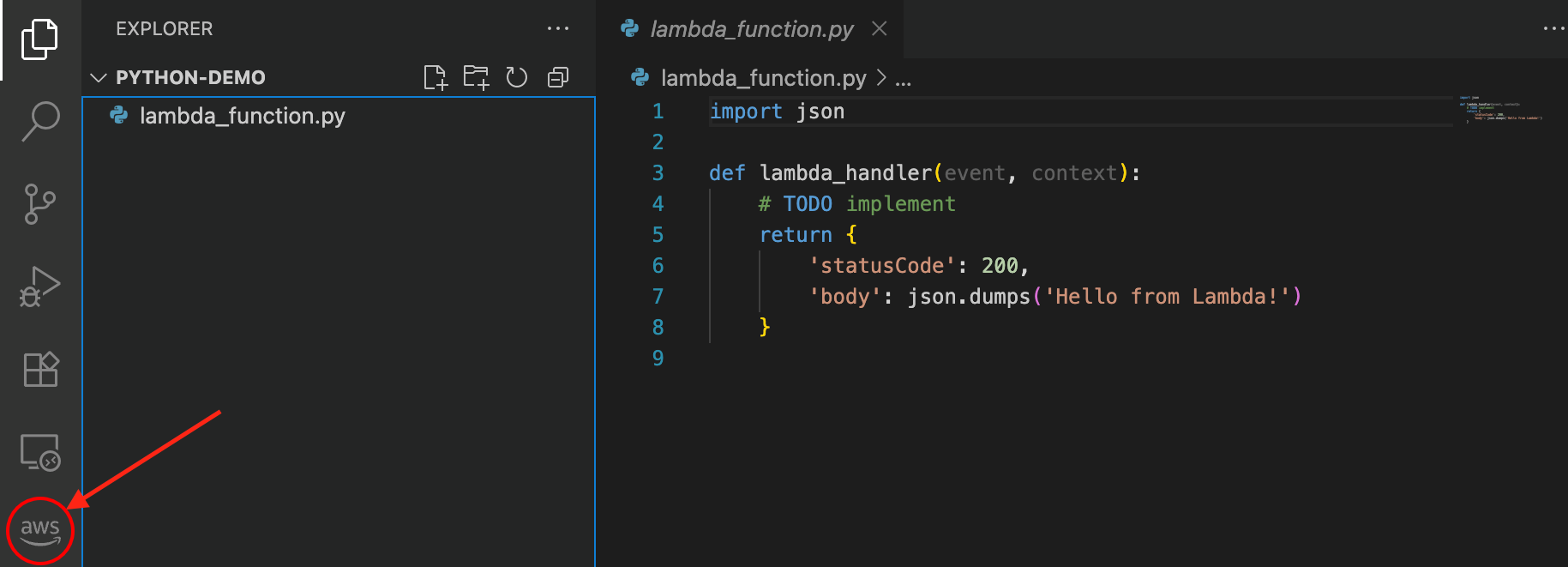
Pour démarrer le processus d'authentification, sélectionnez l' AWS icône dans le volet de navigation de gauche ou ouvrez la palette de commandes (Cmd+Shift+P sur Mac ou Ctrl+Shift+P sur Windows/Linux), recherchez et sélectionnez Ajouter une nouvelle connexion. AWS
-
Dans le panneau de connexion, choisissez Informations d’identification IAM, puis sélectionnez Continuer.
Note
Pour continuer, vous devez autoriser les extensions AWS IDE à accéder à vos données.
-
Saisissez le nom de votre profil, l’ID de clé d’accès et la clé d’accès secrète, puis sélectionnez Continuer.
-
Vérifiez la connexion en consultant l' AWS explorateur de votre IDE pour vos AWS services et ressources.
Pour plus d'informations sur la configuration de l'authentification à l'aide d'informations d'identification à long terme, voir Utilisation d'informations d'identification à long terme pour authentifier les AWS kits de développement logiciel et les outils.
Pour plus d'informations sur la configuration de l'authentification, consultez les informations d'identification AWS IAM dans le Guide de AWS Toolkit for Visual Studio Code l'utilisateur.
Déplacement de la console au développement local
Note
Si vous avez apporté des modifications à la console, assurez-vous qu’il n’y a aucune modification non déployée avant de passer au développement local.
Pour déplacer une fonction Lambda de la console Lambda vers un IDE local, procédez comme suit :
-
Ouvrez la console Lambda
. -
Choisissez le nom de votre fonction .
-
Sélectionnez l’onglet Source du code.
-
Ouvrez votre fonction dans l'IDE de votre choix en choisissant la flèche déroulante à côté du bouton. Les options prises en charge sont Ouvrir dans Visual Studio Code, Ouvrir dans Kiro et Ouvrir dans le curseur.
Note
Votre sélection d'IDE est conservée. Une fois que vous avez choisi un IDE, les visites suivantes indiquent que cet IDE est le bouton principal.
-
Lorsque vous y êtes invité, autorisez votre navigateur à ouvrir l'IDE sélectionné.
Lorsque vous ouvrez votre fonction dans votre IDE, Lambda crée un projet local avec le code de votre fonction dans un emplacement temporaire conçu pour des tests et un déploiement rapides. Cela inclut le code de fonction, les dépendances et une structure de projet de base que vous pouvez utiliser pour le développement local.
Note
Le bouton Ouvrir dans l'IDE nécessite la version 3.69.0 ou ultérieure de AWS Toolkit. Si une version antérieure de la AWS boîte à outils est installée, un Cannot open the handler message peut s'afficher. Pour résoudre ce problème, mettez à jour votre AWS boîte à outils vers la dernière version.
Pour plus de détails sur l'utilisation AWS dans votre IDE, consultez le Guide de AWS Toolkit for Visual Studio Code l'utilisateur .
Utilisation des fonctions localement
Après avoir ouvert votre fonction dans votre IDE préféré, procédez comme suit pour accéder à vos fonctions et les gérer. Pour l'exemple ci-dessous, nous avons utilisé Visual Studio Code.
-
Sélectionnez l' AWS icône dans la barre latérale pour ouvrir l' AWS explorateur :
-
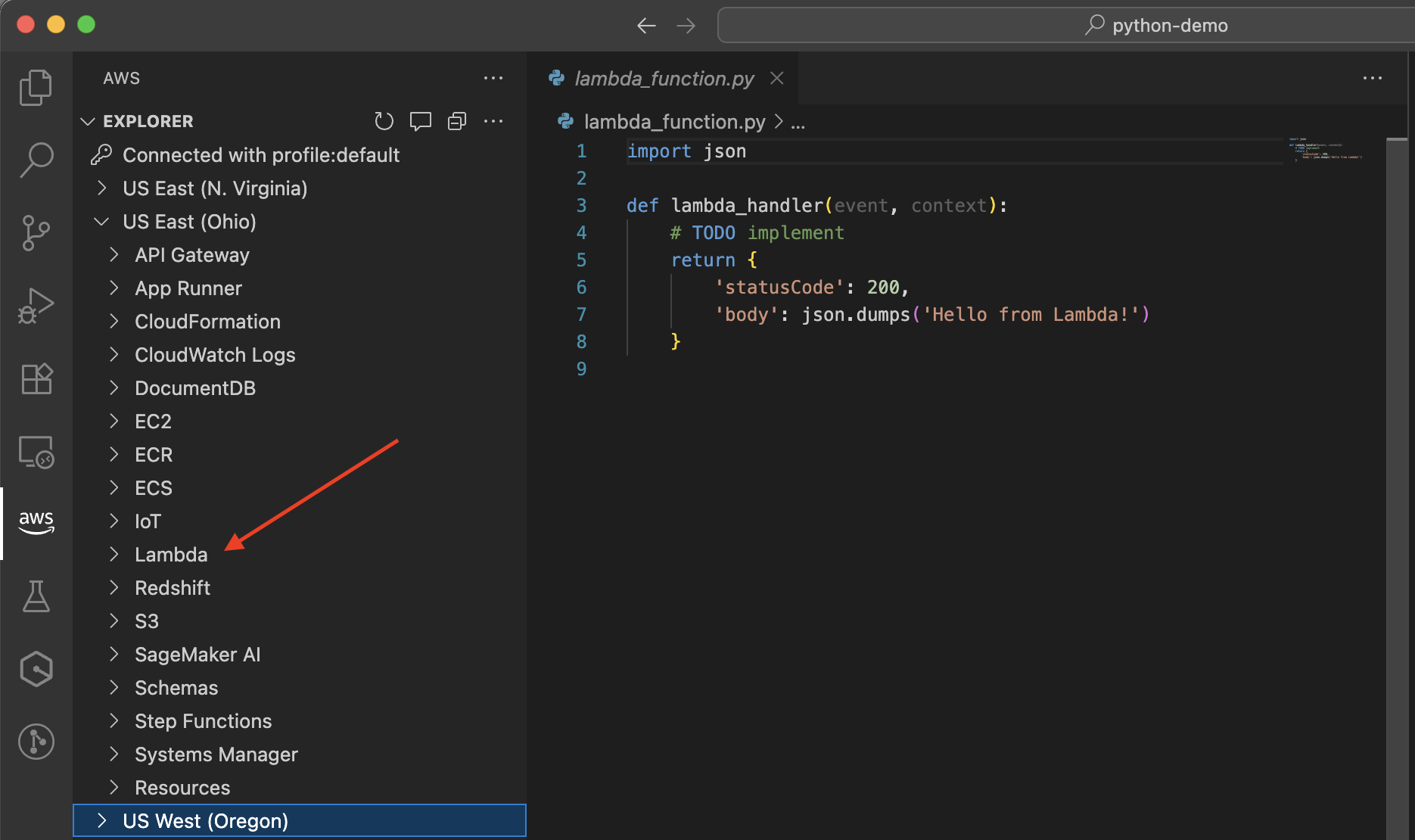
Dans l' AWS Explorateur, sélectionnez la région contenant votre fonction Lambda :
-
Dans la région que vous avez sélectionnée, développez la section Lambda pour voir et gérer vos fonctions :
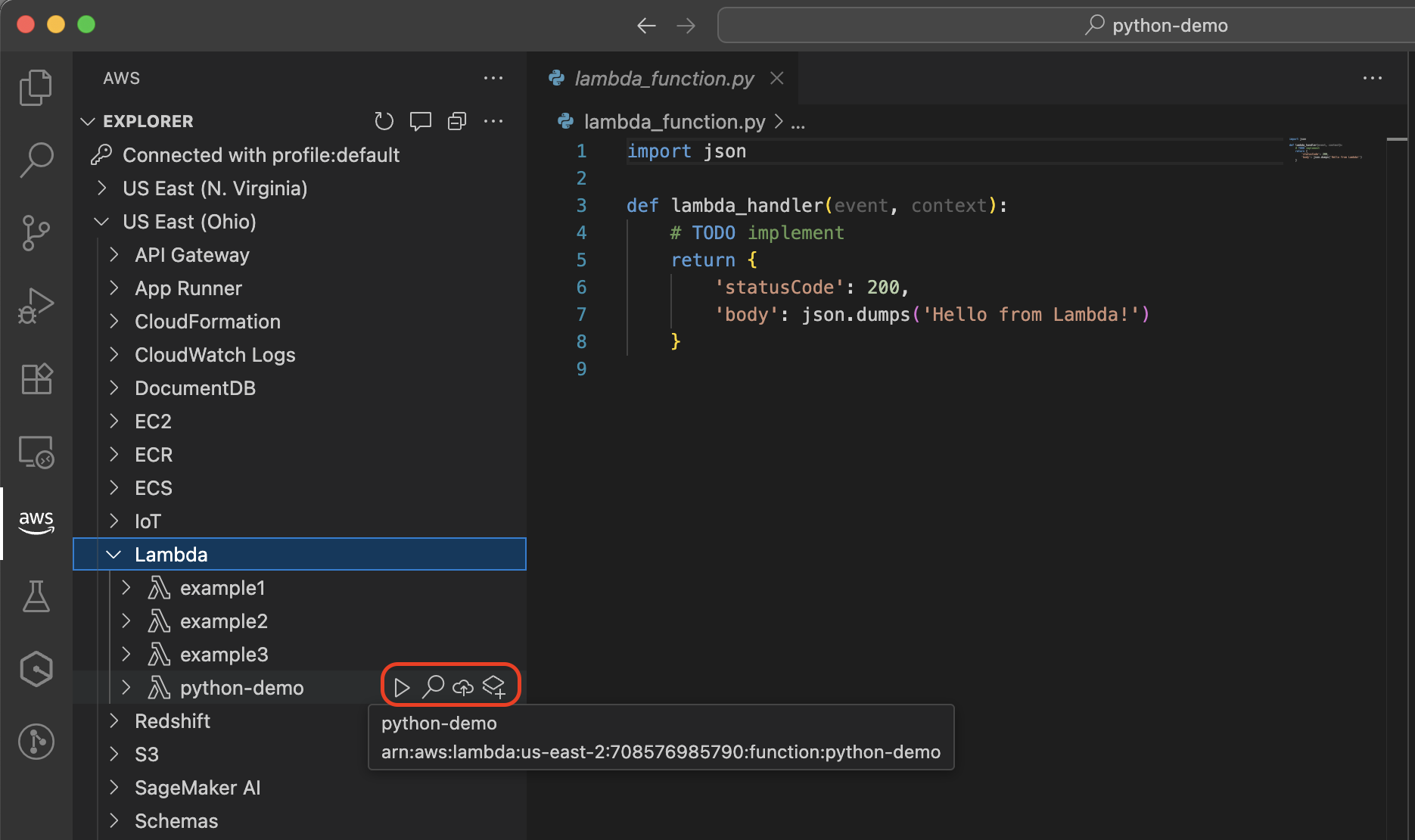
Une fois votre fonction ouverte dans votre IDE, vous pouvez :
-
Modifier le code de fonction avec prise en charge complète du langage et saisie semi-automatique du code.
-
Utilisez l'LocalStack intégration pour tester les fonctions Lambda qui effectuent des appels d'API à d'autres personnes Services AWS pendant l'exécution, par exemple en lisant des tables DynamoDB ou en écrivant dans des compartiments Amazon S3. LocalStack est un émulateur de services cloud qui fournit un environnement de développement local complet pour tester les intégrations de services. Vous pouvez également utiliser AWS SAM CLI pour tester votre fonction dans un conteneur local. Si votre fonction effectue des appels d'API vers d'autres Services AWS, ces appels atteindront AWS des ressources réelles, et non des ressources émulées.
-
Déboguez votre fonction avec des points d’arrêt et l’inspection des variables. Pour plus d’informations, consultez Exécution et débogage de fonctions Lambda directement à partir du code dans le Guide de l’utilisateur AWS Toolkit for Visual Studio Code .
-
Redéployez votre fonction mise à jour à AWS l'aide de l'icône en forme de nuage.
-
Installez et gérez les dépendances de votre fonction.
Convertissez votre fonction en AWS SAM modéliser et utiliser les outils IaC
Dans tous les IDE pris en charge (Visual Studio Code, Kiro et Cursor), vous pouvez convertir votre fonction Lambda en AWS SAM modèle en choisissant l'icône Convertir en AWS SAM application à côté de votre fonction Lambda. Vous êtes invité à sélectionner l'emplacement AWS SAM du projet. Une fois sélectionnée, votre fonction Lambda est convertie en un template.yaml fichier qui est enregistré dans votre nouveau AWS SAM projet.
Une fois votre fonction convertie en AWS SAM modèle, vous pouvez :
Contrôler la gestion des versions de votre infrastructure
Automatiser les déploiements
Déboguer les fonctions à distance
Ajoutez des AWS ressources supplémentaires à votre candidature
Maintenir des environnements cohérents tout au long de votre cycle de développement
Utilisez Infrastructure Composer pour modifier visuellement votre AWS SAM modèle
Pour plus d’informations sur l’utilisation des outils IaC, consultez les guides suivants :
Ces outils fournissent des fonctionnalités supplémentaires pour définir, tester et déployer vos applications sans serveur.
Étapes suivantes
Pour en savoir plus sur l'utilisation des fonctions Lambda dans Visual Studio Code, consultez les ressources suivantes :
-
Utilisation des fonctions AWS Lambda dans le AWS guide de l'utilisateur du Toolkit for Visual Studio Code
-
Utilisation d'applications sans serveur dans le AWS guide de l'utilisateur du Toolkit for Visual Studio Code
-
Infrastructure en tant que code dans le Guide du développeur Lambda
