Les traductions sont fournies par des outils de traduction automatique. En cas de conflit entre le contenu d'une traduction et celui de la version originale en anglais, la version anglaise prévaudra.
Surveillez les performances des applications avec Amazon CloudWatch Application Signals
Amazon CloudWatch Application Signals est une solution de surveillance des performances des applications (APM) qui permet aux développeurs et aux opérateurs de surveiller l'état et les performances de leurs applications sans serveur créées à l'aide de Lambda. Vous pouvez activer les signaux d'application en un clic depuis la console Lambda, et vous n'avez pas besoin d'ajouter de code d'instrumentation ou de dépendances externes à votre fonction d'événement Lambda. Après avoir activé Application Signals, vous pouvez consulter toutes les mesures et traces collectées dans la CloudWatch console. Cette page explique comment activer et afficher les données de télémétrie de la vigie applicative pour vos applications.
Rubriques
Mode d’intégration de la vigie applicative à Lambda
Application Signals instrumente automatiquement vos fonctions d'événement Lambda à l'aide des bibliothèques AWS Distro for OpenTelemetry (ADOT)
Vous pouvez attacher cette couche en un clic en activant la vigie applicative dans la console Lambda. Lorsque vous activez la vigie applicative à partir de la console, Lambda effectue les opérations suivantes en votre nom :
-
Met à jour le rôle d'exécution de votre fonction d'événement pour inclure le
CloudWatchLambdaApplicationSignalsExecutionRolePolicy. Cette politique fournit un accès en écriture AWS X-Ray et aux groupes de CloudWatch journaux utilisés pour les signaux d'application. -
Ajoute une couche à votre fonction d'événement qui instrument automatiquement la fonction d'événement pour capturer des données de télémétrie telles que les demandes, la disponibilité, la latence, les erreurs et les défauts. Pour garantir le bon fonctionnement des signaux d'application, supprimez tout code d'instrumentation du X-Ray SDK existant de votre fonction d'événement. Le code d'instrumentation personnalisé du X-Ray SDK peut interférer avec l'instrumentation fournie par la couche.
-
Ajoute la variable d'
AWS_LAMBDA_EXEC_WRAPPERenvironnement à votre fonction d'événement et définit sa valeur sur/opt/otel-instrument. Cette variable d'environnement modifie le comportement de démarrage de votre fonction d'événement afin d'utiliser la couche Application Signals. Elle est requise pour une instrumentation appropriée. Si cette variable d’environnement existe déjà, assurez-vous qu’elle est définie sur la valeur adéquate.
Tarification
L'utilisation de signaux d'application pour vos fonctions d'événements Lambda entraîne des coûts. Pour plus d'informations sur les tarifs, consultez CloudWatch les tarifs Amazon
Environnements d'exécution pris en charge
L’intégration de la vigie applicative à Lambda fonctionne avec les environnements d’exécution suivants :
.NET 8
Java 11
Java 17
Java 21
Python 3.10
Python 3.11
Python 3.12
Python 3.13
Node.js 18,x
Node.js 20,x
Node.js 22,x
Activation de la vigie applicative dans la console Lambda
Vous pouvez activer les signaux d'application sur n'importe quelle fonction d'événement Lambda existante à l'aide d'un environnement d'exécution compatible. Les étapes suivantes expliquent comment activer la vigie applicative en un clic dans la console Lambda.
Pour activer la vigie applicative dans la console Lambda
-
Ouvrez la page Event Functions
de la console Lambda. -
Choisissez la fonction de votre événement.
-
Cliquez sur l’onglet Configuration.
-
Dans le menu de gauche, sélectionnez Outils de surveillance et d’exploitation.
-
Dans le volet Outils de surveillance supplémentaires, choisissez Modifier.
-
Sous Signaux CloudWatch d'application et sous Signaux d'application, sélectionnez Activer. AWS X-Ray
-
Cliquez sur Enregistrer.
Si c'est la première fois que vous activez les signaux d'application pour votre fonction d'événement, vous devez également effectuer une configuration unique de découverte de service pour les signaux d'application dans la CloudWatch console. Une fois que vous avez terminé cette configuration unique de découverte de service, Application Signals découvre automatiquement toutes les fonctions d'événement Lambda supplémentaires pour lesquelles vous activez les signaux d'application, dans toutes les régions.
Note
Une fois que vous avez invoqué votre fonction d'événement mise à jour, les données de service peuvent prendre jusqu'à 10 minutes pour commencer à apparaître dans le tableau de bord des signaux d'application de la CloudWatch console.
Utilisation du tableau de bord de la vigie applicative
Après avoir activé les signaux d'application pour votre fonction d'événement, vous pouvez visualiser les métriques de votre application dans la CloudWatch console. Vous pouvez rapidement consulter le tableau de bord de la vigie applicative associé depuis la console Lambda en procédant comme suit :
Pour consulter le tableau de bord des signaux d'application pour votre fonction événementielle
-
Ouvrez la page Event Functions
de la console Lambda. -
Choisissez la fonction de votre événement.
-
Choisissez l’onglet Surveiller.
-
Cliquez sur le bouton Afficher la vigie applicative. Vous accédez ainsi directement à la vue d'ensemble des signaux d'application pour votre service dans la CloudWatch console.
Par exemple, la capture d'écran suivante montre les mesures relatives à la latence, au nombre de demandes, à la disponibilité, au taux d'erreur et au taux d'erreur pour une fonction événementielle sur une période de 10 minutes.
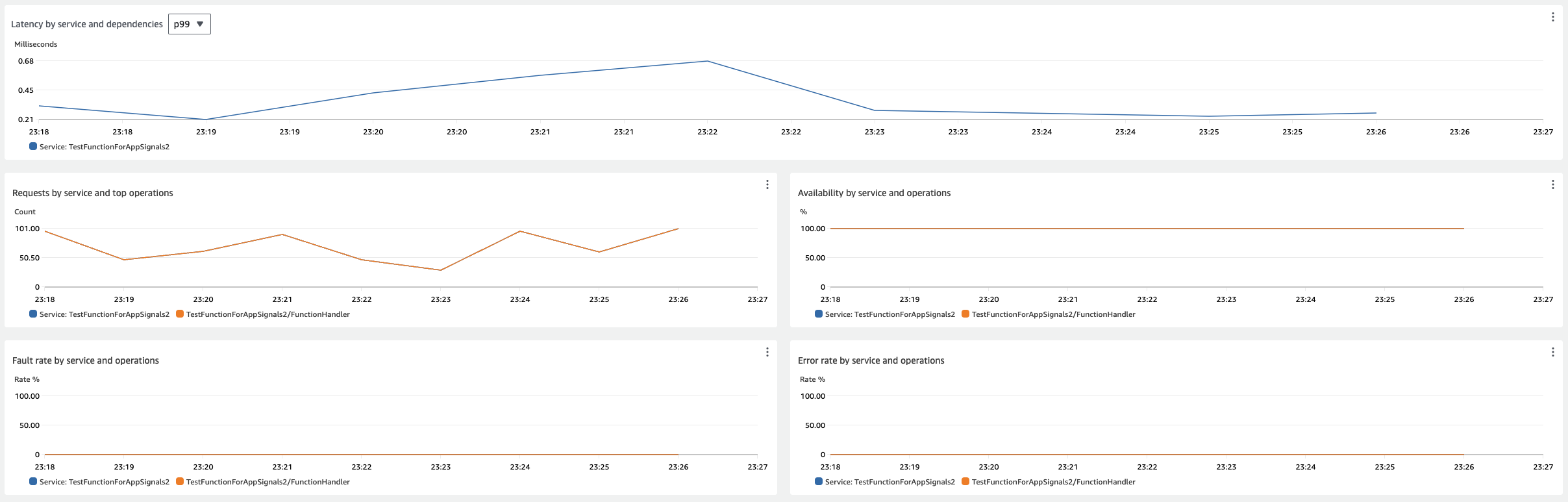
Pour tirer le meilleur parti de votre intégration à la vigie applicative, vous pouvez créer des objectifs de niveau de service (SLO) pour votre application. Par exemple, vous pouvez créer des SLO de latence pour garantir que votre application répond rapidement aux requêtes des utilisateurs, et des SLO de disponibilité pour suivre la durée de fonctionnement. Les SLO peuvent vous aider à détecter la dégradation des performances ou les pannes avant qu’elles n’affectent vos utilisateurs. Pour plus d'informations, consultez la section Objectifs de niveau de service (SLO) dans le guide de l' CloudWatch utilisateur Amazon.
