Les traductions sont fournies par des outils de traduction automatique. En cas de conflit entre le contenu d'une traduction et celui de la version originale en anglais, la version anglaise prévaudra.
Découvrez Logs
La page Discover Logs fournit une interface dédiée pour explorer et analyser les données des journaux dans votre espace de travail d'observabilité des OpenSearch services. Vous pouvez écrire des requêtes PPL pour filtrer et agréger les données des journaux, créer des visualisations directement à partir des résultats des requêtes et ajouter ces visualisations aux tableaux de bord. La page fournit également une assistance aux requêtes en langage naturel alimentée par l'assistant OpenSearch AI.
Pour accéder à la page Logs
Dans votre espace de travail d'observabilité, développez Discover dans le volet de navigation de gauche et choisissez Logs.
Exploration des données du journal
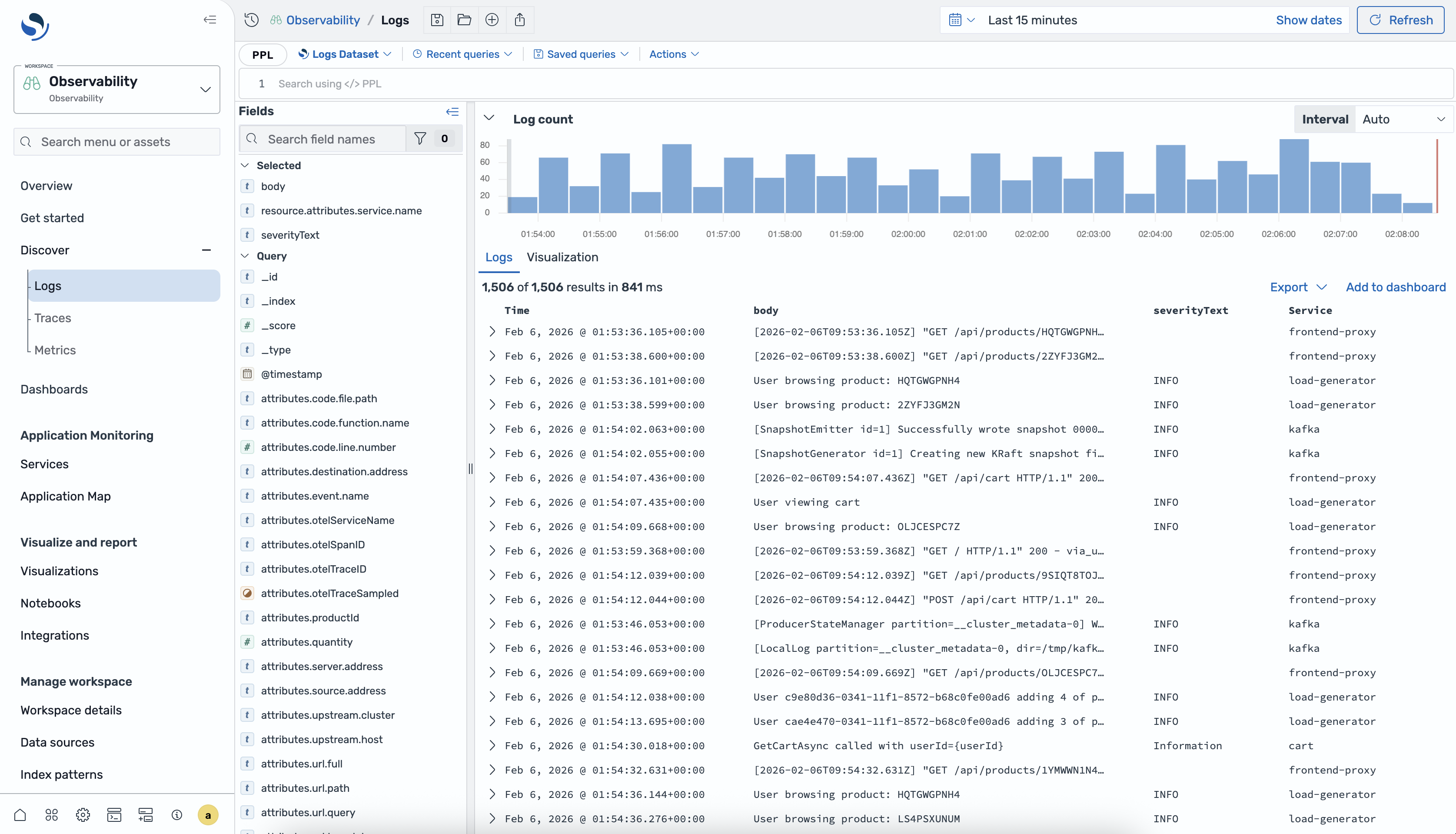
L'interface Discover Logs fournit les composants suivants pour explorer les données de vos journaux.
-
Sélecteur de jeu de données : choisissez le jeu de données de journaux que vous souhaitez interroger. Chaque jeu de données correspond à un ou plusieurs index de votre domaine OpenSearch de service.
-
Éditeur de requêtes : écrivez des requêtes PPL pour filtrer, agréger et transformer vos données de journal. L'éditeur propose des suggestions de saisie semi-automatique et met en évidence la syntaxe.
-
Filtre temporel : spécifiez la plage de temps pour les résultats de votre requête. Vous pouvez choisir une plage relative ou spécifier des heures de début et de fin absolues.
-
Panneau de résultats : affiche les résultats de la requête sous forme de tableau des événements du journal. Vous pouvez développer les événements individuels pour afficher tous les champs.
-
Histogramme : affiche la distribution des événements du journal au fil du temps. L'histogramme est mis à jour automatiquement en fonction de votre requête et de votre filtre temporel.
-
Panneau des champs : parcourez les champs disponibles dans votre jeu de données et ajoutez-les sous forme de colonnes au tableau des résultats.
Interrogation des journaux à l'aide de PPL
Le langage de traitement piped (PPL) est un langage de requête qui utilise la syntaxe pipe-based (|) pour enchaîner les commandes. Vous pouvez utiliser PPL pour filtrer, agréger et transformer les données de vos journaux.
Requêtes de base
Pour récupérer tous les événements du journal d'un ensemble de données, utilisez la source commande :
source = my-logs-datasetPour limiter le nombre de résultats, utilisez la head commande :
source = my-logs-dataset | head 20Filtrer avec WHERE
Utilisez la where clause pour filtrer les événements du journal en fonction des valeurs des champs :
source = my-logs-dataset | where severity_text = 'ERROR'Vous pouvez combiner plusieurs conditions :
source = my-logs-dataset |
    where severity_text = 'ERROR' and service_name = 'payment-service'
Gestion des requêtes
Vous pouvez enregistrer les requêtes fréquemment utilisées pour les réutiliser. Pour enregistrer une requête, choisissez Enregistrer dans la barre d'outils de l'éditeur de requêtes et entrez le nom de la requête. Pour charger une requête enregistrée, choisissez Ouvrir et sélectionnez la requête dans la liste.
Pour la liste complète des commandes et fonctions PPL, consultez la référence du langage de traitement piped
Création de visualisations à partir de journaux
Vous pouvez créer des visualisations directement à partir des résultats de vos requêtes PPL. Utilisez la stats commande pour agréger les données à des fins de visualisation :
source = my-logs-dataset |
    stats count() as error_count by service_name, span(timestamp, 1h)
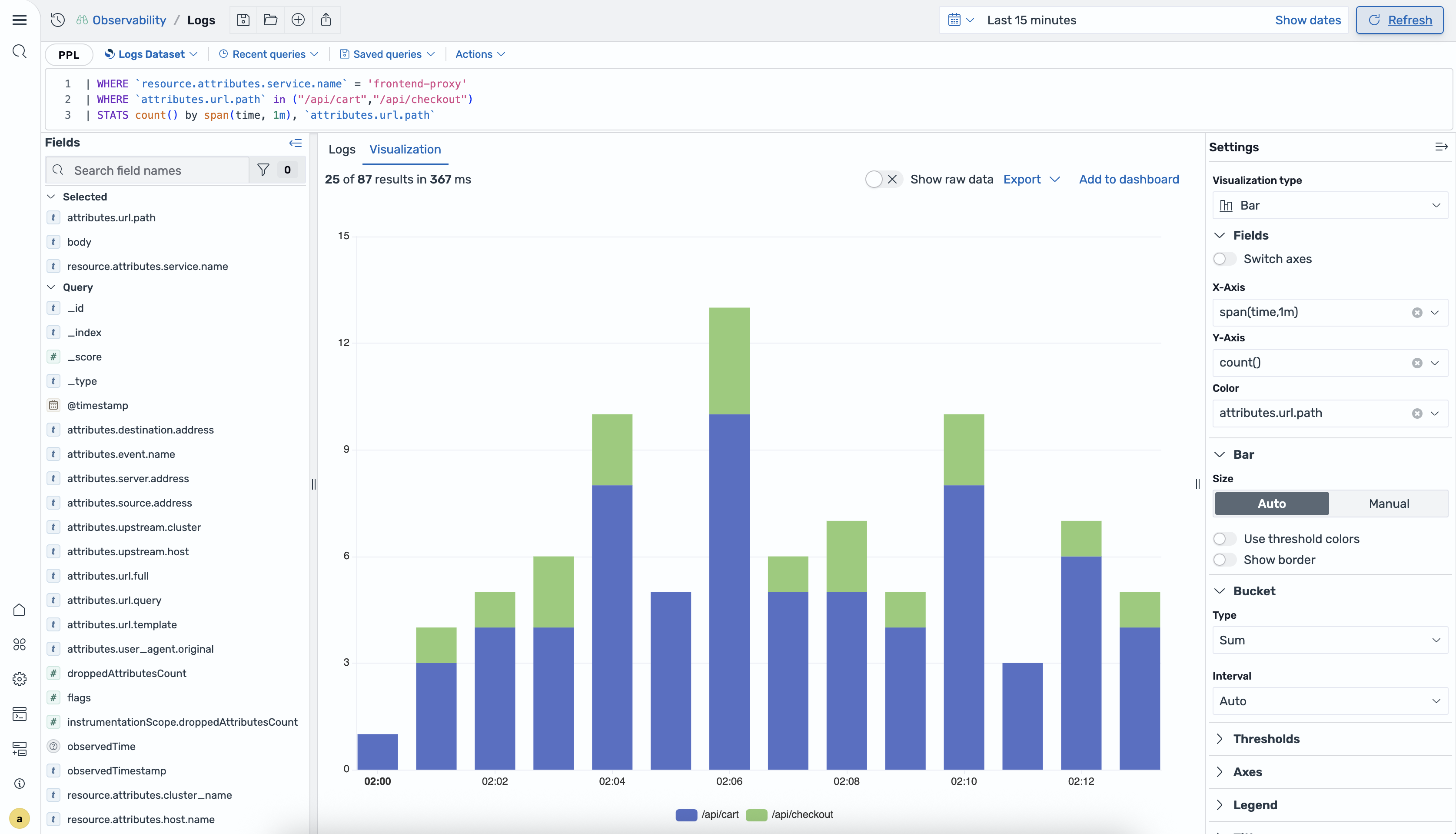
Après avoir exécuté une stats requête, cliquez sur l'onglet Visualisation pour afficher les résultats sous forme de graphique.
Types de visualisation
Le tableau suivant décrit les types de visualisation que vous pouvez utiliser.
| Type | Description |
|---|---|
| Line | Affiche les points de données connectés par des lignes, ce qui est utile pour montrer les tendances au fil du temps. |
| Area | Semblable à un graphique linéaire dans lequel la zone située sous la ligne est remplie, utile pour afficher le volume au fil du temps. |
| Bar (À barres) | Affiche les données sous forme de barres verticales ou horizontales, ce qui est utile pour comparer les valeurs entre les catégories. |
| Métrique | Affiche une valeur numérique unique, utile pour afficher les indicateurs de performance clés. |
| Chronologie de l'État | Affiche les changements d'état au fil du temps sous forme de bandes colorées, ce qui est utile pour surveiller les transitions d'état. |
| Carte thermique | Affiche les données sous forme de matrice de cellules colorées, utile pour montrer la densité et les motifs. |
| Jauge à barres | Affiche une valeur unique sous forme de barre remplie au sein d'une plage, utile pour montrer la progression vers un seuil. |
| Pie (À secteurs) | Affiche les données sous forme de tranches proportionnelles d'un cercle, ce qui est utile pour montrer la composition. |
Paramètres de visualisation
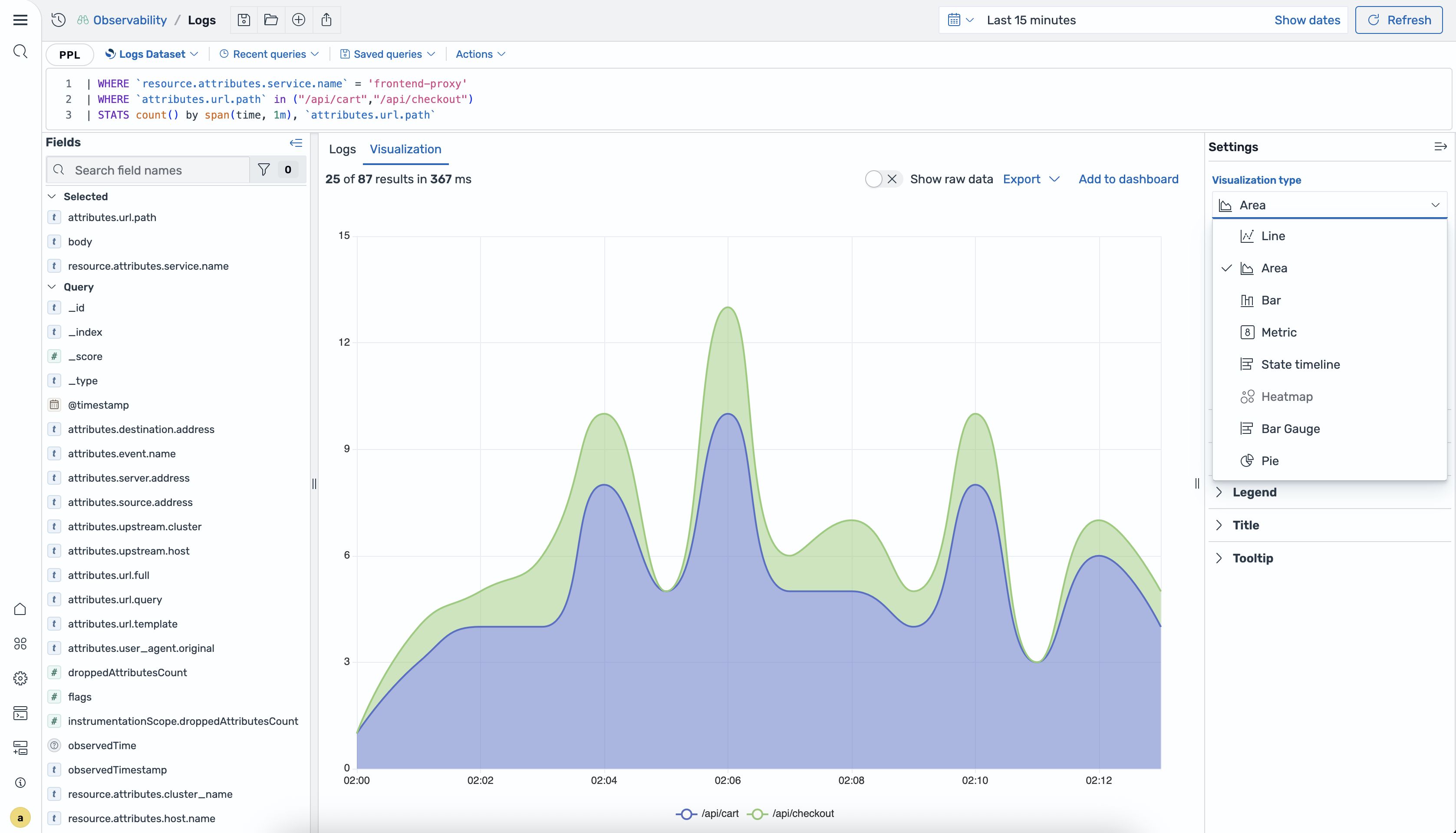
Lorsque l'onglet Visualisation est actif, un panneau de paramètres apparaît sur le côté droit de l'écran. Utilisez ce panneau pour configurer le type de graphique, associer les champs aux axes et personnaliser les styles visuels tels que les couleurs et les légendes.
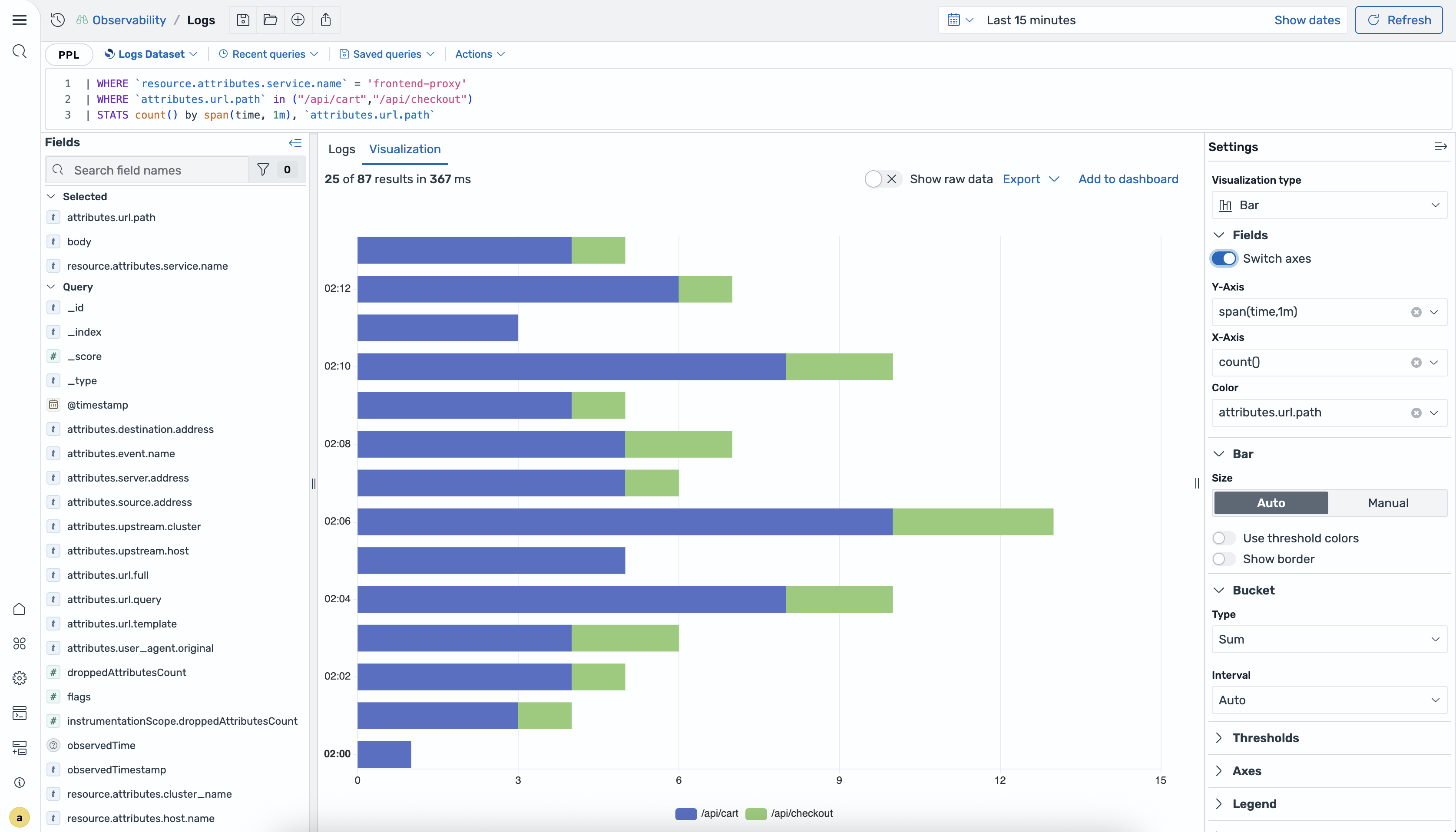
Pour changer les axes d'une visualisation, utilisez la configuration des axes dans le panneau des paramètres.
Ajouter des visualisations aux tableaux de bord
Après avoir créé une visualisation, vous pouvez l'ajouter à un tableau de bord pour une surveillance continue. Choisissez Enregistrer dans le tableau de bord dans la barre d'outils de visualisation, puis sélectionnez un tableau de bord existant ou créez-en un nouveau. La visualisation est enregistrée avec sa requête PPL sous-jacente afin qu'elle soit actualisée automatiquement lorsque vous ouvrez le tableau de bord.
