Les traductions sont fournies par des outils de traduction automatique. En cas de conflit entre le contenu d'une traduction et celui de la version originale en anglais, la version anglaise prévaudra.
Gestion d'accès IAM
Les sections suivantes décrivent les exigences Gestion des identités et des accès AWS (IAM) pour Amazon SageMaker Pipelines. Pour obtenir un exemple de la façon dont vous pouvez implémenter ces autorisations, consultez Conditions préalables.
Rubriques
Autorisations de rôle de pipeline
Votre pipeline nécessite un rôle d'exécution de pipeline IAM qui est transmis à Pipelines lorsque vous créez un pipeline. Le rôle de l'instance d' SageMaker IA que vous utilisez pour créer le pipeline doit disposer d'une politique avec l'iam:PassRoleautorisation qui spécifie le rôle d'exécution du pipeline. En effet, l'instance a besoin d'une autorisation pour transmettre votre rôle d'exécution de pipeline au service Pipelines afin de l'utiliser lors de la création et de l'exécution de pipelines. Pour plus d’informations sur les rôles IAM, consultez Rôles IAM.
Votre rôle d’exécution de pipeline nécessite les autorisations suivantes :
-
Vous pouvez utiliser un rôle unique ou personnalisé pour chacune des étapes d'une tâche d' SageMaker IA de votre pipeline (au lieu du rôle d'exécution du pipeline, qui est utilisé par défaut). Assurez-vous que votre rôle d'exécution du pipeline a ajouté une politique avec l'
iam:PassRoleautorisation qui spécifie chacun de ces rôles. -
Les autorisations
CreateetDescribepour chacun des types de tâches dans le pipeline. -
Autorisations Amazon S3 pour l'utilisation de la fonction
JsonGet. Vous contrôlez l’accès à vos ressources Amazon S3 à l’aide de politiques basées sur les ressources et de politiques basées sur l’identité. Une politique basée sur les ressources est appliquée à votre compartiment Amazon S3 et accorde à Pipelines l’accès au compartiment. Une politique basée sur l’identité permet à votre pipeline de passer des appels Amazon S3 à partir de votre compte. Pour plus d'informations sur les politiques basées sur les ressources et les politiques basées sur l'identité, consultez la section Politiques et politiques basées sur Identity-based les ressources.{ "Action": [ "s3:GetObject" ], "Resource": "arn:aws:s3:::<your-bucket-name>/*", "Effect": "Allow" }
Autorisations d’étape de pipeline
Les pipelines incluent des étapes qui exécutent des tâches d' SageMaker IA. Pour que les étapes de pipeline puissent exécuter ces tâches, elles nécessitent un rôle IAM dans votre compte qui fournit l’accès à la ressource nécessaire. Ce rôle est transmis au responsable du service d' SageMaker IA par votre pipeline. Pour plus d’informations sur les rôles IAM, consultez Rôles IAM.
Par défaut, chaque étape assume le rôle d'exécution du pipeline. Vous pouvez éventuellement transmettre un rôle différent à l'une des étapes de votre pipeline. Cela garantit que le code de chaque étape n'a pas la capacité d'affecter les ressources utilisées dans d'autres étapes, sauf s'il existe une relation directe entre les deux étapes spécifiées dans la définition du pipeline. Vous passez ces rôles lors de la définition du processeur ou de l’estimateur de votre étape. Pour obtenir des exemples d'inclusion de ces rôles dans ces définitions, consultez la documentation du SDK
Configuration CORS avec des compartiments Amazon S3
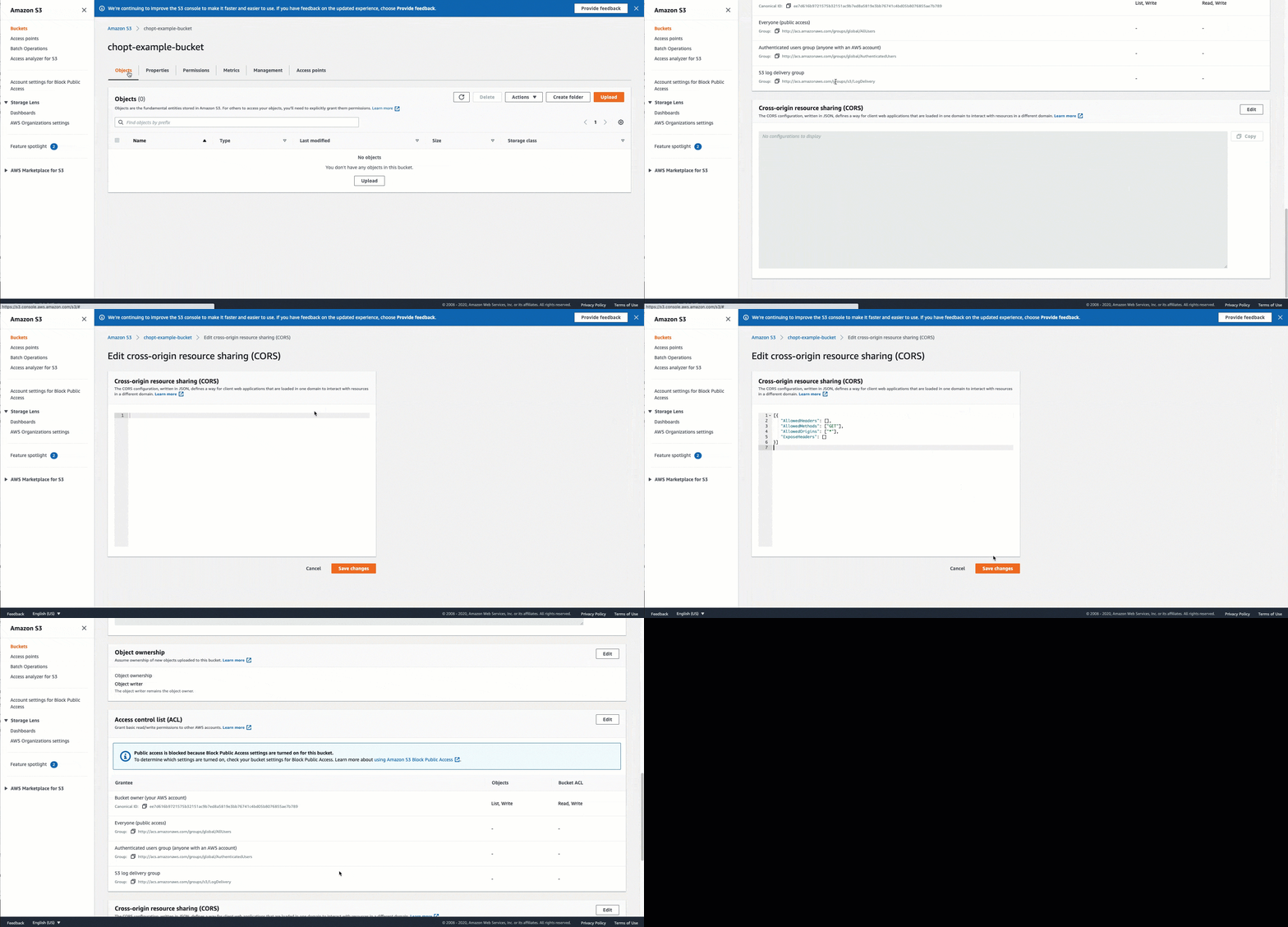
Pour garantir que vos images sont importées dans vos pipelines à partir d’un compartiment Amazon S3 de manière prévisible, une configuration CORS doit être ajoutée aux compartiments Amazon S3 d’où les images sont importées. Cette section fournit des instructions de définition de la configuration CORS requise pour votre compartiment Amazon S3. L’élément CORSConfiguration XML requis pour les pipelines est différent de celui figurant dans Exigence CORS pour les données d’image d’entrée, sinon vous pouvez utiliser les informations qui s’y trouvent pour en savoir plus sur l’exigence CORS relative aux compartiments Amazon S3.
Utilisez le code de configuration CORS suivant pour les compartiments Amazon S3 qui hébergent vos images. Pour obtenir des instructions de configuration CORS, consultez Configuration du partage des ressources entre origines multiples (CORS) dans le Guide de l’utilisateur Amazon Simple Storage Service. Si vous utilisez la console Amazon S3 pour ajouter la stratégie à votre compartiment, vous devez utiliser le format JSON.
JSON
[
    {
        "AllowedHeaders": [
            "*"
        ],
        "AllowedMethods": [
            "PUT"
        ],
        "AllowedOrigins": [
            "*"
        ],
        "ExposeHeaders": [
            "Access-Control-Allow-Origin"
        ]
    }
]
XML
<CORSConfiguration>
 <CORSRule>
   <AllowedHeader>*</AllowedHeader>
   <AllowedOrigin>*</AllowedOrigin>
   <AllowedMethod>PUT</AllowedMethod>
   <ExposeHeader>Access-Control-Allow-Origin</ExposeHeader>
 </CORSRule>
</CORSConfiguration>
Le fichier GIF suivant présente les instructions contenues dans la documentation Amazon S3 pour ajouter une stratégie d’en-tête CORS à l’aide de la console Amazon S3.
Personnalisation de la gestion des accès pour les tâches de pipelines
Vous pouvez personnaliser davantage vos politiques IAM afin que les membres sélectionnés de votre organisation puissent exécuter une ou toutes les étapes de pipeline. Par exemple, vous pouvez autoriser certains utilisateurs à créer des tâches d'entraînement, autoriser un autre groupe d'utilisateurs à créer des tâches de traitement et autoriser tous vos utilisateurs à exécuter les étapes restantes. Pour utiliser cette fonctionnalité, vous devez sélectionner une chaîne personnalisée qui préfixe votre nom de tâche. Votre administrateur ajoute le préfixe aux ARN autorisés, tandis que votre scientifique des données inclut ce préfixe dans les instanciations de pipeline. Étant donné que la politique IAM pour les utilisateurs autorisés contient un ARN de tâche avec le préfixe spécifié, les tâches suivantes de votre étape de pipeline disposent des autorisations nécessaires pour continuer. Le préfixage des tâches est désactivé par défaut. Vous devez activer cette option dans votre classe Pipeline pour pouvoir l'utiliser.
Pour les tâches dont le préfixage est désactivé, le nom de tâche est formaté comme indiqué et est une concaténation des champs décrits dans le tableau suivant :
pipelines-<executionId>-<stepNamePrefix>-<entityToken>-<failureCount>
| Champ | Définition |
|---|---|
|
pipelines |
Chaîne statique toujours ajoutée au début. Cette chaîne identifie le service d'orchestration de pipeline comme source de la tâche. |
|
executionId |
Mémoire tampon aléatoire pour l'instance d'exécution du pipeline. |
|
étape NamePrefix |
Nom d'étape spécifié par l'utilisateur (indiqué dans l'argument |
|
entityToken |
Jeton aléatoire pour garantir l'idempotence de l'entité d'étape. |
|
failureCount |
Nombre actuel de nouvelles tentatives pour terminer la tâche. |
Dans ce cas, aucun préfixe personnalisé n'est ajouté au nom de la tâche et la politique IAM correspondante doit correspondre à cette chaîne.
Pour les utilisateurs qui activent le préfixage de tâche, le nom de tâche sous-jacent prend la forme suivante, le préfixe personnalisé étant spécifié en tant que MyBaseJobName :
<MyBaseJobName>-<executionId>-<entityToken>-<failureCount>
Le préfixe personnalisé remplace la pipelines chaîne statique pour vous aider à affiner la sélection des utilisateurs qui peuvent exécuter la tâche SageMaker AI dans le cadre d'un pipeline.
Restrictions concernant la longueur des préfixes
Les noms des tâches sont soumis à des contraintes de longueur internes spécifiques aux étapes de pipeline individuelles. Cette contrainte limite également la longueur du préfixe autorisé. Les exigences relatives à la longueur du préfixe sont les suivantes :
| Étape de pipeline | Longueur du préfixe |
|---|---|
|
|
38 |
|
6 |
Application de préfixes de tâche à une politique IAM
Votre administrateur crée des politiques IAM permettant aux utilisateurs de préfixes spécifiques de créer des tâches. L'exemple de politique suivant permet aux scientifiques des données de créer des tâches d'entraînement s'ils utilisent le préfixe MyBaseJobName.
{
    "Action": "sagemaker:CreateTrainingJob",
    "Effect": "Allow",
    "Resource": [
        "arn:aws:sagemaker:region:account-id:*/MyBaseJobName-*"
    ]
}
Application de préfixes de tâche aux instanciations de pipeline
Vous spécifiez votre préfixe avec l'argument *base_job_name de la classe d'instances de tâche.
Note
Vous transmettez votre préfixe de tâche avec l'argument *base_job_name à l'instance de tâche avant de créer une étape de pipeline. Cette instance de tâche contient les informations nécessaires pour que la tâche s'exécute en tant qu'étape d'un pipeline. Cet argument varie en fonction de l'instance de tâche utilisée. La liste suivante indique l'argument à utiliser pour chaque type d'étape de pipeline :
-
base_job_namepour les classesEstimator(TrainingStep),Processor(ProcessingStep) etAutoML(AutoMLStep) -
tuning_base_job_namepour la classeTuner(TuningStep) -
transform_base_job_namepour la classeTransformer(TransformStep) -
base_job_nameouCheckJobConfigpour les classesQualityCheckStep(Vérification de la qualité) etClarifyCheckstep(Vérification Clarify) -
Pour la classe
Model, l'argument utilisé diffère si vous exécutezcreateouregistersur votre modèle avant de transmettre le résultat àModelStep.-
Si vous appelez
create, le préfixe personnalisé provient de l'argumentnamelorsque vous construisez votre modèle (c'est-à-dire,Model(name=)) -
Si vous appelez
register, le préfixe personnalisé provient de l'argumentmodel_package_namede votre appel àregister(c'est-à-dire,my_model.register(model_package_name=)
-
L'exemple suivant montre comment spécifier un préfixe pour une nouvelle instance de tâche d'entraînement.
# Create a job instance
xgb_train = Estimator(
    image_uri=image_uri,
    instance_type="ml.m5.xlarge",
    instance_count=1,
    output_path=model_path,
    role=role,
    subnets=["subnet-0ab12c34567de89f0"],
    base_job_name="MyBaseJobName"
    security_group_ids=["sg-1a2bbcc3bd4444e55"],
    tags = [ ... ]
    encrypt_inter_container_traffic=True,
)

# Attach your job instance to a pipeline step
step_train = TrainingStep(
    name="TestTrainingJob",
    estimator=xgb_train,
    inputs={
        "train": TrainingInput(...),
        "validation": TrainingInput(...)
    }
)
Le préfixage de tâche est désactivé par défaut. Pour activer cette fonctionnalité, utilisez l'option use_custom_job_prefix de PipelineDefinitionConfig comme indiqué dans l'extrait suivant :
from sagemaker.workflow.pipeline_definition_config import PipelineDefinitionConfig

# Create a definition configuration and toggle on custom prefixing
definition_config = PipelineDefinitionConfig(use_custom_job_prefix=True);

# Create a pipeline with a custom prefix
 pipeline = Pipeline(
     name="MyJobPrefixedPipeline",
     parameters=[...]
     steps=[...]
     pipeline_definition_config=definition_config
)
Créez et exécutez votre pipeline. L'exemple suivant crée et exécute un pipeline, et il montre également comment désactiver le préfixage des tâches et réexécuter votre pipeline.
pipeline.create(role_arn=sagemaker.get_execution_role())

# Optionally, call definition() to confirm your prefixed job names are in the built JSON
pipeline.definition()
pipeline.start()

# To run a pipeline without custom-prefixes, toggle off use_custom_job_prefix, update the pipeline
# via upsert() or update(), and start a new run
definition_config = PipelineDefinitionConfig(use_custom_job_prefix=False)
pipeline.pipeline_definition_config = definition_config
pipeline.update()
execution = pipeline.start()
De même, vous pouvez activer cette fonctionnalité pour les pipelines existants et démarrer une nouvelle exécution utilisant des préfixes de tâche.
definition_config = PipelineDefinitionConfig(use_custom_job_prefix=True)
pipeline.pipeline_definition_config = definition_config
pipeline.update()
execution = pipeline.start()
Enfin, vous pouvez consulter votre tâche préfixée de façon personnalisée en appelant list_steps sur l’exécution du pipeline.
steps = execution.list_steps()

prefixed_training_job_name = steps['PipelineExecutionSteps'][0]['Metadata']['TrainingJob']['Arn']
Personnalisation de l’accès aux versions d’un pipeline
Vous pouvez accorder un accès personnalisé à des versions spécifiques d'Amazon SageMaker Pipelines à l'aide de la clé de sagemaker:PipelineVersionId condition. Par exemple, la politique ci-dessous autorise l’accès pour démarrer des exécutions ou mettre à jour la version du pipeline uniquement pour les ID de version 6 et ultérieurs.
Pour plus d'informations sur les clés de condition prises en charge, consultez Clés de condition pour Amazon SageMaker AI.
Politiques de contrôle des services avec les pipelines
Les politiques de contrôle des services (SCP) sont un type de politique d’organisation que vous pouvez utiliser pour gérer les autorisations dans votre organisation. Les politiques de contrôle des services (SCP) offrent un contrôle central sur les autorisations maximales disponibles pour tous les comptes de votre organisation. En utilisant Pipelines au sein de votre organisation, vous pouvez vous assurer que les data scientists gèrent les exécutions de vos pipelines sans avoir à interagir avec la AWS console.
Si vous utilisez un VPC avec votre SCP qui restreint l’accès à Amazon S3, vous devez prendre des mesures pour autoriser votre pipeline à accéder à d’autres ressources Amazon S3.
Pour permettre à Pipelines d’accéder à Amazon S3 en dehors de votre VPC à l’aide de la fonction JsonGet, mettez à jour le SCP de votre organisation pour vous assurer que le rôle utilisant Pipelines peut accéder à Amazon S3. Pour ce faire, créez une exception pour les rôles utilisés par l’exécuteur Pipelines via le rôle d’exécution de pipeline à l’aide d’une balise de principal et d’une clé de condition.
Pour autoriser Pipelines à accéder à Amazon S3 en dehors de votre VPC
-
Créez une balise unique pour votre rôle d’exécution de pipeline en suivant les étapes décrites dans Balisage des utilisateurs et des rôles IAM.
-
Accordez une exception dans votre SCP à l'aide de la clé de condition
Aws:PrincipalTag IAMpour la balise que vous avez créée. Pour plus d’informations, consultez Création, mise à jour et suppression de politiques de contrôle des services.
