Les traductions sont fournies par des outils de traduction automatique. En cas de conflit entre le contenu d'une traduction et celui de la version originale en anglais, la version anglaise prévaudra.
Créer un modèle
Les sections suivantes expliquent comment créer un modèle pour les principaux types de modèles personnalisés.
-
Pour créer des modèles de prédiction numérique, de prédiction à 2 catégories ou de prédiction à 3 catégories et plus, consultez Création d'un modèle de prédiction numérique ou catégorielle personnalisé.
-
Pour créer des modèles de prédiction d'image à étiquette unique, consultez Création d'un modèle de prédiction d'image personnalisé.
-
Pour créer des modèles de prédiction de texte multi-catégories, consultez Création d'un modèle de prédiction de texte personnalisé.
-
Pour générer des modèles de prévision de séries temporelles, consultez Génération d’un modèle de prévision de séries temporelles.
Note
Si vous rencontrez une erreur lors de l’analyse post-création qui vous indique d’augmenter votre quota pour les instances ml.m5.2xlarge, consultez Demande d’augmentation de quota.
Création d'un modèle de prédiction numérique ou catégorielle personnalisé
Les modèles de prédiction numérique et catégorielle prennent en charge la Création rapide et la Création standard.
Pour créer un modèle de prédiction numérique ou catégorielle, procédez comme suit :
-
Ouvrez l'application SageMaker Canvas.
-
Dans le panneau de navigation de gauche, choisissez Mes modèles.
-
Choisissez Nouveau modèle.
-
Dans la boîte de dialogue Créer un modèle, procédez comme suit :
-
Entrez un nom dans le champ Nom du modèle.
-
Sélectionnez le type de problème Analyse prédictive.
-
Choisissez Créer.
-
-
Pour Sélectionner un jeu de données, sélectionnez votre jeu de données dans la liste. Si vous n'avez pas encore importé vos données, choisissez Importer et suivez les instructions du flux de travail d'importation de données.
-
Lorsque vous êtes prêt à créer votre modèle, choisissez Sélectionner un jeu de données.
-
Dans l'onglet Créer, dans la liste déroulante Colonne cible, sélectionnez la cible que vous souhaitez prédire pour votre modèle.
-
Pour Type de modèle, Canvas détecte automatiquement le type de problème. Si vous souhaitez modifier le type ou configurer les paramètres de modèle avancés, choisissez Configurer le modèle.
Lorsque la boîte de dialogue Configurer le modèle s’affiche, procédez comme suit :
Pour Type de modèle, choisissez le type de modèle que vous souhaitez générer.
-
Une fois que vous avez choisi le type de modèle, des paramètres avancés supplémentaires sont disponibles. Pour plus d’informations sur chacun des paramètres avancés, consultez Configurations avancées de génération de modèle. Pour configurer les paramètres avancés, procédez comme suit :
(Facultatif) Dans le menu déroulant Métrique d’objectif, sélectionnez la métrique que Canvas doit optimiser lors de la création de votre modèle. Si vous ne sélectionnez aucune métrique, Canvas en choisit une pour vous par défaut. Pour obtenir des descriptions des métriques disponibles, consultez Référence des métriques.
Pour Méthode d’entraînement, choisissez le mode Auto, Ensemble ou Optimisation des hyperparamètres (HPO).
Pour Algorithmes, sélectionnez les algorithmes que vous souhaitez inclure pour générer des modèles candidats.
Pour Partage des données, indiquez en pourcentages comment vous souhaitez répartir vos données entre le jeu d’entraînement et le jeu de validation. Le jeu d’entraînement est utilisé pour générer le modèle, tandis que le jeu de validation sert à tester l’exactitude des modèles candidats.
-
Pour Maximum de candidats et de temps d’exécution, procédez comme suit :
Définissez la valeur Maximum de candidats, à savoir le nombre maximum de modèles candidats que Canvas peut générer. Notez que Maximum de candidats est disponible uniquement en mode HPO.
Définissez les valeurs des heures et des minutes pour Durée maximale d’exécution des tâches, à savoir le temps maximal que Canvas peut consacrer à la génération de votre modèle. Après le délai maximum, Canvas arrête la génération et sélectionne le meilleur modèle candidat.
Après avoir configuré les paramètres avancés, choisissez Enregistrer.
-
Sélectionnez ou désélectionnez des colonnes dans vos données pour les inclure ou les retirer de votre création.
Note
Si vous effectuez des prédictions par lots avec votre modèle après sa création, Canvas ajoute les colonnes retirées à vos résultats de prédiction. Toutefois, Canvas n'ajoute pas les colonnes retirées à vos prédictions par lots pour les modèles de séries temporelles.
-
(Facultatif) Utilisez les outils de visualisation et d'analyse fournis par Canvas pour visualiser vos données et déterminer les fonctionnalités que vous souhaitez inclure dans votre modèle. Pour plus d'informations, consultez Exploration et analyse de vos données (langue française non garantie).
-
(Facultatif) Utilisez les transformations de données pour nettoyer, transformer et préparer vos données pour la création de modèle. Pour plus d'informations, consultez Préparation de vos données avec des transformations avancées (langue française non garantie). Vous pouvez afficher et retirer vos transformations en choisissant Recette de modèle pour ouvrir le panneau latéral Recette de modèle.
-
(Facultatif) Pour les fonctionnalités supplémentaires telles que la prévisualisation de la précision de votre modèle, la validation de votre jeu de données et la modification de la taille de l'échantillon aléatoire prélevé par Canvas à partir de votre ensemble de données, consultez Prévisualisation de votre modèle.
-
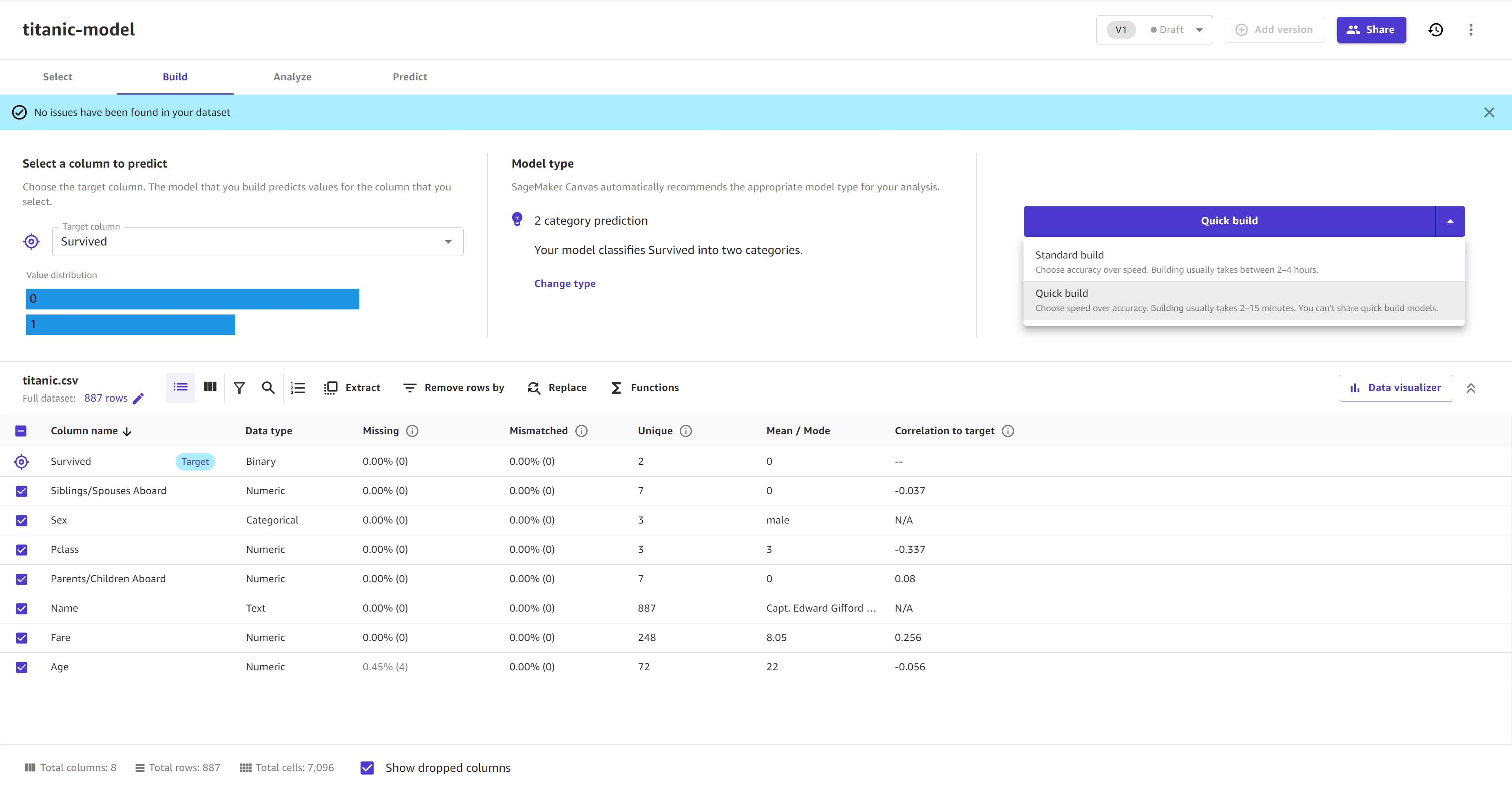
Après avoir examiné vos données et apporté des modifications à votre jeu de données, choisissez Création rapide ou Création standard pour commencer la création de votre modèle. La capture d'écran suivante illustre la page Création ainsi que les options Création rapide et Création standard.
Une fois que la création de votre modèle a commencé, vous pouvez quitter la page. Lorsque le modèle indique Prêt sur la page Mes modèles, il est prêt pour l'analyse et les prédictions.
Création d'un modèle de prédiction d'image personnalisé
Single-label les modèles de prédiction d'images prennent en charge à la fois les versions rapides et les versions standard.
Pour créer un modèle de prédiction d'image à étiquette unique, procédez comme suit :
-
Ouvrez l'application SageMaker Canvas.
-
Dans le panneau de navigation de gauche, choisissez Mes modèles.
-
Choisissez Nouveau modèle.
-
Dans la boîte de dialogue Créer un modèle, procédez comme suit :
-
Entrez un nom dans le champ Nom du modèle.
-
Sélectionnez le type de problème Analyse d'image.
-
Choisissez Créer.
-
-
Pour Sélectionner un jeu de données, sélectionnez votre jeu de données dans la liste. Si vous n'avez pas encore importé vos données, choisissez Importer et suivez les instructions du flux de travail d'importation de données.
-
Lorsque vous êtes prêt à créer votre modèle, choisissez Sélectionner un jeu de données.
-
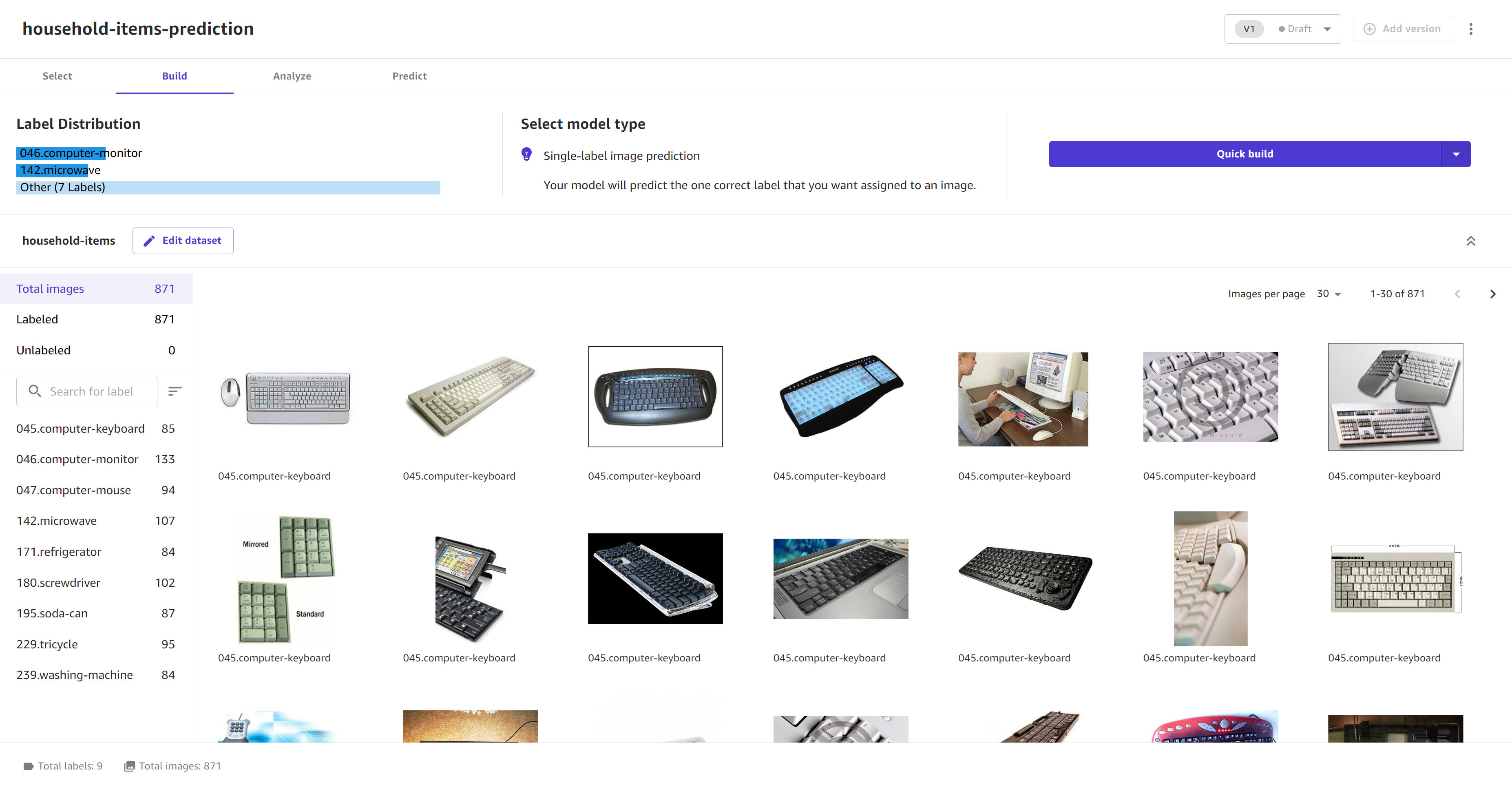
L'onglet Création affiche la Distribution des étiquettes pour les images de votre jeu de données. Le type de modèle est défini sur la prédiction Single-label d'image.
-
Sur cette page, vous pouvez prévisualiser vos images et modifier le jeu de données. Si vous avez des images non étiquetées, choisissez Modifier le jeu de données et Attribuer des étiquettes à des images non étiquetées. Vous pouvez également effectuer d'autres tâches dans le cadre de l'opération Modification d’un jeu de données d’image, telles que le changement de nom des étiquettes et l'ajout d'images au jeu de données.
-
Après avoir examiné vos données et apporté des modifications à votre jeu de données, choisissez Création rapide ou Création standard pour commencer la création de votre modèle. La capture d'écran suivante illustre la page Création d'un modèle de prédiction d'image prêt à être créé.
Une fois que la création de votre modèle a commencé, vous pouvez quitter la page. Lorsque le modèle indique Prêt sur la page Mes modèles, il est prêt pour l'analyse et les prédictions.
Création d'un modèle de prédiction de texte personnalisé
Multi-category les modèles de prédiction de texte prennent en charge à la fois les versions rapides et les versions standard.
Pour créer un modèle de prédiction de texte, procédez comme suit :
-
Ouvrez l'application SageMaker Canvas.
-
Dans le panneau de navigation de gauche, choisissez Mes modèles.
-
Choisissez Nouveau modèle.
-
Dans la boîte de dialogue Créer un modèle, procédez comme suit :
-
Entrez un nom dans le champ Nom du modèle.
-
Sélectionnez le type de problème Analyse de texte.
-
Choisissez Créer.
-
-
Pour Sélectionner un jeu de données, sélectionnez votre jeu de données dans la liste. Si vous n'avez pas encore importé vos données, choisissez Importer et suivez les instructions du flux de travail d'importation de données.
-
Lorsque vous êtes prêt à créer votre modèle, choisissez Sélectionner un jeu de données.
-
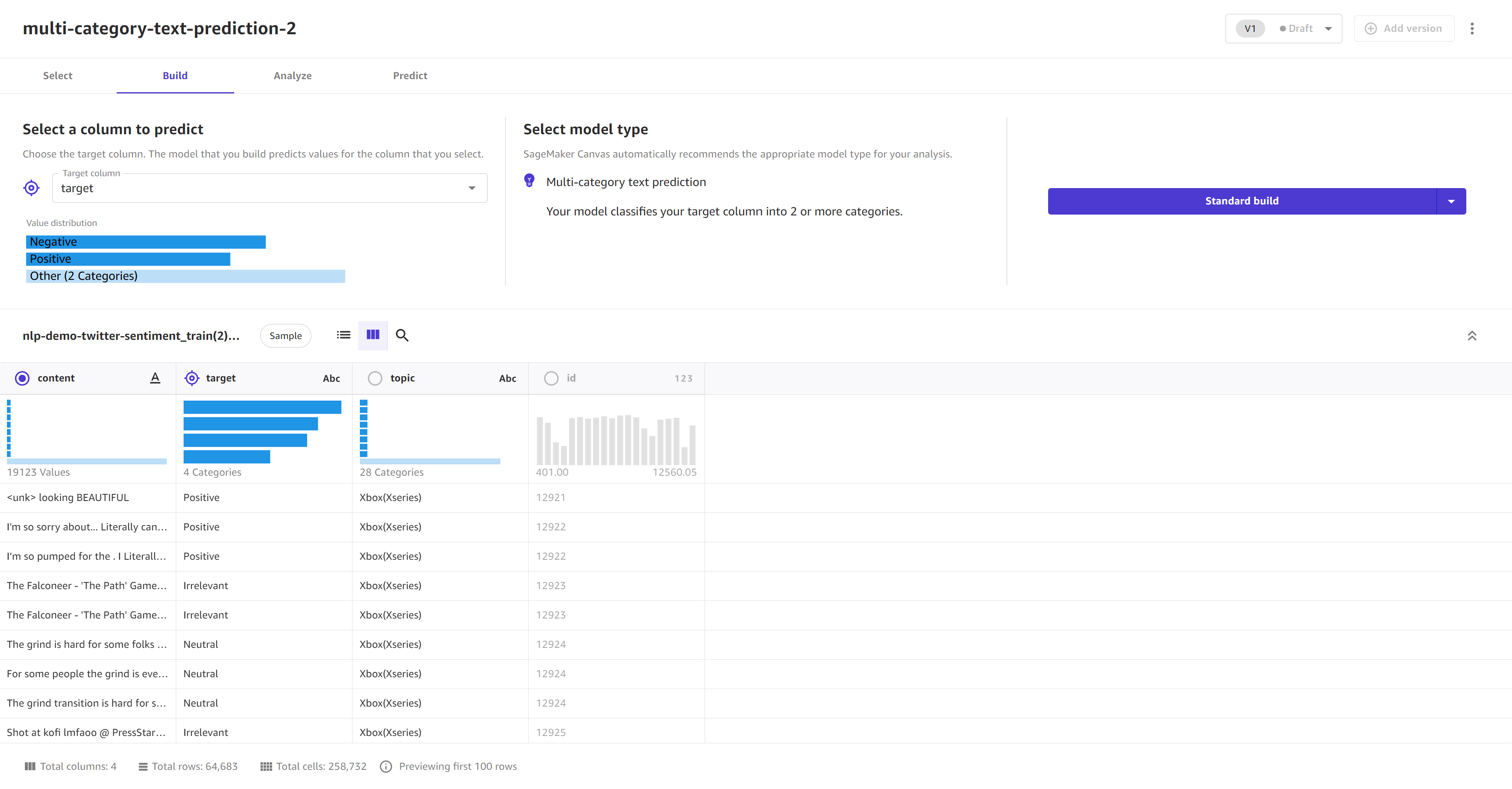
Dans l'onglet Créer, dans la liste déroulante Colonne cible, sélectionnez la cible que vous souhaitez prédire pour votre modèle. La colonne cible doit avoir un type de données binaire ou catégoriel. Elle doit également comporter au moins 25 entrées (ou lignes de données) pour chaque étiquette unique.
-
Pour Type de modèle, vérifiez que le type de modèle est automatiquement défini sur prédiction de Multi-category texte.
-
Pour la colonne d'entraînement, sélectionnez votre colonne source de données texte. Il doit s'agir de la colonne contenant le texte que vous souhaitez analyser.
-
Choisissez Création rapide ou Création standard pour commencer à créer votre modèle. La capture d'écran suivante illustre la page Création d'un modèle de prédiction de texte prêt à être créé.
Une fois que la création de votre modèle a commencé, vous pouvez quitter la page. Lorsque le modèle indique Prêt sur la page Mes modèles, il est prêt pour l’analyse et les prédictions.
Génération d’un modèle de prévision de séries temporelles
Les modèles de prévision de séries temporelles prennent en charge à la fois les générations rapides et les générations standard.
Pour générer un modèle de prévision de séries temporelles, utilisez la procédure suivante :
-
Ouvrez l'application SageMaker Canvas.
-
Dans le panneau de navigation de gauche, choisissez Mes modèles.
-
Choisissez Nouveau modèle.
-
Dans la boîte de dialogue Créer un modèle, procédez comme suit :
-
Entrez un nom dans le champ Nom du modèle.
-
Sélectionnez le type de problème Prévision de séries temporelles.
-
Choisissez Créer.
-
-
Pour Sélectionner un jeu de données, sélectionnez votre jeu de données dans la liste. Si vous n'avez pas encore importé vos données, choisissez Importer et suivez les instructions du flux de travail d'importation de données.
-
Lorsque vous êtes prêt à créer votre modèle, choisissez Sélectionner un jeu de données.
-
Dans l’onglet Créer, dans la liste déroulante Colonne cible, sélectionnez la cible que vous souhaitez prédire pour votre modèle.
Dans la section Type de modèle, choisissez Configurer le modèle.
-
La boîte de dialogue Configurer le modèle s’ouvre. Pour la section Configuration des séries temporelles, renseignez les champs suivants :
Pour Colonne ID d’élément, choisissez une colonne de votre jeu de données qui identifie de manière unique chaque ligne. La colonne devrait avoir le type de données
Text.(Facultatif) Pour Colonne de groupe, choisissez une ou plusieurs colonnes catégorielles (avec un type de données de
Text) que vous souhaitez utiliser pour regrouper vos valeurs de prévision.Pour Colonne d’horodatage, sélectionnez la colonne avec les horodatages (dans un format de date/heure). Pour plus d’informations sur les formats de date/heure acceptés, consultez Prévisions de séries chronologiques dans Amazon SageMaker Canvas.
Dans le champ Durée des prévisions, entrez la période pour laquelle vous souhaitez prévoir les valeurs. Canvas détecte automatiquement les unités de temps présentes dans vos données.
(Facultatif) Activez le bouton Utiliser le calendrier des jours fériés pour sélectionner un calendrier de vacances dans différents pays et rendre vos prévisions concernant des données de vacances plus précises.
-
Dans la zone Configurer le modèle, vous trouverez des paramètres supplémentaires dans la section Avancé. Pour plus d’informations sur chacun des paramètres avancés, consultez Configurations avancées de génération de modèle. Pour configurer les paramètres Avancés, procédez comme suit :
Pour le menu déroulant Métrique d’objectif, sélectionnez la métrique que Canvas doit optimiser lors de la génération de votre modèle. Si vous ne sélectionnez aucune métrique, Canvas en choisit une pour vous par défaut. Pour obtenir des descriptions des métriques disponibles, consultez Référence des métriques.
-
Si vous exécutez une génération standard, vous verrez la section Algorithmes. Cette section permet de sélectionner les algorithmes de prévision de séries temporelles que vous souhaitez utiliser pour générer votre modèle. Vous pouvez sélectionner un sous-ensemble des algorithmes disponibles, ou vous pouvez tous les sélectionner si vous ne savez pas lesquels essayer.
Lorsque vous exécutez votre génération standard, Canvas génère un modèle d’ensemble qui combine tous les algorithmes afin d’optimiser l’exactitude des prédictions.
Note
Si vous exécutez une génération rapide, Canvas utilise un algorithme d’apprentissage arborescent unique pour entraîner votre modèle, et vous n’avez pas à sélectionner d’algorithmes.
Pour Quantiles de prévision, saisissez jusqu’à 5 valeurs de quantiles séparées par des virgules pour spécifier les limites supérieure et inférieure de votre prévision.
Après avoir configuré les paramètres Avancés, choisissez Enregistrer.
-
Sélectionnez ou désélectionnez des colonnes dans vos données pour les inclure ou les retirer de votre création.
Note
Si vous effectuez des prédictions par lots avec votre modèle après sa création, Canvas ajoute les colonnes retirées à vos résultats de prédiction. Toutefois, Canvas n'ajoute pas les colonnes retirées à vos prédictions par lots pour les modèles de séries temporelles.
-
(Facultatif) Utilisez les outils de visualisation et d'analyse fournis par Canvas pour visualiser vos données et déterminer les fonctionnalités que vous souhaitez inclure dans votre modèle. Pour plus d'informations, consultez Exploration et analyse de vos données (langue française non garantie).
-
(Facultatif) Utilisez les transformations de données pour nettoyer, transformer et préparer vos données pour la création de modèle. Pour plus d'informations, consultez Préparation de vos données avec des transformations avancées (langue française non garantie). Vous pouvez afficher et retirer vos transformations en choisissant Recette de modèle pour ouvrir le panneau latéral Recette de modèle.
-
(Facultatif) Pour les fonctionnalités supplémentaires telles que la prévisualisation de la précision de votre modèle, la validation de votre jeu de données et la modification de la taille de l'échantillon aléatoire prélevé par Canvas à partir de votre ensemble de données, consultez Prévisualisation de votre modèle.
-
Après avoir examiné vos données et apporté des modifications à votre jeu de données, choisissez Création rapide ou Création standard pour commencer la création de votre modèle.
Une fois que la création de votre modèle a commencé, vous pouvez quitter la page. Lorsque le modèle indique Prêt sur la page Mes modèles, il est prêt pour l’analyse et les prédictions.
