Les traductions sont fournies par des outils de traduction automatique. En cas de conflit entre le contenu d'une traduction et celui de la version originale en anglais, la version anglaise prévaudra.
Visualisation des modèles candidats dans le classement des modèles
Lorsque vous créez un modèle standard pour des modèles de prévisions tabulaires et chronologiques dans Amazon SageMaker Canvas, l' SageMaker IA entraîne plusieurs modèles candidats (différentes itérations du modèle) et sélectionne par défaut celui dont la valeur est la plus élevée pour la métrique d'optimisation. Pour les modèles tabulaires, Canvas génère jusqu’à 250 modèles candidats différents à l’aide de divers algorithmes et paramétrages d’hyperparamètres. Pour les modèles de prévision de séries temporelles, Canvas génère 7 modèles différents : un pour chacun des algorithmes de prévision pris en charge et un modèle ensembliste qui moyenne les prédictions des autres modèles dans le but d’optimiser l’exactitude.
Le modèle candidat par défaut est la seule version que vous pouvez utiliser dans Canvas pour des actions telles que la réalisation de prédictions, l’enregistrement dans le registre de modèles ou le déploiement sur un point de terminaison. Toutefois, vous souhaiterez peut-être passer en revue tous les modèles candidats et sélectionner un autre candidat comme modèle par défaut. Vous pouvez consulter tous les modèles candidats et plus de détails sur chaque candidat dans le classement des modèles, dans Canvas.
Pour consulter le classement des modèles, procédez comme suit :
-
Ouvrez l'application SageMaker Canvas.
-
Dans le panneau de navigation de gauche, choisissez Mes modèles.
-
Choisissez le modèle que vous avez créé.
-
Dans le panneau de navigation supérieur, choisissez l’onglet Analyser.
-
Dans l’onglet Analyser, choisissez Classement des modèles.
La page Classement des modèles s’ouvre. Pour les modèles tabulaires, elle ressemble à la capture d’écran suivante.
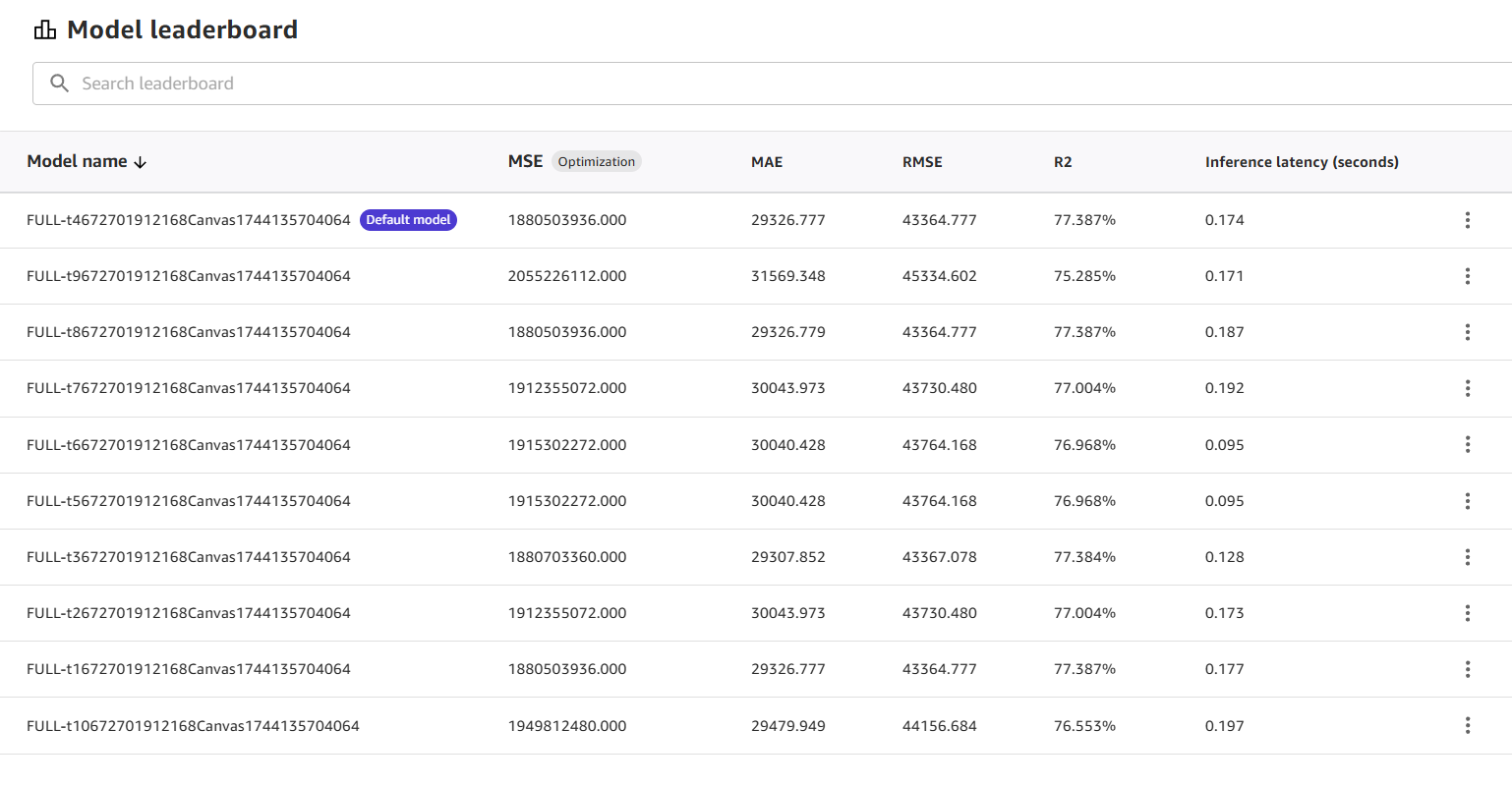
Pour les modèles de prévision de séries temporelles, vous voyez 7 modèles, dont un pour chacun des algorithmes de prévision de séries temporelles pris en charge par Canvas et un modèle ensembliste. Pour plus d’informations sur ces algorithmes, consultez Paramètres avancés du modèle de prévision de séries temporelles.
Dans la capture d’écran précédente, vous pouvez voir que le premier modèle candidat répertorié est marqué comme modèle par défaut. Il s’agit du modèle candidat avec lequel vous pouvez effectuer des prédictions ou un déploiement sur des points de terminaison.
Pour afficher des informations plus détaillées sur les métriques concernant les modèles candidats afin de les comparer, vous pouvez choisir l’icône Plus d’options (
 ), puis Afficher les détails du modèle.
Important
Le chargement des détails du modèle pour les candidats autres que les modèles par défaut peut prendre quelques minutes (généralement moins de 10 minutes) et des frais d'hébergement SageMaker IA s'appliquent. Pour plus d'informations, consultez la section Tarification de SageMaker l'IA
Le modèle candidat s’ouvre dans l’onglet Analyser, et les métriques affichées sont spécifiques à ce modèle candidat. Lorsque vous avez terminé d’examiner les métriques du modèle candidat, vous pouvez revenir en arrière ou quitter la vue pour revenir au Classement du modèle.
Si vous souhaitez définir le modèle par défaut sur un autre candidat, vous pouvez choisir l’icône Plus d’options (
) et choisir Remplacer par le modèle par défaut. La modification du modèle par défaut pour un modèle entraîné en mode HPO peut prendre plusieurs minutes.
Note
Si votre modèle est déjà déployé en production, enregistré dans le registre de modèles ou doté d’automatisations configurées, vous devez supprimer votre déploiement, votre enregistrement de modèle ou vos automatisations avant de remplacer le modèle par défaut.
