Les traductions sont fournies par des outils de traduction automatique. En cas de conflit entre le contenu d'une traduction et celui de la version originale en anglais, la version anglaise prévaudra.
Affichage de vos tâches de prédiction par lots
Pour visualiser les statuts et l’historique de vos tâches de prédiction par lots, accédez à l’onglet Prédire de votre modèle.
Chaque tâche de prédiction par lots apparaît dans l’onglet Prédire de votre modèle. Sous Prédictions, vous pouvez voir l’onglet Toutes les tâches et l’onglet Configuration :
-
Toutes les tâches : dans cet onglet, vous pouvez voir toutes les tâches de prédiction par lots manuelles et automatiques pour ce modèle. Vous pouvez filtrer les tâches par nom de configuration. Pour chaque tâche, vous pouvez voir les champs suivants :
Statut : statut actuel de votre tâche de prédiction par lots. Si le statut est Échec ou Échec partiel, vous pouvez pointer sur le statut pour afficher un message d’erreur plus détaillé qui vous aidera à résoudre le problème.
Jeu de données d’entrée : nom de votre jeu de données d’entrée Canvas, y compris la version du jeu de données.
Type de prédiction : indique si la tâche de prédiction était automatique ou manuelle.
Lignes : nombre de lignes prédit.
Nom de la configuration : nom de la configuration de la tâche de prédiction par lots.
QuickSight— Indique si vous avez envoyé les prévisions par lots à Quick.
Créé : heure de création de la tâche de prédiction par lots.
Si vous choisissez l'icône Plus d'options (
 ), vous pouvez choisir Afficher les détails, Prévisualiser la prédiction, Télécharger la prédiction ou Envoyer vers Quick. Si vous choisissez Afficher les détails, une page s'ouvre et affiche tous les détails de la tâche de prédiction par lots, notamment l'état, les configurations des données d'entrée et de sortie, des informations sur les instances utilisées pour terminer la tâche et l'accès aux CloudWatch journaux Amazon. La page ressemble à la capture d’écran suivante.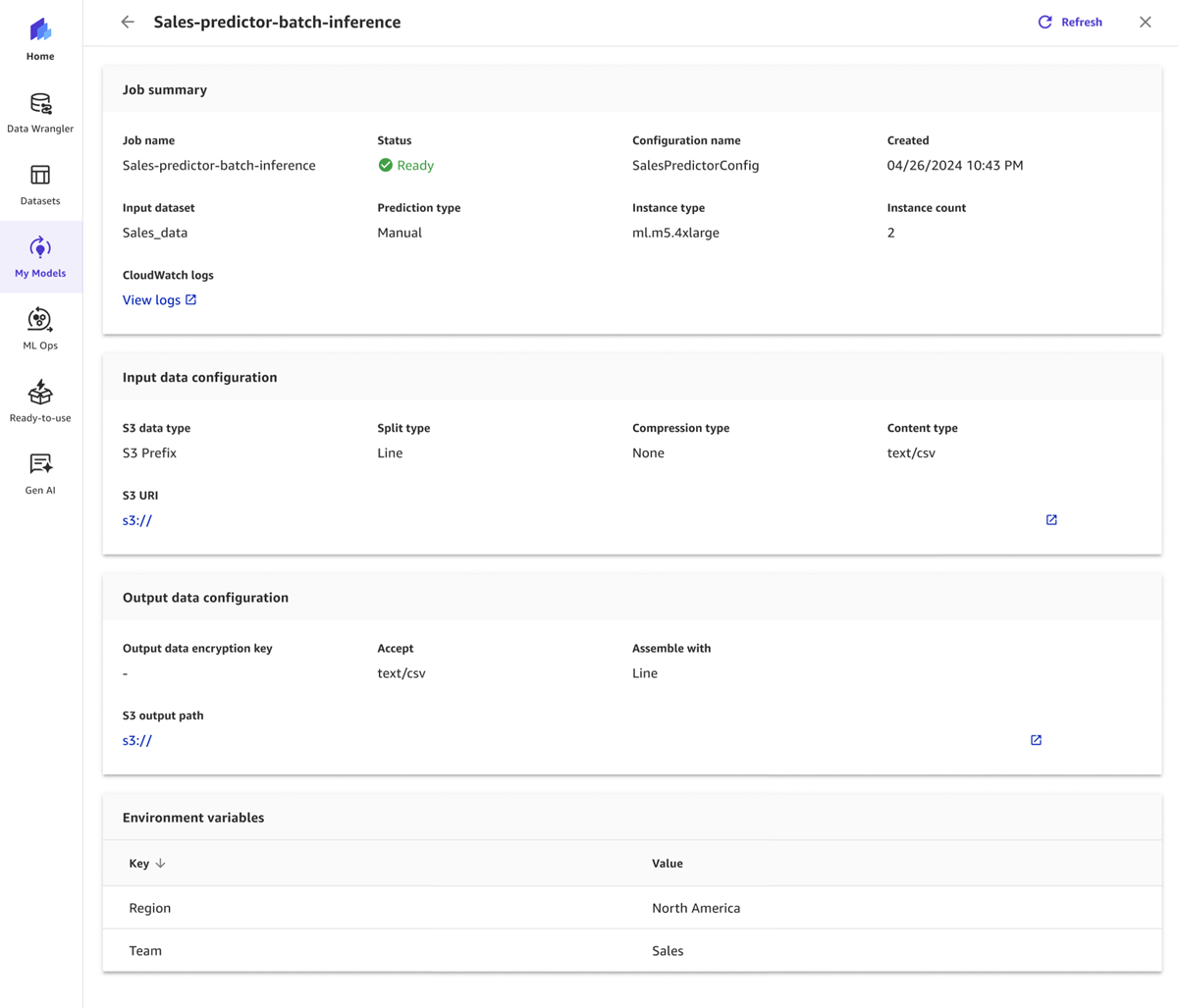
-
Configuration : dans cet onglet, vous pouvez voir toutes les configurations de prédiction par lots automatique que vous avez créées pour ce modèle. Pour chaque configuration, vous pouvez voir des champs tels que l’horodatage de sa création, le jeu de données d’entrée dont elle assure le suivi des mises à jour et la prochaine tâche planifiée, qui correspond au moment où la prochaine tâche de prédiction automatique est prévue de démarrer. Si vous choisissez l’icône Plus d’options (
), vous pouvez choisir Afficher toutes les tâches pour voir l’historique des tâches et les tâches en cours pour la configuration.
