Les traductions sont fournies par des outils de traduction automatique. En cas de conflit entre le contenu d'une traduction et celui de la version originale en anglais, la version anglaise prévaudra.
Envoyer des prédictions à Quick
Note
Vous pouvez envoyer des prévisions par lots à Quick pour les modèles de prédiction numérique et catégorique et de prévision de séries chronologiques. Single-label les modèles de prédiction d'images et de prédiction de texte multicatégories sont exclus.
Une fois que vous avez généré des prévisions par lots à l'aide de modèles tabulaires personnalisés dans SageMaker Canvas, vous pouvez les envoyer sous forme de fichiers CSV à Quick, un service de business intelligence (BI) permettant de créer et de publier des tableaux de bord prédictifs.
Par exemple, si vous avez créé un modèle de prédiction à deux catégories pour déterminer si un client va perdre du temps, vous pouvez créer un tableau de bord visuel et prédictif dans Quick pour afficher le pourcentage de clients susceptibles de perdre leur clientèle. Pour en savoir plus sur Quick, consultez le Guide d'utilisation rapide.
Les sections suivantes vous montrent comment envoyer vos prévisions de lots à Quick pour analyse.
Avant de commencer
Votre utilisateur doit disposer des autorisations Gestion des identités et des accès AWS (IAM) nécessaires pour envoyer vos prédictions à Quick. Votre administrateur peut configurer les autorisations IAM pour votre utilisateur. Pour de plus amples informations, veuillez consulter Autorisez vos utilisateurs à envoyer des prédictions à Quick.
Votre compte Quick doit contenir l'defaultespace de noms, qui est configuré lorsque vous créez votre compte Quick pour la première fois. Contactez votre administrateur pour qu'il vous aide à accéder à Quick. Pour plus d'informations, consultez la section Configuration de Quick dans le Guide de l'utilisateur rapide.
Votre compte Quick doit être créé dans la même région que votre application Canvas. Si la région d'origine de votre compte Quick est différente de celle de votre application Canvas, vous devez soit fermer et recréer votre compte Quick, soit configurer une application Canvas dans la même région que votre compte Quick. Vous pouvez vérifier votre région d'accueil rapide en procédant comme suit (en supposant que vous possédez déjà un compte Quick) :
Ouvrez votre console Quick
. Lorsque la page se charge, votre région d'accueil rapide est ajoutée à l'URL au format suivant :
https://.<your-home-region>.quicksight.aws.amazon.com/
Vous devez connaître les noms d'utilisateur des utilisateurs de Quick auxquels vous souhaitez envoyer vos prédictions. Vous pouvez vous envoyer des prédictions à vous-même ou à d'autres utilisateurs disposant des autorisations appropriées. Tous les utilisateurs auxquels vous envoyez des prédictions doivent se trouver dans l'defaultespace de noms de votre compte Quick et avoir le Admin rôle Author ou dans Quick.
De plus, Quick doit avoir accès au compartiment Amazon S3 par défaut d' SageMaker AI pour votre domaine, qui est nommé au format suivant :sagemaker-. La région doit être la même que la région d'origine de votre compte Quick et la région de votre application Canvas. Pour savoir comment donner un accès rapide aux prédictions par lots stockées dans votre compartiment Amazon S3, consultez la rubrique Je n'arrive pas à me connecter à Amazon S3 dans le Guide de l'utilisateur rapide.{REGION}-{ACCOUNT_ID}
Formats de données pris en charge
Avant d'envoyer vos prévisions, vérifiez que le format de données de vos prévisions par lots est compatible avec Quick.
Pour en savoir plus sur les formats de données acceptés pour les données de séries chronologiques, consultez la section Formats de date pris en charge dans le Guide rapide de l'utilisateur.
Pour en savoir plus sur les valeurs de données susceptibles de vous empêcher de les envoyer à Quick, consultez la section Valeurs non prises en charge dans les données dans le Guide de l'utilisateur rapide.
Notez également que Quick utilise le caractère " comme qualificatif de texte. Par conséquent, si vos données Canvas contiennent des " caractères, assurez-vous de fermer tous les guillemets correspondants. Toute citation non concordante peut entraîner des problèmes lors de l'envoi de votre ensemble de données à Quick.
Envoyez vos prévisions de lots à Quick
Suivez la procédure suivante pour envoyer vos prévisions à Quick :
Ouvrez l'application SageMaker Canvas.
Dans le panneau de navigation de gauche, choisissez Mes modèles.
Sur la page Mes modèles, choisissez votre modèle.
Cliquez sur l'onglet Prédire.
Sous Prédictions, sélectionnez le jeu de données (ou les jeux de données) de prédictions par lots que vous souhaitez partager. Vous pouvez partager jusqu’à 5 jeux de données de prédictions par lots à la fois.
-
Après avoir sélectionné votre jeu de données, choisissez Envoyer vers Quick.
Note
Le bouton Envoyer vers Quick ne s'active que si vous sélectionnez un ou plusieurs ensembles de données.
Vous pouvez également prévisualiser vos prédictions en cliquant sur l’icône Plus d’options (
 ), puis sur Afficher les résultats de prédiction. Dans l'aperçu du jeu de données, vous pouvez choisir Envoyer vers Quick. La capture d'écran suivante montre le bouton Envoyer vers Quick dans un aperçu du jeu de données.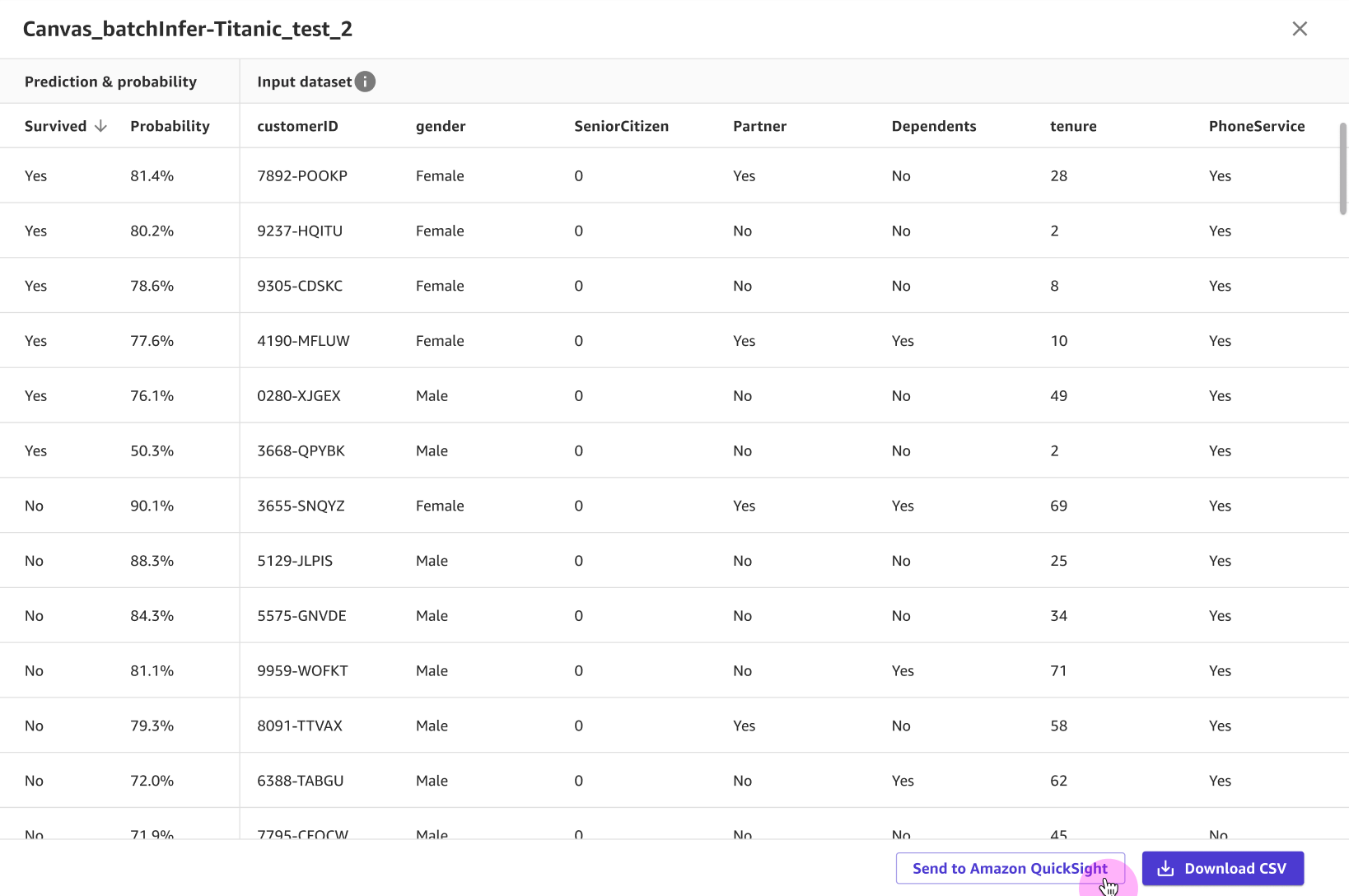
-
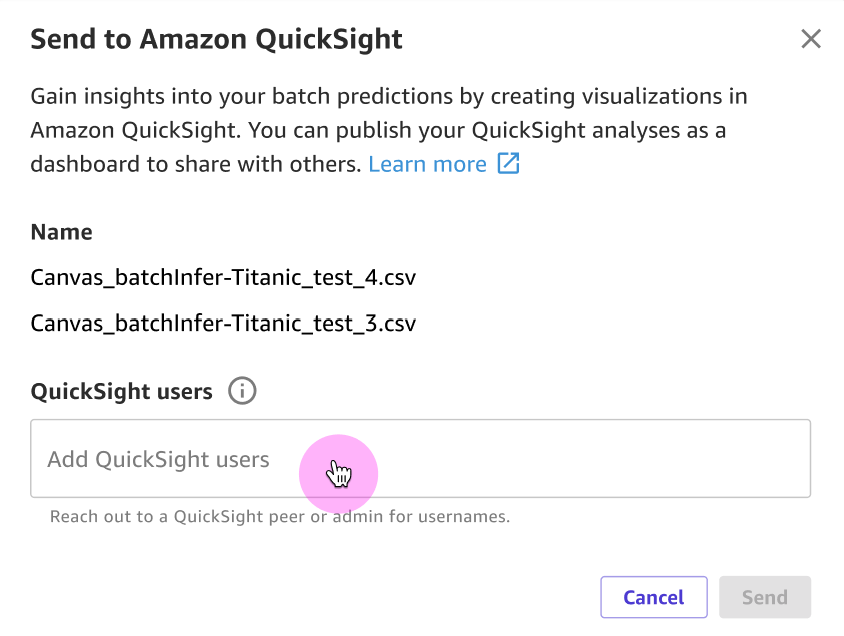
Dans la boîte de dialogue Envoyer vers Quick, procédez comme suit :
Pour QuickSight les utilisateurs, saisissez le nom des utilisateurs de Quick auxquels vous souhaitez envoyer vos prédictions. Si vous souhaitez vous les envoyer à vous-même, entrez votre propre nom d'utilisateur. Vous pouvez uniquement envoyer des prédictions aux utilisateurs dans l'
defaultespace de noms du compte Quick, et l'utilisateur doit avoir leAdminrôleAuthorou dans Quick.Sélectionnez Send (Envoyer).
La capture d'écran suivante montre la boîte de dialogue Envoyer vers Quick :
Une fois que vous avez envoyé vos prédictions par lots, le QuickSight champ correspondant aux ensembles de données que vous avez envoyés s'affiche sous Sent la forme. Dans la case de confirmation qui confirme l'envoi de vos prévisions, vous pouvez choisir Open Quick pour ouvrir votre application Quick. Si vous avez terminé d’utiliser Canvas, déconnectez-vous de l’application Canvas.
Les utilisateurs de Quick auxquels vous avez envoyé des jeux de données peuvent ouvrir leur application Quick et consulter les jeux de données Canvas qui ont été partagés avec eux. Ils peuvent ensuite créer des tableaux de bord prédictifs à partir des données. Pour plus d'informations, consultez la section Démarrage avec l'analyse rapide des données dans le Guide rapide de l'utilisateur.
Par défaut, tous les utilisateurs auxquels vous envoyez des prédictions disposent des autorisations de propriétaire pour le jeu de données dans Quick. Les propriétaires peuvent créer des analyses, actualiser, modifier, supprimer et partager à nouveau des jeux de données. Les modifications apportées à un jeu de données par les propriétaires modifient le jeu de données pour tous les utilisateurs y ayant accès. Pour modifier les autorisations, accédez à l'ensemble de données dans Quick et gérez ses autorisations. Pour plus d'informations, consultez la section Affichage et modification des autorisations des utilisateurs avec lesquels un jeu de données est partagé dans le Guide rapide de l'utilisateur.
