Les traductions sont fournies par des outils de traduction automatique. En cas de conflit entre le contenu d'une traduction et celui de la version originale en anglais, la version anglaise prévaudra.
Lancement d’une application d’éditeur de code dans Studio
Pour configurer et accéder à votre environnement de développement intégré d’éditeur de code via Studio, vous devez créer un espace d’éditeur de code. Pour plus d’informations sur les espaces dans Studio, consultez Espaces Amazon SageMaker Studio.
La procédure suivante montre comment créer et exécuter un espace d’éditeur de code.
Pour créer et exécuter un espace d’éditeur de code
-
Lancez l’expérience Studio mise à jour. Pour plus d'informations, consultez Lancer Amazon SageMaker Studio.
-
Effectuez l’une des actions suivantes :
-
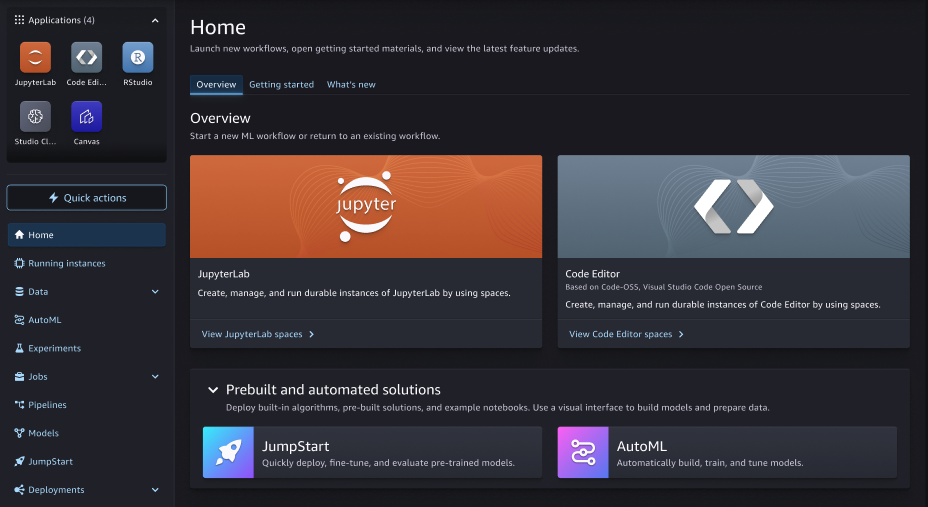
Dans l'interface utilisateur Amazon SageMaker Studio mise à jour, sélectionnez Code Editor dans le menu Applications.
-
Dans l'interface utilisateur Amazon SageMaker Studio mise à jour, choisissez Afficher les espaces de l'éditeur de code dans la section Présentation de la page d'accueil de Studio.
-
-
Dans l’angle supérieur droit de la page de destination de l’éditeur de code, choisissez Créer un espace d’éditeur de code.
-
Saisissez un nom pour votre espace d’éditeur de code. Ce nom doit comporter entre 1 et 62 caractères, uniquement des lettres, des chiffres et des traits d’union.
-
Choisissez Créer un espace.
-
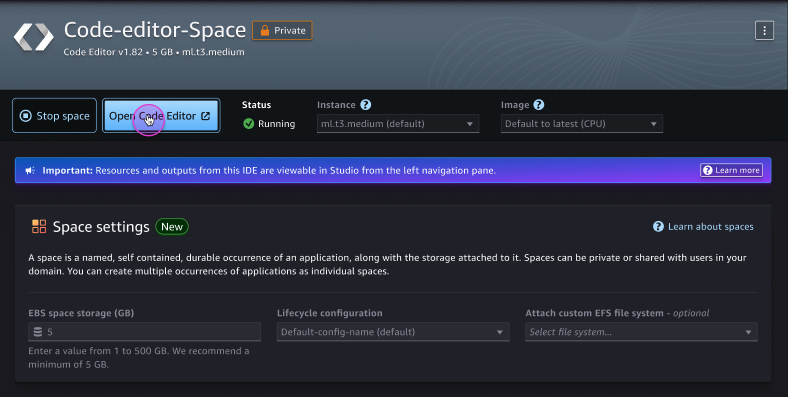
Une fois l’espace créé, vous disposez de plusieurs options avant de décider de l’exécuter :
-
Vous pouvez modifier les paramètres Stockage (Go), Configuration du cycle de vie ou Attacher le système de fichiers EFS personnalisé. Les options pour ces paramètres sont disponibles en fonction de la spécification de l’administrateur.
-
Dans le menu déroulant Instance, vous pouvez choisir le type d’instance le plus compatible avec votre cas d’utilisation. Dans le menu déroulant Image, vous pouvez choisir une image de SageMaker distribution ou une image personnalisée fournie par votre administrateur.
Note
Le fait de basculer entre les images de distribution de SageMaker modifie la version sous-jacente utilisée de l’éditeur de code, ce qui peut entraîner des incompatibilités dues à la mise en cache du navigateur. Vous devez vider le cache du navigateur lorsque vous passez d’une image à l’autre.
Si vous utilisez un type d'instance GPU lors de la configuration de votre application Code Editor, vous devez également utiliser une GPU-based image. Dans un espace, vos données sont stockées dans un volume Amazon EBS qui persiste indépendamment de la vie d’une instance. Vous ne perdrez pas vos données en changeant les instances.
Important
Les politiques IAM personnalisées qui permettent aux utilisateurs de Studio de créer des espaces doivent également accorder l’autorisation de répertorier des images (
sagemaker: ListImage) afin de visualiser des images personnalisées. Pour ajouter l’autorisation, consultez Ajout ou suppression d’autorisations d’identité dans le Guide de l’utilisateur Gestion des identités et des accès AWS.AWS politiques gérées pour Amazon SageMaker AIqui accordent des autorisations pour créer des ressources d' SageMaker IA incluent déjà des autorisations pour répertorier les images lors de la création de ces ressources.
Note
Pour mettre à jour les paramètres d’espace, vous devez d’abord arrêter votre espace. Si votre éditeur de code utilise une instance avec des stockages d’instances NVMe, toutes les données stockées dans le magasin NVMe sont supprimées lorsque l’espace est arrêté.
-
-
Après avoir mis à jour vos paramètres, choisissez Exécuter Space dans la page détaillée de l’espace.
-
Lorsque le statut de l’espace est
Running, choisissez Ouvrir l’éditeur de code pour accéder à votre session d’éditeur de code.