Les traductions sont fournies par des outils de traduction automatique. En cas de conflit entre le contenu d'une traduction et celui de la version originale en anglais, la version anglaise prévaudra.
Arrêtez l'instance Amazon SageMaker Debugger Insights
Note
Avis de fin de support : le 30 juin 2027, le support d'Amazon SageMaker Profiler AWS prendra fin. Après le 30 juin 2027, vous ne pourrez plus accéder à la console Profiler ni aux ressources du Profiler. Pour de plus amples informations, veuillez consulter Modification de la disponibilité du profileur.
Lorsque vous n'utilisez pas le tableau de bord SageMaker Debugger Insights, vous devez fermer l'instance de l'application pour éviter des frais supplémentaires.
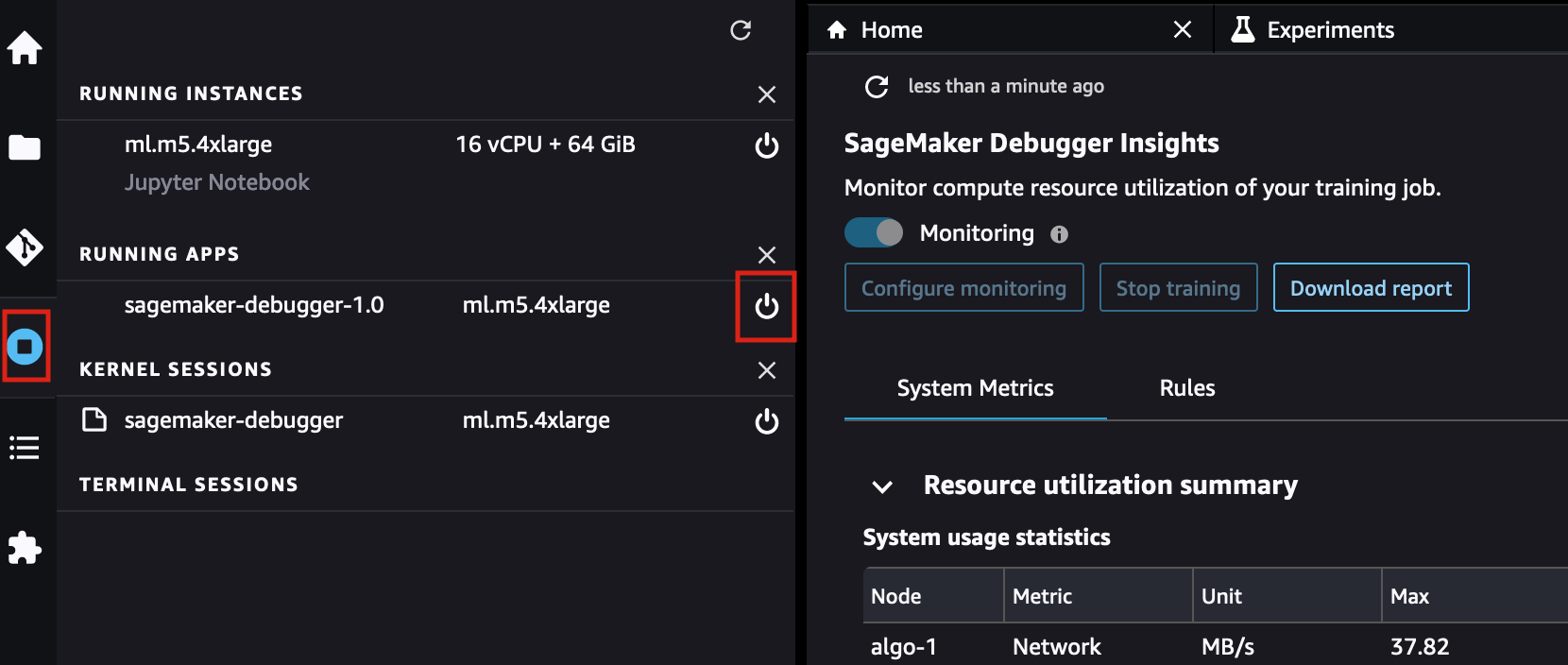
Pour arrêter l'instance de l'application SageMaker Debugger Insights dans Studio Classic
-
Dans Studio Classic, sélectionnez l’icône Instances et noyaux en cours d’exécution (
 ).
). -
Sous la liste RUNNING APPS (APPLICATIONS EN COURS D'EXÉCUTION), recherchez la valeur sagemaker-debugger-1.0. Sélectionnez l’icône d’arrêt (
 ) située près de l’application. Les tableaux de bord SageMaker Debugger Insights s'exécutent sur une instance.
 ml.m5.4xlargeCette instance disparaît également de RUNNING INSTANCES (INSTANCES EN COURS D'EXÉCUTION) lorsque vous arrêtez l'appli sagemaker-debugger-1.0.
