Les traductions sont fournies par des outils de traduction automatique. En cas de conflit entre le contenu d'une traduction et celui de la version originale en anglais, la version anglaise prévaudra.
Accédez à la collecte de données Sentinel-2 matricielles et créez une tâche d'observation de la Terre pour effectuer une segmentation des terres
Note
Les fonctionnalités SageMaker géospatiales d'Amazon ne sont plus accessibles aux nouveaux clients. Supprimez toutes les tâches précédemment enregistrées dans Amazon S3 à l'aide des opérations de l'ExportVectorEnrichmentJobAPI ExportEarthObservationJob et.
Ce Python-based didacticiel utilise le SDK pour Python (Boto3) et un bloc-notes Amazon SageMaker Studio Classic. Pour terminer cette démonstration avec succès, assurez-vous que vous disposez des autorisations Gestion des identités et des accès AWS (IAM) requises pour utiliser SageMaker Geospatial et Studio Classic. SageMaker geospatial nécessite que vous disposiez d'un utilisateur, d'un groupe ou d'un rôle pouvant accéder à Studio Classic. Vous devez également disposer d'un rôle d'exécution de l' SageMaker IA qui spécifie le principal du service SageMaker géospatial, sagemaker-geospatial.amazonaws.com dans sa politique de confiance.
Pour en savoir plus sur ces exigences, consultez la section SageMaker Rôles IAM géospatiaux.
Ce didacticiel explique comment utiliser l'API SageMaker géospatiale pour effectuer les tâches suivantes :
-
Recherchez les collections de données raster disponibles avec
list_raster_data_collections. -
Recherchez une collection de données raster spécifiée à l’aide de
search_raster_data_collection. -
Créez une tâche d’observation de la Terre (EOJ) en utilisant
start_earth_observation_job.
Utilisation de list_raster_data_collections pour rechercher les collections de données disponibles
SageMaker geospatial prend en charge plusieurs collections de données matricielles. Pour en savoir plus sur les collections de données disponibles, consultez Collections de données.
Cette démonstration utilise des données satellitaires collectées par les satellites
Pour effectuer une recherche dans une zone d'intérêt (AOI), vous avez besoin de l'ARN associé aux données Sentinel-2 satellites. Pour trouver les collections de données disponibles et les ARN associés dans votre Région AWS, utilisez l'opération list_raster_data_collections API.
Comme la réponse peut être paginée, vous devez utiliser l’opération get_paginator pour renvoyer toutes les données pertinentes :
import boto3
import sagemaker
import sagemaker_geospatial_map
import json

## SageMaker Geospatial  is currently only avaialable in US-WEST-2
session = boto3.Session(region_name='us-west-2')
execution_role = get_execution_role()

## Creates a SageMaker Geospatial client instance
geospatial_client = session.client(service_name="sagemaker-geospatial")

# Creates a resusable Paginator for the list_raster_data_collections API operation
paginator = geospatial_client.get_paginator("list_raster_data_collections")

# Create a PageIterator from the paginator class
page_iterator = paginator.paginate()

# Use the iterator to iterate throught the results of list_raster_data_collections
results = []
for page in page_iterator:
    results.append(page['RasterDataCollectionSummaries'])

print(results)
Il s’agit d’un exemple de réponse JSON provenant de l’opération d’API list_raster_data_collections. Il est tronqué pour inclure uniquement la collection de données (Sentinel-2) utilisée dans cet exemple de code. Pour plus de détails sur une collecte de données raster spécifique, utilisez get_raster_data_collection :
{
    "Arn": "arn:aws:sagemaker-geospatial:us-west-2:378778860802:raster-data-collection/public/nmqj48dcu3g7ayw8",
    "Description": "Sentinel-2a and Sentinel-2b imagery, processed to Level 2A (Surface Reflectance) and converted to Cloud-Optimized GeoTIFFs",
    "DescriptionPageUrl": "https://registry.opendata.aws/sentinel-2-l2a-cogs",
    "Name": "Sentinel 2 L2A COGs",
    "SupportedFilters": [
        {
            "Maximum": 100,
            "Minimum": 0,
            "Name": "EoCloudCover",
            "Type": "number"
        },
        {
            "Maximum": 90,
            "Minimum": 0,
            "Name": "ViewOffNadir",
            "Type": "number"
        },
        {
            "Name": "Platform",
            "Type": "string"
        }
    ],
    "Tags": {},
    "Type": "PUBLIC"
}
Après avoir exécuté l'exemple de code précédent, vous obtenez l'ARN de la collecte de données Sentinel-2 raster,arn:aws:sagemaker-geospatial:us-west-2:378778860802:raster-data-collection/public/nmqj48dcu3g7ayw8. Dans la section suivante, vous pouvez interroger la collecte de Sentinel-2 données à l'aide de l'search_raster_data_collectionAPI.
En recherchant le Sentinel-2 collecte de données matricielles à l'aide de search_raster_data_collection
Dans la section précédente, vous avez utilisé list_raster_data_collections pour obtenir l’ARN pour la collection de données Sentinel-2. Vous pouvez désormais utiliser cet ARN pour rechercher la collection de données sur une zone d’intérêt donnée, une plage de temps, des propriétés et les bandes UV disponibles.
Pour appeler l’API search_raster_data_collection, vous devez transmettre un dictionnaire Python au paramètre RasterDataCollectionQuery. Cet exemple utilise AreaOfInterest, TimeRangeFilter, PropertyFilters et BandFilter. Pour plus de facilité, vous pouvez spécifier le dictionnaire Python à l’aide de la variable search_rdc_query pour contenir les paramètres de requête de recherche :
search_rdc_query = { "AreaOfInterest": { "AreaOfInterestGeometry": { "PolygonGeometry": { "Coordinates": [ [ # coordinates are input as longitute followed by latitude[-114.529, 36.142],[-114.373, 36.142],[-114.373, 36.411],[-114.529, 36.411],[-114.529, 36.142], ] ] } } }, "TimeRangeFilter": { "StartTime":"2022-01-01T00:00:00Z", "EndTime":"2022-07-10T23:59:59Z"}, "PropertyFilters": { "Properties": [ { "Property": { "EoCloudCover": { "LowerBound": 0, "UpperBound": 1 } } } ], "LogicalOperator": "AND" }, "BandFilter": ["visual"] }
Dans cet exemple, vous interrogez une AreaOfInterest qui inclut Lake Meadvisual.
Après avoir créé les paramètres de requête, vous pouvez utiliser l’API search_raster_data_collection pour effectuer la demande.
L’exemple de code suivant implémente une demande d’API search_raster_data_collection. Cette API ne prend pas en charge la pagination à l’aide de l’API get_paginator. Pour s’assurer que la réponse complète de l’API a été collectée, l’exemple de code utilise une boucle while pour vérifier que NextToken existe. L’exemple de code utilise ensuite .extend() pour ajouter les URL des images satellite et d’autres métadonnées de réponse à items_list.
Pour en savoir plussearch_raster_data_collection, consultez la référence SearchRasterDataCollection de l'API Amazon SageMaker AI.
search_rdc_response = sm_geo_client.search_raster_data_collection(
    Arn='arn:aws:sagemaker-geospatial:us-west-2:378778860802:raster-data-collection/public/nmqj48dcu3g7ayw8',
    RasterDataCollectionQuery=search_rdc_query
)


## items_list is the response from the API request.
items_list = []

## Use the python .get() method to check that the 'NextToken' exists, if null returns None breaking the while loop
while search_rdc_response.get('NextToken'):
    items_list.extend(search_rdc_response['Items'])
    search_rdc_response = sm_geo_client.search_raster_data_collection(
        Arn='arn:aws:sagemaker-geospatial:us-west-2:378778860802:raster-data-collection/public/nmqj48dcu3g7ayw8',
        RasterDataCollectionQuery=search_rdc_query, NextToken=search_rdc_response['NextToken']
    )

## Print the number of observation return based on the query
print (len(items_list))
Voici une réponse JSON renvoyée par votre requête. Elle a été tronquée par souci de clarté. Seul le paramètre "BandFilter": ["visual"] spécifié dans la demande est renvoyé dans la paire clé-valeur Assets :
{ 'Assets': { 'visual': { 'Href': 'https://sentinel-cogs.s3.us-west-2.amazonaws.com/sentinel-s2-l2a-cogs/15/T/UH/2022/6/S2A_15TUH_20220623_0_L2A/TCI.tif' } }, 'DateTime': datetime.datetime(2022, 6, 23, 17, 22, 5, 926000, tzinfo = tzlocal()), 'Geometry': { 'Coordinates': [ [[-114.529, 36.142],[-114.373, 36.142],[-114.373, 36.411],[-114.529, 36.411],[-114.529, 36.142], ] ], 'Type': 'Polygon' }, 'Id': 'S2A_15TUH_20220623_0_L2A', 'Properties': { 'EoCloudCover': 0.046519, 'Platform': 'sentinel-2a' } }
Maintenant que vous avez obtenu les résultats de votre requête, dans la section suivante, vous pouvez visualiser les résultats en utilisant matplotlib. Cela permet de vérifier que les résultats proviennent de la bonne région géographique.
Visualisation de votre
Avant de commencer la tâche d’observation de la Terre (EOJ), vous pouvez visualiser le résultat de notre requête avec matplotlib. L’exemple de code suivant prend le premier élément, items_list[0]["Assets"]["visual"]["Href"], de la variable items_list créée dans l’exemple de code précédent et imprime une image en utilisant matplotlib.
# Visualize an example image.
import os
from urllib import request
import tifffile
import matplotlib.pyplot as plt

image_dir = "./images/lake_mead"
os.makedirs(image_dir, exist_ok=True)

image_dir = "./images/lake_mead"
os.makedirs(image_dir, exist_ok=True)

image_url = items_list[0]["Assets"]["visual"]["Href"]
img_id = image_url.split("/")[-2]
path_to_image = image_dir + "/" + img_id + "_TCI.tif"
response = request.urlretrieve(image_url, path_to_image)
print("Downloaded image: " + img_id)

tci = tifffile.imread(path_to_image)
plt.figure(figsize=(6, 6))
plt.imshow(tci)
plt.show()
Après avoir vérifié que les résultats se situent dans la bonne région géographique, vous pouvez démarrer la tâche d’observation de la Terre (EOJ) à l’étape suivante. Vous utilisez la tâche EOJ pour identifier les étendues d’eau à partir des images satellite à l’aide d’un processus appelé segmentation des terres.
Démarrage d’une tâche d’observation de la Terre (EOJ) qui effectue une segmentation des terres sur une série d’images satellite
SageMaker geospatial fournit plusieurs modèles pré-entraînés que vous pouvez utiliser pour traiter des données géospatiales issues de collections de données raster. Pour en savoir plus sur les modèles pré-entraînés disponibles et les opérations personnalisées, consultez Types d’opérations.
Pour calculer la variation de la superficie de l’eau, vous devez identifier les pixels des images qui correspondent à de l’eau. La segmentation de la couverture terrestre est un modèle de segmentation sémantique pris en charge par l’API start_earth_observation_job. Les modèles de segmentation sémantique associent une étiquette à chaque pixel de chaque image. Dans les résultats, chaque pixel se voit attribuer une étiquette basée sur la carte des classes pour le modèle. Voici la carte des classes pour le modèle de segmentation des terres :
{
    0: "No_data",
    1: "Saturated_or_defective",
    2: "Dark_area_pixels",
    3: "Cloud_shadows",
    4: "Vegetation",
    5: "Not_vegetated",
    6: "Water",
    7: "Unclassified",
    8: "Cloud_medium_probability",
    9: "Cloud_high_probability",
    10: "Thin_cirrus",
    11: "Snow_ice"
}
Pour démarrer une tâche d’observation de la Terre, utilisez l’API start_earth_observation_job. Lorsque vous soumettez votre demande, vous devez spécifier les informations suivantes :
-
InputConfig(dict) : utilisé pour spécifier les coordonnées de la zone que vous souhaitez rechercher, ainsi que les autres métadonnées associées à votre recherche. -
JobConfig(dict) : utilisé pour spécifier le type d’opération EOJ que vous avez effectué sur les données. Cet exemple utiliseLandCoverSegmentationConfig. -
ExecutionRoleArn(chaîne) — L'ARN du rôle d'exécution de l' SageMaker IA avec les autorisations nécessaires pour exécuter la tâche. -
Name(string) : nom de la tâche d’observation de la Terre.
InputConfig est un dictionnaire Python. Utilisez la variable eoj_input_config suivante pour contenir les paramètres de la requête de recherche. Utilisez cette variable lorsque vous effectuez la demande d’API start_earth_observation_job. w.
# Perform land cover segmentation on images returned from the Sentinel-2 dataset. eoj_input_config = { "RasterDataCollectionQuery": { "RasterDataCollectionArn": "arn:aws:sagemaker-geospatial:us-west-2:378778860802:raster-data-collection/public/nmqj48dcu3g7ayw8", "AreaOfInterest": { "AreaOfInterestGeometry": { "PolygonGeometry": { "Coordinates":[ [[-114.529, 36.142],[-114.373, 36.142],[-114.373, 36.411],[-114.529, 36.411],[-114.529, 36.142], ] ] } } }, "TimeRangeFilter": { "StartTime":"2021-01-01T00:00:00Z", "EndTime":"2022-07-10T23:59:59Z", }, "PropertyFilters": { "Properties": [{"Property": {"EoCloudCover": {"LowerBound": 0, "UpperBound": 1}}}], "LogicalOperator": "AND", }, } }
JobConfig est un dictionnaire Python utilisé pour spécifier l’opération EOJ que vous souhaitez effectuer sur vos données :
eoj_config = {"LandCoverSegmentationConfig": {}}
Les éléments du dictionnaire étant désormais spécifiés, vous pouvez envoyer votre demande d’API start_earth_observation_job à l’aide de l’exemple de code suivant :
# Gets the execution role arn associated with current notebook instance
execution_role_arn = get_execution_role()

# Starts an earth observation job
response = sm_geo_client.start_earth_observation_job(
    Name="lake-mead-landcover",
    InputConfig=eoj_input_config,
    JobConfig=eoj_config,
    ExecutionRoleArn=execution_role_arn,
)

print(response)
Le démarrage d’une tâche d’observation de la Terre renvoie un ARN ainsi que d’autres métadonnées.
Pour obtenir la liste de toutes les tâches d’observation de la Terre actuellement en cours, utilisez l’API list_earth_observation_jobs. Pour surveiller le statut d’une tâche d’observation de la Terre individuelle, utilisez l’API get_earth_observation_job. Pour effectuer cette demande, utilisez l’ARN créé après avoir soumis votre demande EOJ. Pour en savoir plus, consultez GetEarthObservationJob le manuel Amazon SageMaker AI API Reference.
Pour trouver les ARN associés à vos tâches EOJ, utilisez l’opération d’API list_earth_observation_jobs. Pour en savoir plus, consultez ListEarthObservationJobs le manuel Amazon SageMaker AI API Reference.
# List all jobs in the account
sg_client.list_earth_observation_jobs()["EarthObservationJobSummaries"]
Voici un exemple de réponse JSON :
{ 'Arn': 'arn:aws:sagemaker-geospatial:us-west-2:111122223333:earth-observation-job/futg3vuq935t', 'CreationTime': datetime.datetime(2023, 10, 19, 4, 33, 54, 21481, tzinfo = tzlocal()), 'DurationInSeconds': 3493, 'Name':'lake-mead-landcover', 'OperationType': 'LAND_COVER_SEGMENTATION', 'Status': 'COMPLETED', 'Tags': {} }, { 'Arn': 'arn:aws:sagemaker-geospatial:us-west-2:111122223333:earth-observation-job/wu8j9x42zw3d', 'CreationTime': datetime.datetime(2023, 10, 20, 0, 3, 27, 270920, tzinfo = tzlocal()), 'DurationInSeconds': 1, 'Name':'mt-shasta-landcover', 'OperationType': 'LAND_COVER_SEGMENTATION', 'Status': 'INITIALIZING', 'Tags': {} }
Une fois que le statut de votre tâche EOJ est passé à COMPLETED, passez à la section suivante pour calculer la variation de la superficie du lac Mead's .
Calcul de l'évolution du lac Hydromel superficie
Pour calculer la variation de la superficie du lac Mead, commencez par exporter les résultats de la tâche EOJ vers Amazon S3 en utilisant export_earth_observation_job :
sagemaker_session = Session() s3_bucket_name = sagemaker_session.default_bucket() # Replace with your own bucket if needed s3_bucket = session.resource("s3").Bucket(s3_bucket_name) prefix ="export-lake-mead-eoj"# Replace with the S3 prefix desired export_bucket_and_key = f"s3://{s3_bucket_name}/{prefix}/" eoj_output_config = {"S3Data": {"S3Uri": export_bucket_and_key}} export_response = sm_geo_client.export_earth_observation_job( Arn="arn:aws:sagemaker-geospatial:us-west-2:111122223333:earth-observation-job/7xgwzijebynp", ExecutionRoleArn=execution_role_arn, OutputConfig=eoj_output_config, ExportSourceImages=False, )
Pour afficher le statut de votre tâche d’exportation, utilisez get_earth_observation_job :
export_job_details = sm_geo_client.get_earth_observation_job(Arn=export_response["Arn"])
Pour calculer les variations du niveau d'eau du lac Mead, téléchargez les masques d'occupation du sol dans l'instance de SageMaker carnet locale et téléchargez les images sources de notre requête précédente. Dans la carte des classes du modèle de segmentation des terres, l’indice de classe de l’eau est 6.
Pour extraire le masque d’eau d’une image Sentinel-2, procédez comme suit. Tout d’abord, comptez le nombre de pixels marqués comme de l’eau (indice de classe 6) dans l’image. Ensuite, multipliez ce nombre par l’aire de chaque pixel. Les bandes peuvent avoir une résolution spatiale différente. Pour le modèle de segmentation de la couverture terrestre, toutes les bandes sont sous-échantillonnées à une résolution spatiale de 60 mètres.
import os
from glob import glob
import cv2
import numpy as np
import tifffile
import matplotlib.pyplot as plt
from urllib.parse import urlparse
from botocore import UNSIGNED
from botocore.config import Config

# Download land cover masks
mask_dir = "./masks/lake_mead"
os.makedirs(mask_dir, exist_ok=True)
image_paths = []
for s3_object in s3_bucket.objects.filter(Prefix=prefix).all():
    path, filename = os.path.split(s3_object.key)
    if "output" in path:
        mask_name = mask_dir + "/" + filename
        s3_bucket.download_file(s3_object.key, mask_name)
        print("Downloaded mask: " + mask_name)

# Download source images for visualization
for tci_url in tci_urls:
    url_parts = urlparse(tci_url)
    img_id = url_parts.path.split("/")[-2]
    tci_download_path = image_dir + "/" + img_id + "_TCI.tif"
    cogs_bucket = session.resource(
        "s3", config=Config(signature_version=UNSIGNED, region_name="us-west-2")
    ).Bucket(url_parts.hostname.split(".")[0])
    cogs_bucket.download_file(url_parts.path[1:], tci_download_path)
    print("Downloaded image: " + img_id)

print("Downloads complete.")

image_files = glob("images/lake_mead/*.tif")
mask_files = glob("masks/lake_mead/*.tif")
image_files.sort(key=lambda x: x.split("SQA_")[1])
mask_files.sort(key=lambda x: x.split("SQA_")[1])
overlay_dir = "./masks/lake_mead_overlay"
os.makedirs(overlay_dir, exist_ok=True)
lake_areas = []
mask_dates = []

for image_file, mask_file in zip(image_files, mask_files):
    image_id = image_file.split("/")[-1].split("_TCI")[0]
    mask_id = mask_file.split("/")[-1].split(".tif")[0]
    mask_date = mask_id.split("_")[2]
    mask_dates.append(mask_date)
    assert image_id == mask_id
    image = tifffile.imread(image_file)
    image_ds = cv2.resize(image, (1830, 1830), interpolation=cv2.INTER_LINEAR)
    mask = tifffile.imread(mask_file)
    water_mask = np.isin(mask, [6]).astype(np.uint8)  # water has a class index 6
    lake_mask = water_mask[1000:, :1100]
    lake_area = lake_mask.sum() * 60 * 60 / (1000 * 1000)  # calculate the surface area
    lake_areas.append(lake_area)
    contour, _ = cv2.findContours(water_mask, cv2.RETR_TREE, cv2.CHAIN_APPROX_SIMPLE)
    combined = cv2.drawContours(image_ds, contour, -1, (255, 0, 0), 4)
    lake_crop = combined[1000:, :1100]
    cv2.putText(lake_crop, f"{mask_date}", (10,50), cv2.FONT_HERSHEY_SIMPLEX, 1.5, (0, 0, 0), 3, cv2.LINE_AA)
    cv2.putText(lake_crop, f"{lake_area} [sq km]", (10,100), cv2.FONT_HERSHEY_SIMPLEX, 1.5, (0, 0, 0), 3, cv2.LINE_AA)
    overlay_file = overlay_dir + '/' + mask_date + '.png'
    cv2.imwrite(overlay_file, cv2.cvtColor(lake_crop, cv2.COLOR_RGB2BGR))

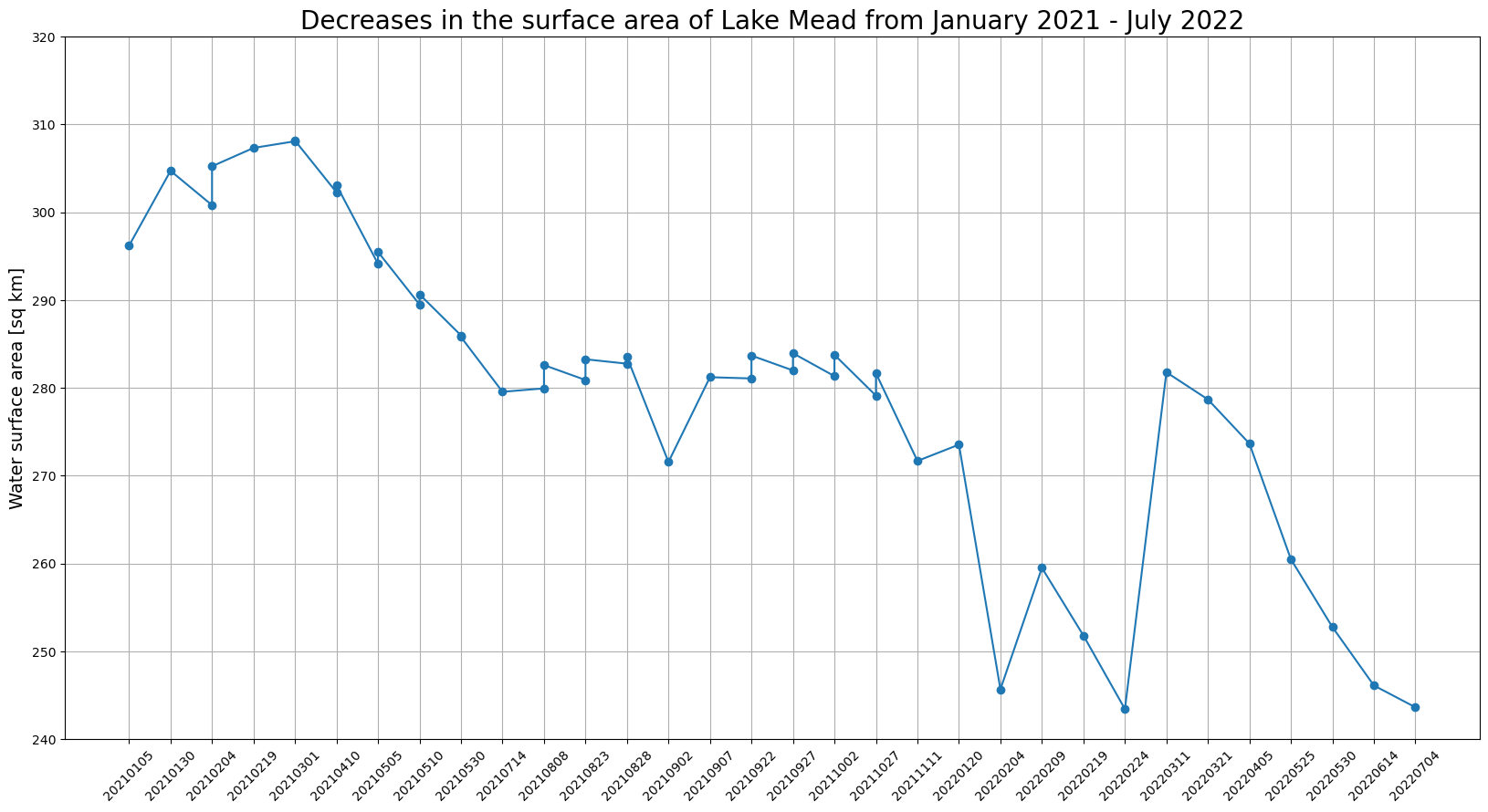
# Plot water surface area vs. time.
plt.figure(figsize=(20,10))
plt.title('Lake Mead surface area for the 2021.02 - 2022.07 period.', fontsize=20)
plt.xticks(rotation=45)
plt.ylabel('Water surface area [sq km]', fontsize=14)
plt.plot(mask_dates, lake_areas, marker='o')
plt.grid('on')
plt.ylim(240, 320)
for i, v in enumerate(lake_areas):
    plt.text(i, v+2, "%d" %v, ha='center')
plt.show()
À l’aide de matplotlib, vous pouvez visualiser les résultats sous forme de graphique. Le graphique montre que la superficie du lac Mead a diminué entre janvier 2021 et juillet 2022.