Les traductions sont fournies par des outils de traduction automatique. En cas de conflit entre le contenu d'une traduction et celui de la version originale en anglais, la version anglaise prévaudra.
Nettoyage des ressources MLflow
Nous vous recommandons de supprimer les ressources dont vous n’avez plus besoin. Vous pouvez supprimer des serveurs de suivi via Amazon SageMaker Studio ou à l'aide du AWS CLI. Vous pouvez supprimer des ressources supplémentaires telles que des compartiments Amazon S3, des rôles IAM et des politiques IAM à l'aide de la console AWS CLI ou directement dans la console. AWS
Important
Ne supprimez pas le rôle IAM que vous avez utilisé pour la création tant que le serveur de suivi lui-même n’est pas supprimé. Sinon, vous perdrez l’accès à ce dernier.
Arrêt du suivi des serveurs
Nous vous recommandons d’arrêter votre serveur de suivi lorsqu’il n’est plus utilisé. Vous pouvez arrêter un serveur de suivi dans Studio ou à l'aide du AWS CLI.
Arrêt d’un serveur de suivi à l’aide de Studio
Pour arrêter un serveur de suivi à l’aide de Studio :
-
Accédez à Studio.
-
Choisissez MLflow dans le volet Applications de l’interface utilisateur Studio.
-
Recherchez le serveur de suivi de votre choix dans le volet Serveurs de suivi MLflow. Cliquez sur l’icône Arrêter dans le coin droit du volet du serveur de suivi.
Note
Quand votre serveur de suivi est désactivé, l’icône Démarrer est visible. Quand le serveur de suivi est activé, l’icône Arrêter est visible.
Arrêtez un serveur de suivi à l'aide du AWS CLI
Pour arrêter le serveur de suivi à l'aide de AWS CLI, utilisez la commande suivante :
aws sagemaker stop-mlflow-tracking-server \ --tracking-server-name$ts_name\ --region$region
Pour démarrer le serveur de suivi à l'aide de AWS CLI, utilisez la commande suivante :
Note
Le démarrage de votre serveur de suivi peut prendre jusqu’à 25 minutes.
aws sagemaker start-mlflow-tracking-server \ --tracking-server-name$ts_name\ --region$region
Suppression de serveurs de suivi
Vous pouvez supprimer intégralement un serveur de suivi dans Studio ou à l’aide de l’ AWS CLI.
Suppression d’un serveur de suivi à l’aide de Studio
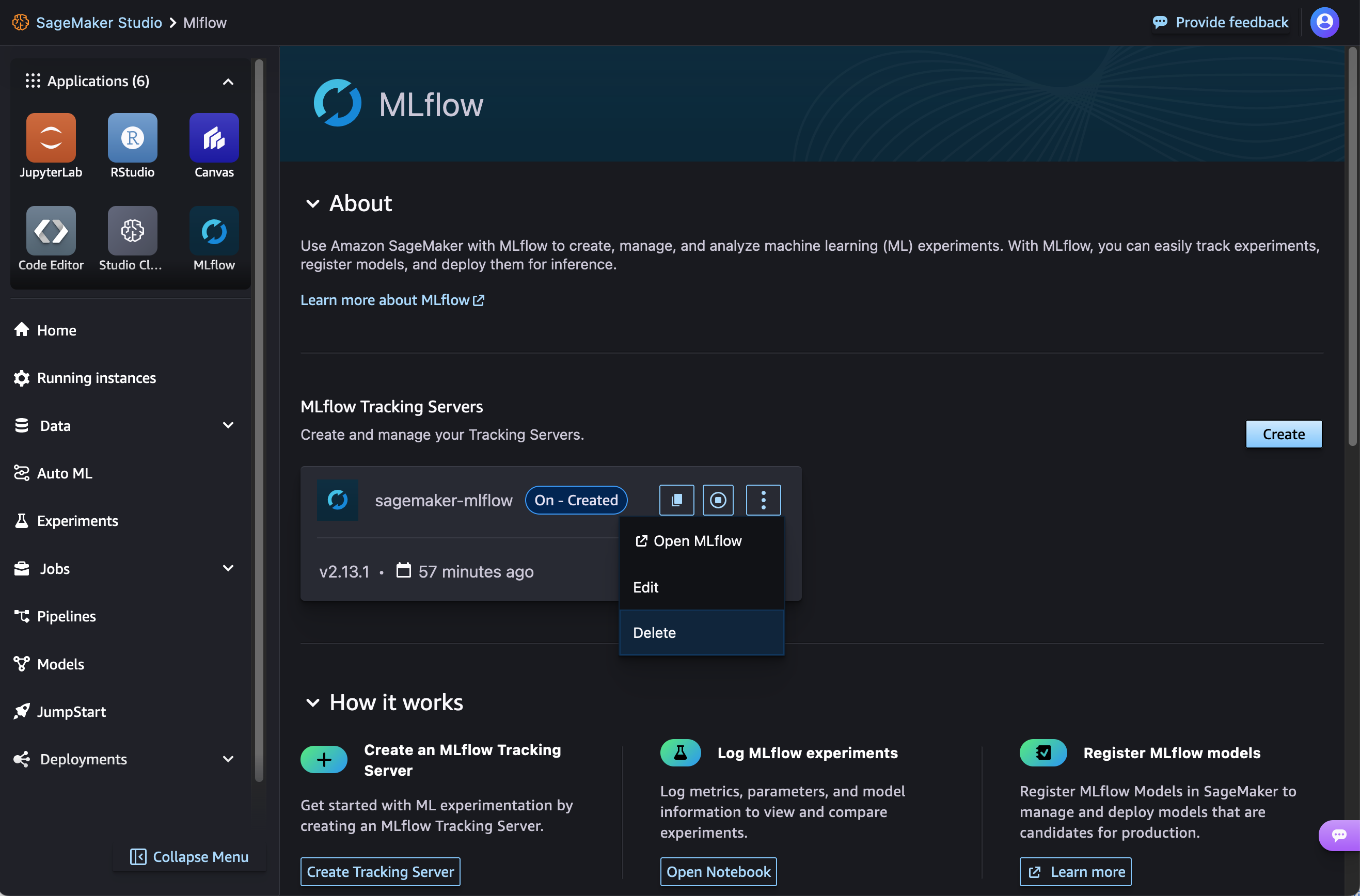
Pour supprimer un serveur de suivi à l’aide de Studio :
-
Accédez à Studio.
-
Choisissez MLflow dans le volet Applications de l’interface utilisateur Studio.
-
Recherchez le serveur de suivi de votre choix dans le volet Serveurs de suivi MLflow. Cliquez sur l’icône du menu vertical dans le coin droit du volet du serveur de suivi. Ensuite, choisissez Supprimer.
-
Pour confirmer la suppression, choisissez Supprimer.
Supprimez un serveur de suivi à l'aide du AWS CLI
Utilisez l’API DeleteMLflowTrackingServer pour supprimer tous les serveurs de suivi que vous avez créés. Cela peut prendre un certain temps.
aws sagemaker delete-mlflow-tracking-server \ --tracking-server-name$ts_name\ --region$region
Pour consulter le statut de votre serveur de suivi, utilisez l’API DescribeMLflowTrackingServer et vérifiez TrackingServerStatus.
aws sagemaker describe-mlflow-tracking-server \ --tracking-server-name$ts_name\ --region$region
Suppression de compartiments Amazon S3
Supprimez tout compartiment Amazon S3 utilisé comme magasin d’artefacts pour votre serveur de suivi à l’aide des commandes suivantes :
aws s3 rm s3://$bucket_name --recursive
aws s3 rb s3://$bucket_name
Vous pouvez également supprimer un compartiment Amazon S3 associé à votre serveur de suivi directement dans la AWS console. Pour plus d’informations, consultez Suppression d’un compartiment dans le Guide de l’utilisateur Amazon S3.
Suppression d’un modèle enregistré
Vous pouvez supprimer n’importe quel groupe de modèles et n’importe quelle version de modèle créés avec MLflow directement dans Studio. Pour plus d’informations, consultez Suppression d’un groupe de modèles et Suppression d’une version de modèle.
Suppression des expériences ou des exécutions
Vous pouvez utiliser le kit SDK MLflow pour supprimer des expériences ou des exécutions.
