Les traductions sont fournies par des outils de traduction automatique. En cas de conflit entre le contenu d'une traduction et celui de la version originale en anglais, la version anglaise prévaudra.
Enregistrement d’une version de modèle
Vous pouvez enregistrer un modèle Amazon SageMaker AI en créant une version du modèle qui spécifie le groupe de modèles auquel il appartient. Une version de modèle doit inclure les artefacts du modèle (les poids entraînés d’un modèle) et éventuellement le code d’inférence du modèle.
Un pipeline d'inférence est un modèle d' SageMaker IA composé d'une séquence linéaire de deux à quinze conteneurs qui traitent les demandes d'inférence. Vous enregistrez un pipeline d’inférence en spécifiant les conteneurs et les variables d’environnement associées. Pour plus d’informations sur les pipelines d’inférence, consultez Pipelines d'inférence dans Amazon AI SageMaker.
Vous pouvez enregistrer un modèle avec un pipeline d’inférence en spécifiant les conteneurs et les variables d’environnement associées. Pour créer une version de modèle avec un pipeline d'inférence à l'aide de la console Amazon SageMaker Studio ou en créant une étape dans un pipeline de création de modèles d' SageMaker IA, procédez comme suit. AWS SDK pour Python (Boto3)
Rubriques
Enregistrer une version de modèle (SageMaker AI Pipelines)
Pour enregistrer une version de modèle à l'aide d'un pipeline de création de modèles SageMaker IA, créez une RegisterModel étape dans votre pipeline. Pour obtenir des informations sur la création d’une étape RegisterModel dans le cadre d’un pipeline, consultez Étape 8 : définir une RegisterModel étape pour créer un package de modèles.
Enregistrement d’une version de modèle (Boto3)
Pour enregistrer une version de modèle à l’aide de Boto3, appelez l’opération d’API create_model_package.
Tout d’abord, configurez le dictionnaire de paramètres à transmettre à l’opération d’API create_model_package.
# Specify the model source model_url = "s3://your-bucket-name/model.tar.gz" modelpackage_inference_specification = { "InferenceSpecification": { "Containers": [ { "Image":image_uri, "ModelDataUrl":model_url} ], "SupportedContentTypes": [ "text/csv" ], "SupportedResponseMIMETypes": [ "text/csv" ], } } # Alternatively, you can specify the model source like this: # modelpackage_inference_specification["InferenceSpecification"]["Containers"][0]["ModelDataUrl"]=model_url create_model_package_input_dict = { "ModelPackageGroupName" : model_package_group_name, "ModelPackageDescription" : "Model to detect 3 different types of irises (Setosa, Versicolour, and Virginica)", "ModelApprovalStatus" : "PendingManualApproval" } create_model_package_input_dict.update(modelpackage_inference_specification)
Ensuite, appelez l’opération d’API create_model_package en transmettant le dictionnaire de paramètres que vous venez de configurer.
create_model_package_response = sm_client.create_model_package(**create_model_package_input_dict)
model_package_arn = create_model_package_response["ModelPackageArn"]
print('ModelPackage Version ARN : {}'.format(model_package_arn))
Enregistrement d’une version de modèle (Studio ou Studio Classic)
Pour enregistrer une version de modèle dans la console Amazon SageMaker Studio, procédez comme suit selon que vous utilisez Studio ou Studio Classic.

Enregistrer une version de modèle à partir d’un autre compte
Pour enregistrer des versions de modèles auprès d'un groupe de modèles créé par un autre AWS compte, vous devez ajouter une politique de Gestion des identités et des accès AWS ressources intercomptes pour activer ce compte. Par exemple, un AWS compte de votre organisation est responsable des modèles de formation et un autre est responsable de la gestion, du déploiement et de la mise à jour des modèles. Vous créez des politiques de ressources IAM et appliquez les politiques à la ressource de compte spécifique à laquelle vous souhaitez accorder l'accès pour ce cas. Pour plus d'informations sur les politiques relatives aux ressources intercomptes AWS, consultez la section Logique d'évaluation des Cross-account politiques dans le Guide de l'Gestion des identités et des accès AWS utilisateur.
Pour activer la découvrabilité entre comptes, qui permet à d’autres comptes de visualiser les groupes de packages de modèle à partir du compte propriétaire des ressources, consultez Cross-account découvrabilité.
Note
Vous devez également utiliser une clé KMS pour chiffrer l’action de configuration des données de sortie pendant l’entraînement pour le déploiement de modèle entre comptes.
Pour activer le registre de modèles multicomptes dans SageMaker AI, vous devez fournir une politique de ressources intercomptes pour le groupe de modèles qui contient les versions des modèles. L’exemple suivant crée des politiques entre comptes pour le groupe de modèles et applique ces politiques à cette ressource spécifique.
La configuration suivante doit être définie dans le compte source qui enregistre les modèles entre comptes dans un groupe de modèles. Dans cet exemple, le compte source est le compte d'entraînement du modèle qui va entraîner puis enregistrer le modèle entre comptes dans le registre des modèles du compte de registre des modèles.
L’exemple suppose que vous avez préalablement défini les variables suivantes :
-
sm_client— Un client SageMaker AI Boto3. -
model_package_group_name: le groupe de modèles auquel vous voulez accorder l’accès. -
model_package_group_arn: l’ARN du groupe de modèles auquel vous voulez accorder l’accès intercompte. -
bucket: le compartiment Amazon S3 où sont stockés les artefacts d’entraînement des modèles.
Pour pouvoir déployer un modèle créé dans un autre compte, l'utilisateur doit disposer d'un rôle qui a accès aux actions de l' SageMaker IA, tel qu'un rôle avec la politique AmazonSageMakerFullAccess gérée. Pour plus d'informations sur les politiques gérées par l' SageMaker IA, consultezAWS politiques gérées pour Amazon SageMaker AI.
Politiques de ressources IAM requises
Le diagramme suivant illustre les politiques requises pour permettre l'enregistrement de modèles entre comptes. Comme indiqué, ces politiques doivent être actives pendant l’entraînement du modèle afin d’enregistrer correctement le modèle dans le compte du registre de modèles.
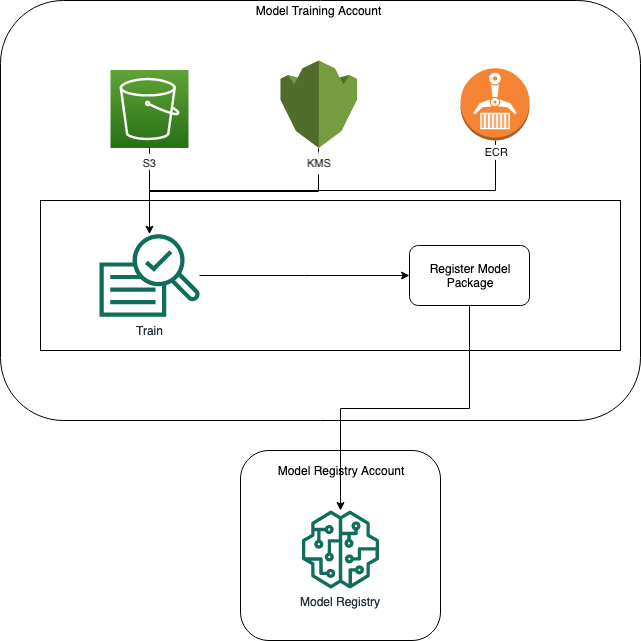
Amazon ECR, Amazon S3 et AWS KMS les politiques sont illustrés dans les exemples de code suivants.
Exemple de politique Amazon ECR
Exemple de politique Amazon S3
Exemple de AWS KMS politique
Appliquer les politiques de ressources aux comptes
La configuration de politique suivante applique les politiques abordées dans la section précédente et doit être placée dans le compte d’entraînement des modèles.
import json # The Model Registry account id of the Model Group model_registry_account = "111111111111" # The model training account id where training happens model_training_account = "222222222222" # 1. Create a policy for access to the ECR repository # in the model training account for the Model Registry account Model Group ecr_repository_policy = {"Version": "2012-10-17", "Statement": [{"Sid": "AddPerm", "Effect": "Allow", "Principal": { "AWS": f"arn:aws:iam::{model_registry_account}:root" }, "Action": [ "ecr:BatchGetImage", "ecr:Describe*" ] }] } # Convert the ECR policy from JSON dict to string ecr_repository_policy = json.dumps(ecr_repository_policy) # Set the new ECR policy ecr = boto3.client('ecr') response = ecr.set_repository_policy( registryId = model_training_account, repositoryName = "decision-trees-sample", policyText = ecr_repository_policy ) # 2. Create a policy in the model training account for access to the S3 bucket # where the model is present in the Model Registry account Model Group bucket_policy = {"Version": "2012-10-17", "Statement": [{"Sid": "AddPerm", "Effect": "Allow", "Principal": {"AWS": f"arn:aws:iam::{model_registry_account}:root" }, "Action": [ "s3:GetObject", "s3:GetBucketAcl", "s3:GetObjectAcl" ], "Resource": [ "arn:aws:s3:::{bucket}/*", "Resource: arn:aws:s3:::{bucket}" ] }] } # Convert the S3 policy from JSON dict to string bucket_policy = json.dumps(bucket_policy) # Set the new bucket policy s3 = boto3.client("s3") response = s3.put_bucket_policy( Bucket =bucket, Policy = bucket_policy) # 3. Create the KMS grant for the key used during training for encryption # in the model training account to the Model Registry account Model Group client = boto3.client("kms") response = client.create_grant( GranteePrincipal=model_registry_account, KeyId=kms_key_id Operations=[ "Decrypt", "GenerateDataKey", ], )
La configuration suivante doit être placée dans le compte de registre des modèles où se situe le groupe de modèles.
# The Model Registry account id of the Model Group model_registry_account = "111111111111" # 1. Create policy to allow the model training account to access the ModelPackageGroup model_package_group_policy = {"Version": "2012-10-17", "Statement": [ { "Sid": "AddPermModelPackageVersion", "Effect": "Allow", "Principal": {"AWS": f"arn:aws:iam::{model_training_account}:root"}, "Action": ["sagemaker:CreateModelPackage"], "Resource": f"arn:aws:sagemaker:{region}:{model_registry_account}:model-package/{model_package_group_name}/*" } ] } # Convert the policy from JSON dict to string model_package_group_policy = json.dumps(model_package_group_policy) # Set the new policy response = sm_client.put_model_package_group_policy( ModelPackageGroupName =model_package_group_name, ResourcePolicy = model_package_group_policy)
Enfin, utilisez l’action create_model_package du compte d’entraînement des modèles pour enregistrer le package du modèle dans le compte croisé.
# Specify the model source model_url = "s3://{bucket}/model.tar.gz" #Set up the parameter dictionary to pass to the create_model_package API operation modelpackage_inference_specification = { "InferenceSpecification": { "Containers": [ { "Image": f"{model_training_account}.dkr.ecr.us-east-2.amazonaws.com/decision-trees-sample:latest", "ModelDataUrl": model_url } ], "SupportedContentTypes": [ "text/csv" ], "SupportedResponseMIMETypes": [ "text/csv" ], } } # Alternatively, you can specify the model source like this: # modelpackage_inference_specification["InferenceSpecification"]["Containers"][0]["ModelDataUrl"]=model_url create_model_package_input_dict = { "ModelPackageGroupName" :model_package_group_arn, "ModelPackageDescription" : "Model to detect 3 different types of irises (Setosa, Versicolour, and Virginica)", "ModelApprovalStatus" : "PendingManualApproval" } create_model_package_input_dict.update(modelpackage_inference_specification) # Create the model package in the Model Registry account create_model_package_response = sm_client.create_model_package(**create_model_package_input_dict) model_package_arn = create_model_package_response["ModelPackageArn"] print('ModelPackage Version ARN : {}'.format(model_package_arn))
