Compilation d’un modèle (Console Amazon SageMaker AI) - Amazon SageMaker AI

Les traductions sont fournies par des outils de traduction automatique. En cas de conflit entre le contenu d'une traduction et celui de la version originale en anglais, la version anglaise prévaudra.

Compilation d’un modèle (Console Amazon SageMaker AI)

Vous pouvez créer une tâche de compilation Amazon SageMaker Neo dans la console Amazon SageMaker AI.

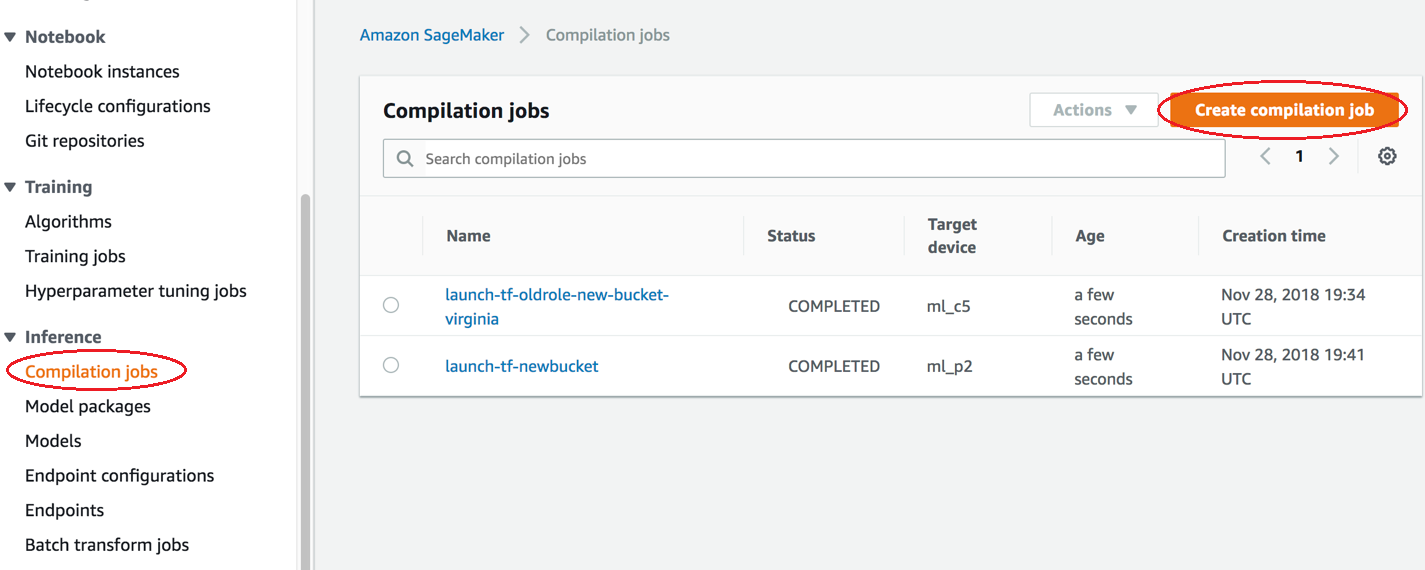
  1. Dans la console Amazon SageMaker AI, choisissez Tâches de compilation, puis Créer une tâche de compilation.

    Crée une tâche de compilation.
  2. Sur la page Create compilation job (Créer une tâche de compilation), pour Job name (Nom de la tâche), saisissez un nom. Ensuite, sélectionnez un rôle IAM.
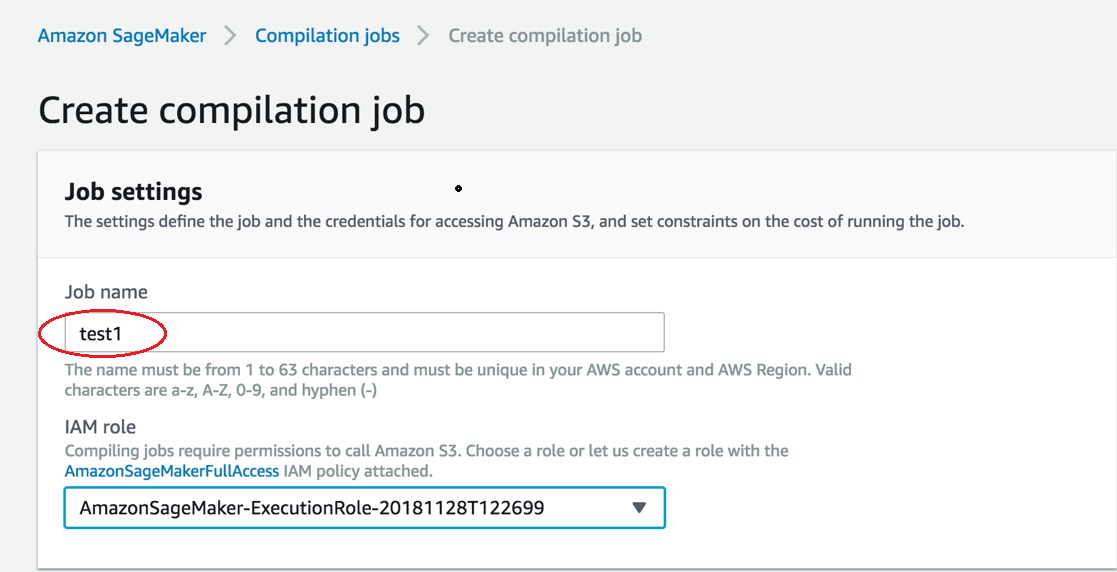
    Page Créer une tâche de compilation.
  3. Si vous ne disposez pas de rôle IAM, choisissez Créer un rôle.
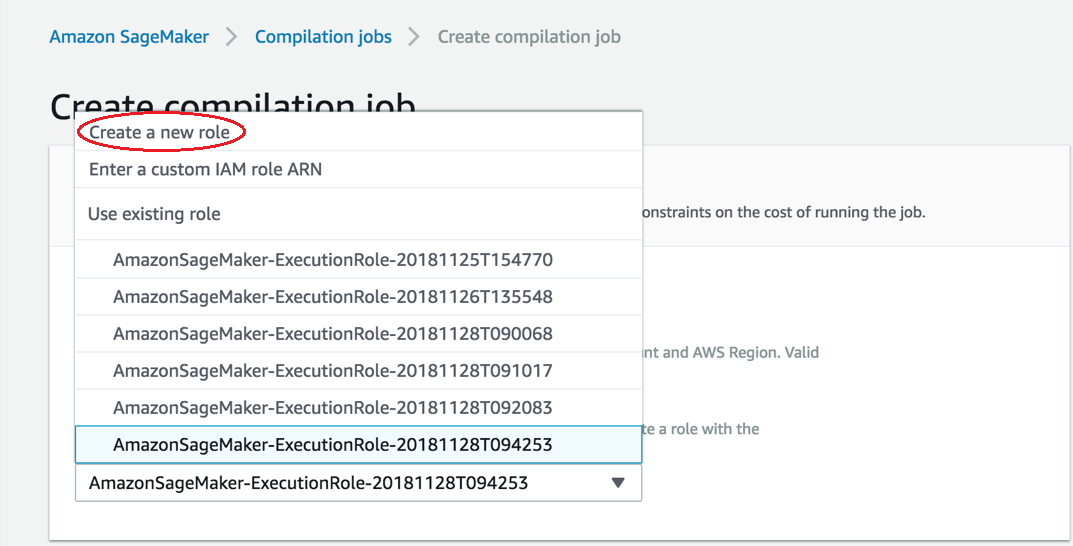
    Créez un emplacement de rôle IAM.
  4. Sur la page Créer un rôle IAM, choisissez Tout compartiment S3, puis Créer un rôle.
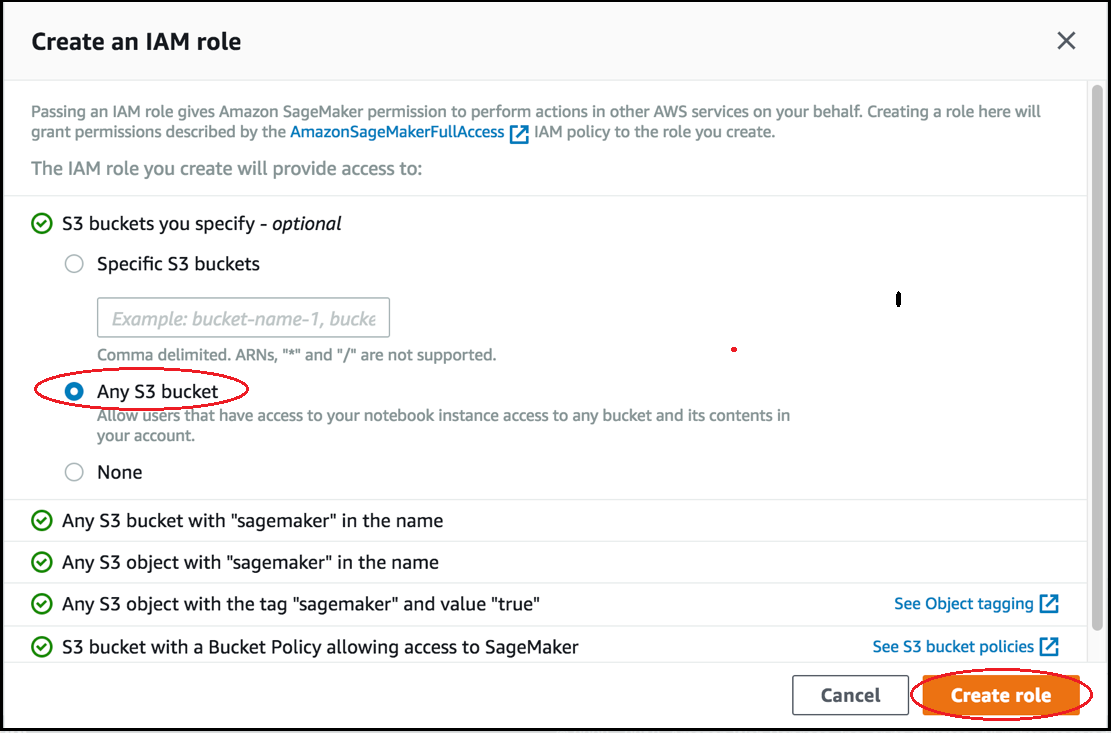
    Page Créer un rôle IAM.
  5. Non PyTorch Frameworks

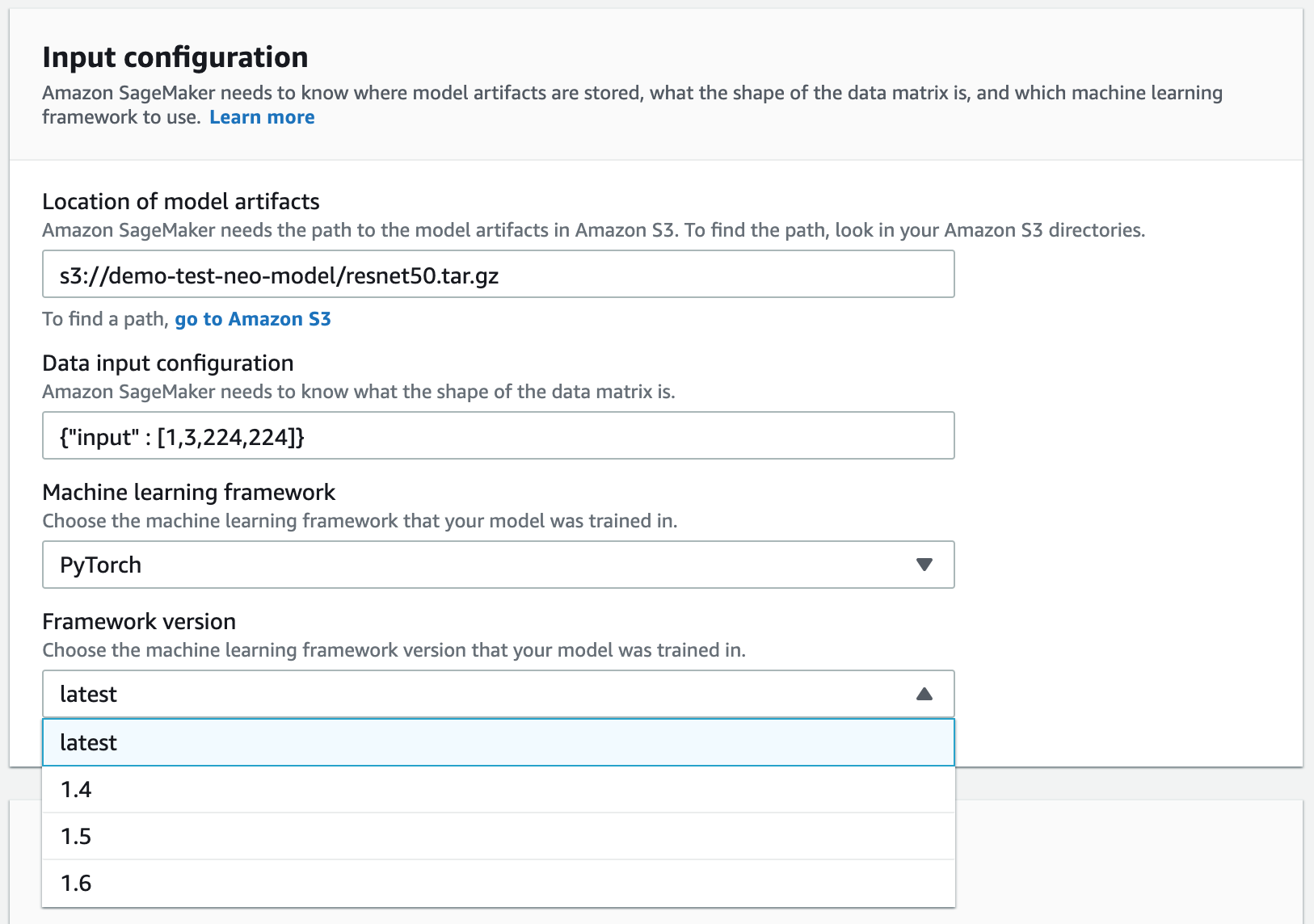
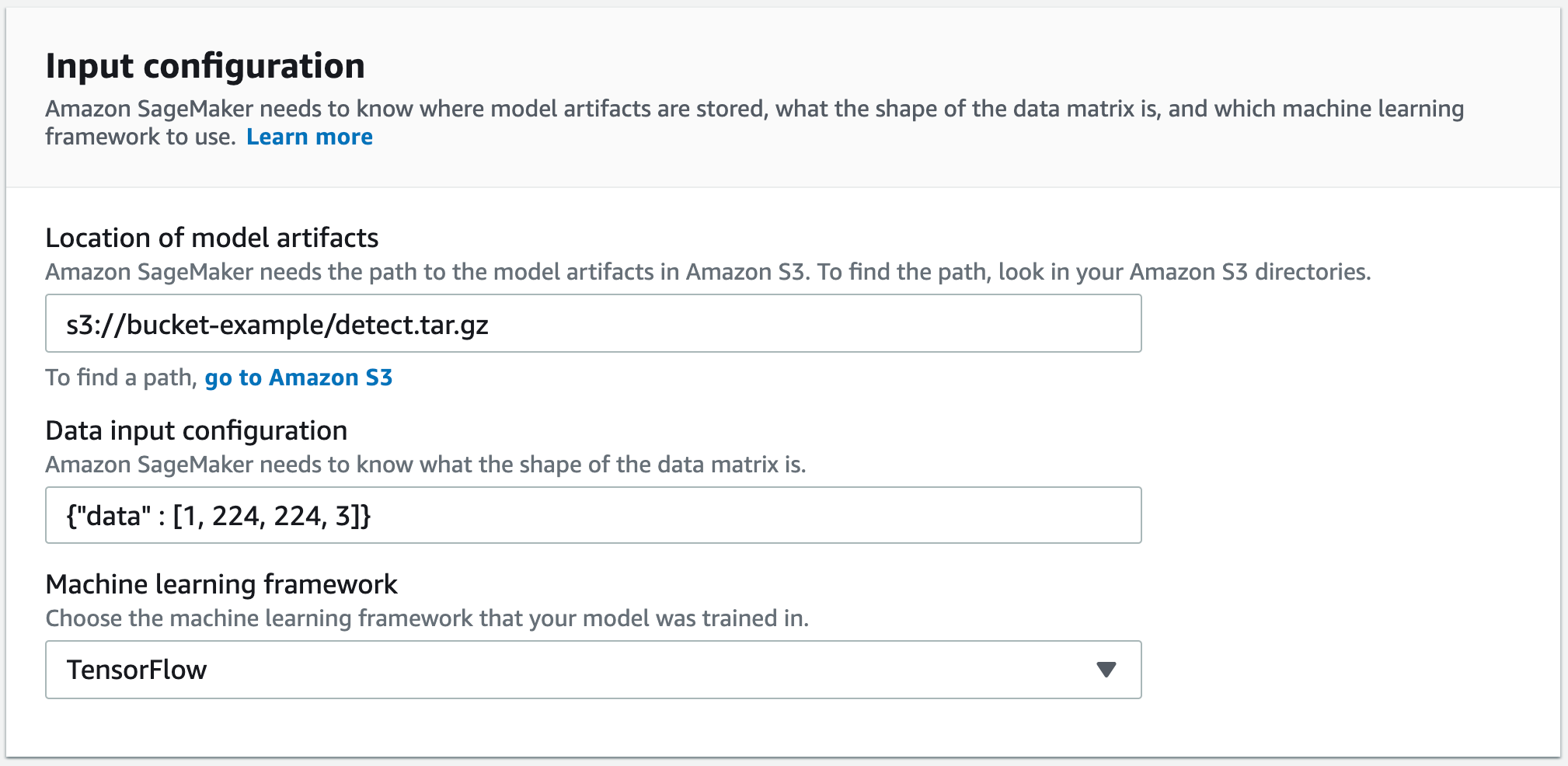
    Dans la section Input configuration (Configuration d'entrée), saisissez le chemin d'accès complet de l'URI du compartiment Amazon S3 contenant vos artefacts de modèle, dans le champ d'entrée Location of model artifacts (Emplacement des artefacts de modèle). Vos artefacts de modèle doivent être au format de fichier tarball compressé (.tar.gz).

    Dans le champ Data input configuration (Configuration d'entrée de données), saisissez la chaîne JSON qui spécifie la forme des données d'entrée.

    Pour Machine learning framework (Cadre de machine learning), choisissez le cadre qui vous convient.

    Page Configuration d’entrée.

    Pour trouver les exemples de chaînes JSON de formes de données d’entrée spécifiques aux cadres, consultez De quelles formes de données d’entrée Neo a-t-il besoin ?.

    PyTorch Framework

    Des instructions similaires s'appliquent à la compilation de modèles PyTorch. Cependant, si vous avez exécuté l'entraînement avec PyTorch et que vous essayez de compiler le modèle pour ml_* (sauf ml_inf), vous pouvez éventuellement spécifier la version de PyTorch que vous avez utilisée.

    Exemple illustrant la section Configuration d’entrée indiquant où choisir la version du cadre.

    Pour trouver les exemples de chaînes JSON de formes de données d’entrée spécifiques aux cadres, consultez De quelles formes de données d’entrée Neo a-t-il besoin ?.

    Remarques
    • Si vous avez enregistré votre modèle à l'aide de PyTorch version 2.0 ou ultérieure, le champ Configuration d'entrée de données est facultatif. SageMaker Neo obtient la configuration d'entrée à partir du fichier de définition du modèle que vous créez avec PyTorch. Pour plus d’informations sur la création du fichier de définition, consultez la section PyTorch dans Enregistrement de modèles pour SageMaker AI Neo.

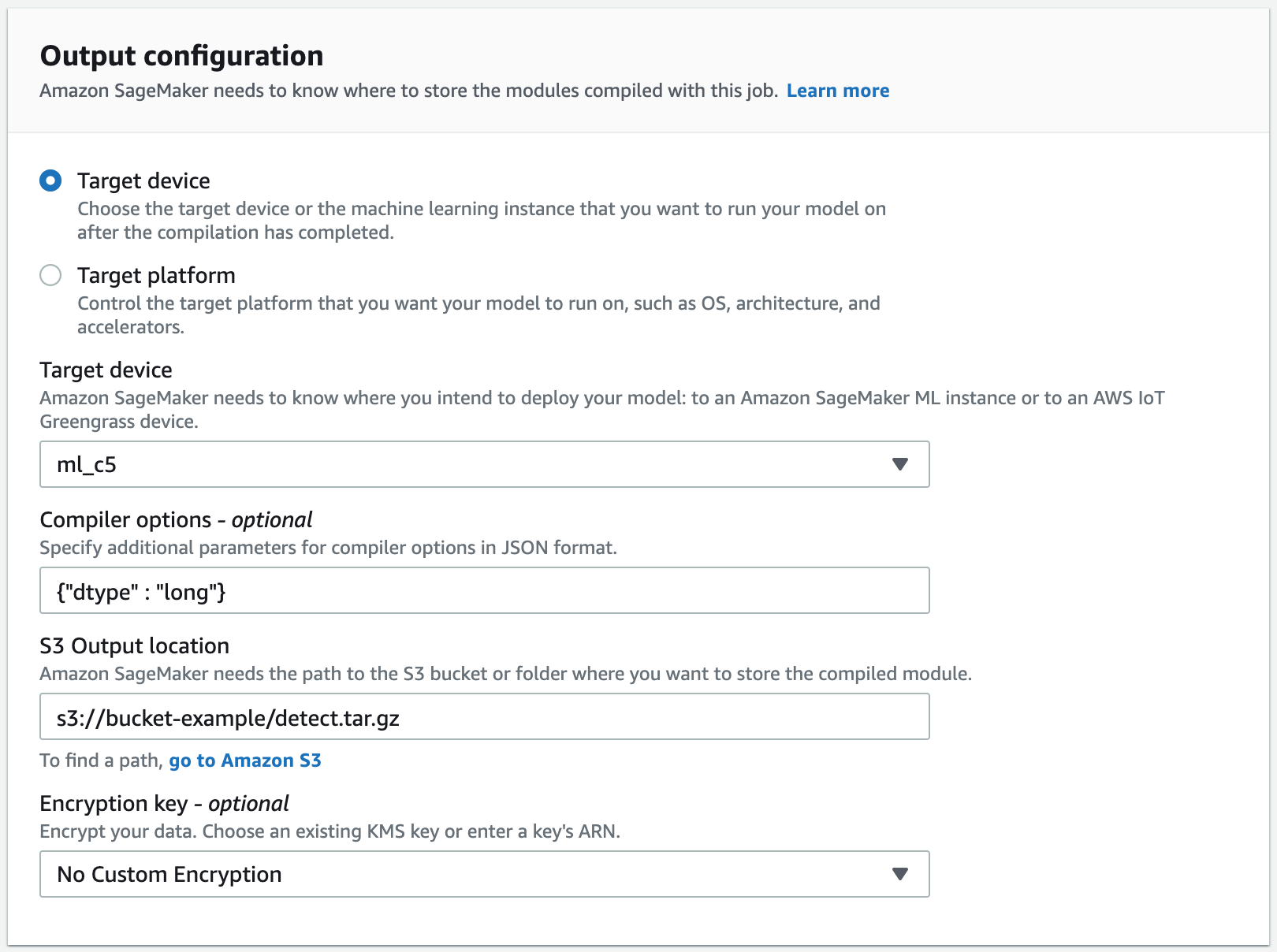
    • Lors de la compilation d'instances ml_* avec un cadre PyTorch, dans le champ Compiler options (Options de compilateur) de Output Configuration (Configuration de la sortie), fournissez le type de données correct (dtype) de l'entrée du modèle. La valeur par défaut est définie sur "float32".

    Exemple illustrant la section Configuration de sortie.
    Avertissement

    Si vous spécifiez un chemin d'URI de compartiment Amazon S3 menant à un fichier .pth, l'erreur suivante s'affichera après que la compilation aura démarré : ClientError: InputConfiguration: Unable to untar input model.Please confirm the model is a tar.gz file

  6. Accédez à la section Output configuration (Configuration de la sortie). Choisissez l'emplacement de déploiement de votre modèle. Vous pouvez déployer votre modèle sur un périphérique cible ou une plateforme cible. Les périphériques cibles comprennent les périphériques cloud et en périphérie. Les plateformes cibles font référence au système d'exploitation, à l'architecture et aux accélérateurs spécifiques sur lesquels votre modèle doit s'exécuter.

    Pour S3 Output location (Emplacement de sortie S3), saisissez le chemin d'accès au compartiment S3 où vous voulez stocker le modèle compilé. Vous pouvez éventuellement ajouter des options de compilateur au format JSON dans la section Compiler options (Options de compilateur).
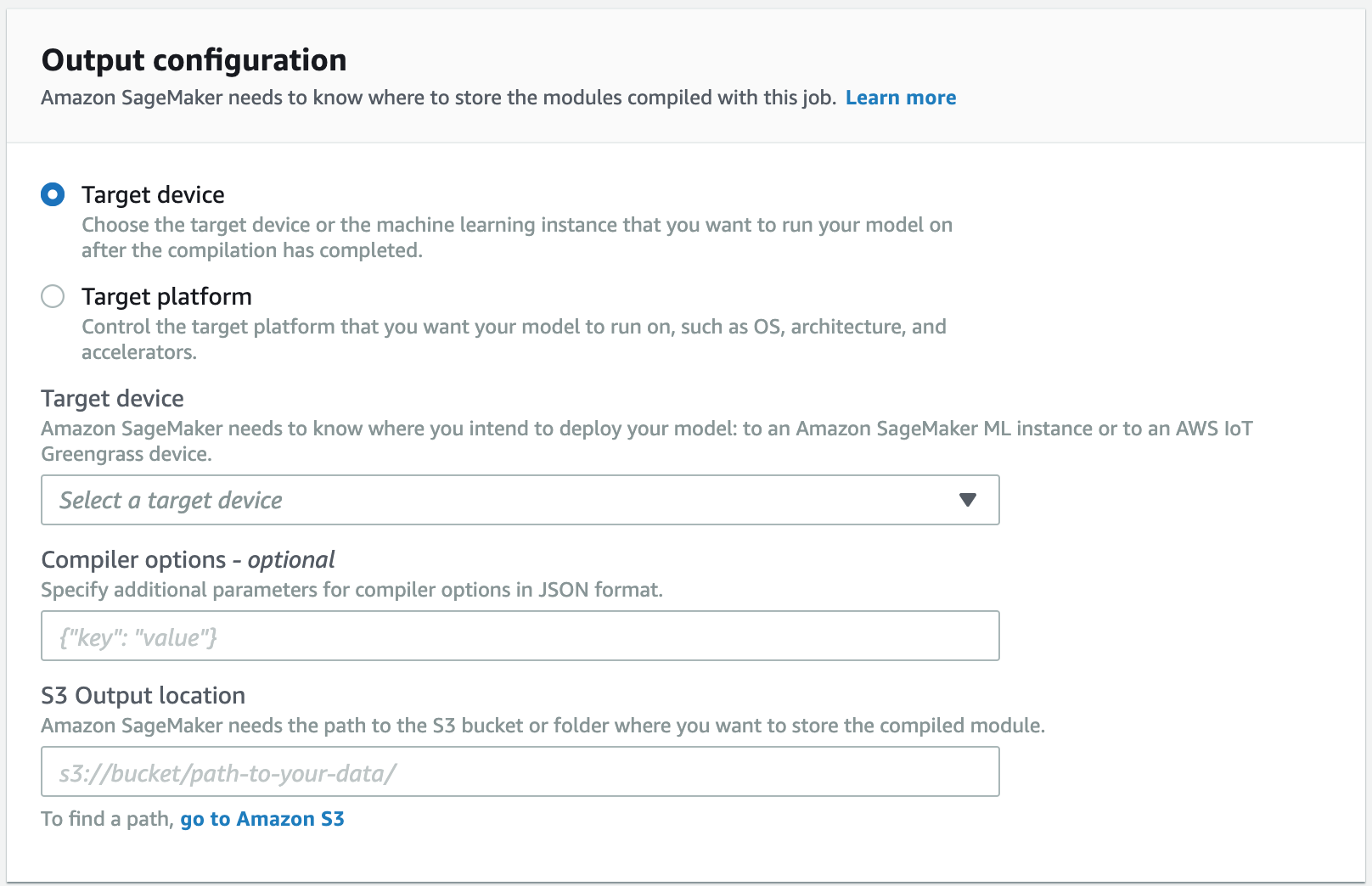
    Page Configuration de sortie.
  7. Vérifiez le statut de la tâche de compilation au démarrage. Le statut de la tâche se trouve en haut de la page Compilation Job (Tâche de compilation) comme le montre la capture d'écran ci-après. Vous pouvez également vérifier le statut de la tâche dans la colonne Status (Statut).
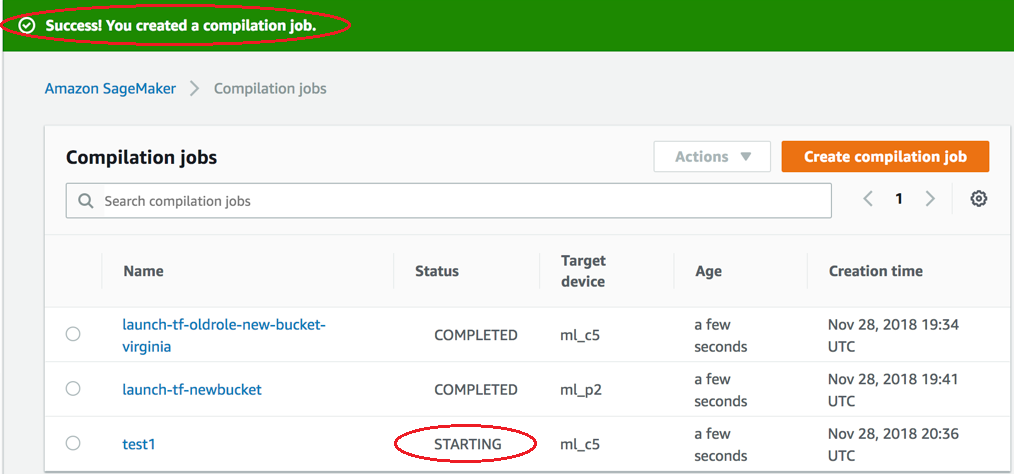
    Statut de la tâche de compilation.
  8. Vérifiez le statut de la tâche de compilation lorsque terminée. Vous pouvez vérifier le statut dans la colonne Status (Statut) comme le montre la capture d'écran ci-après.
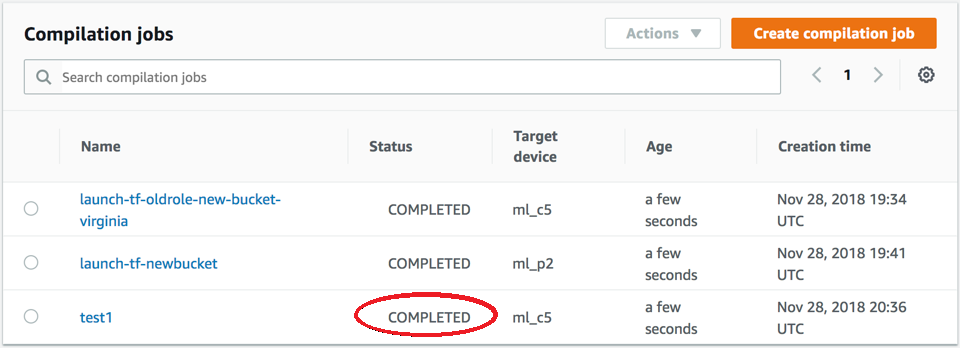
    Statut de la tâche de compilation.