Les traductions sont fournies par des outils de traduction automatique. En cas de conflit entre le contenu d'une traduction et celui de la version originale en anglais, la version anglaise prévaudra.
Création ou ouverture d'un bloc-notes Amazon SageMaker Studio Classic
Important
Les politiques IAM personnalisées qui permettent à Amazon SageMaker Studio ou Amazon SageMaker Studio Classic de créer SageMaker des ressources Amazon doivent également autoriser l'ajout de balises à ces ressources. L’autorisation d’ajouter des balises aux ressources est requise, car Studio et Studio Classic balisent automatiquement toutes les ressources qu’ils créent. Si une politique IAM autorise Studio et Studio Classic à créer des ressources mais n'autorise pas le balisage, des erreurs peuvent se produire lors de la tentative de création de ressources. AccessDenied Pour de plus amples informations, veuillez consulter Fournir des autorisations pour le balisage des ressources d' SageMaker IA.
AWS politiques gérées pour Amazon SageMaker AIqui accordent des autorisations pour créer des SageMaker ressources incluent déjà des autorisations pour ajouter des balises lors de la création de ces ressources.
Note
Depuis le 30 novembre 2023, l'expérience Amazon SageMaker Studio précédente s'appelle désormais Amazon SageMaker Studio Classic. La section suivante est spécifique à l’utilisation de l’application Studio Classic. Pour en savoir plus sur l’utilisation de l’expérience Studio mise à jour, consultez Amazon SageMaker Studio.
Studio Classic est toujours maintenu pour les charges de travail existantes, mais n'est plus disponible pour l'intégration. Vous pouvez uniquement arrêter ou supprimer des applications Studio Classic existantes et vous ne pouvez pas en créer de nouvelles. Nous vous recommandons de migrer votre charge de travail vers la nouvelle expérience Studio.
Lorsque vous Créer un bloc-notes à partir du menu File (Fichier) utilisez Amazon SageMaker Studio Classic ou Ouverture d’un bloc-notes dans Studio Classic pour la première fois, vous êtes invité à configurer votre environnement en choisissant une SageMaker image, un noyau, un type d'instance et, éventuellement, un script de configuration du cycle de vie qui s'exécute au démarrage de l'image. SageMaker L'IA lance le bloc-notes sur une instance du type choisi. Par défaut, le type d'instance est défini sur ml.t3.medium (disponible dans le cadre du niveau AWS
gratuitml.g4dn.xlarge.
Si vous créez ou ouvrez des blocs-notes supplémentaires qui utilisent le même type d’instance, qu’ils utilisent ou non le même noyau, les blocs-notes s’exécutent sur la même instance de ce type d’instance.
Après avoir lancé un bloc-notes, vous pouvez modifier son type d'instance, son SageMaker image et son noyau depuis le bloc-notes. Pour plus d’informations, consultez Modifier le type d'instance pour un bloc-notes Amazon SageMaker Studio Classic et Modifier l'image ou le noyau d'un bloc-notes Amazon SageMaker Studio Classic.
Note
Vous pouvez avoir une seule instance de chaque type d'instance. Plusieurs SageMaker images peuvent être exécutées sur chaque instance. Chaque SageMaker image peut exécuter plusieurs noyaux ou instances de terminaux.
La facturation est définie par instance et démarre au lancement de la première instance d’un type d’instance donné. Si vous souhaitez créer ou ouvrir un bloc-notes sans risquer de générer des frais, ouvrez le bloc-notes dans le menu Fichier et choisissez Aucun noyau dans la boîte de dialogue Sélectionner un noyau. Vous pouvez lire et modifier un bloc-notes sans noyau en cours d’exécution, mais vous ne pouvez pas exécuter de cellules de code.
La facturation prend fin lorsque l' SageMaker image de l'instance est arrêtée. Pour de plus amples informations, veuillez consulter Mesure de l'utilisation pour les ordinateurs portables Amazon SageMaker Studio Classic.
Pour plus d’informations sur l’arrêt du bloc-notes, consultez Arrêter les ressources.
Rubriques
Ouverture d’un bloc-notes dans Studio Classic
Amazon SageMaker Studio Classic ne peut ouvrir que les blocs-notes répertoriés dans le navigateur de fichiers Studio Classic. Pour obtenir des instructions sur le téléchargement d’un bloc-notes au navigateur de fichiers, consultez Charger des fichiers vers Amazon SageMaker Studio Classic ou Cloner un référentiel Git dans Amazon SageMaker Studio Classic.
Pour ouvrir un bloc-notes
-
Dans la barre latérale gauche, choisissez l’icône Explorateur de fichiers (
 ) pour afficher l’Explorateur de fichiers.
 -
Accédez à un fichier de bloc-notes et cliquez deux fois dessus pour l’ouvrir dans un nouvel onglet.
Créer un bloc-notes à partir du menu File (Fichier)
Pour créer un bloc-notes à partir du menu File (Fichier)
-
Dans le menu de Studio Classic, choisissez Fichier, Nouveau, puis Bloc-notes.
-
Dans la boîte de dialogue Modifier l'environnement, utilisez les menus déroulants pour sélectionner votre image, votre noyau, votre type d'instance et votre Start-up script, puis choisissez Sélectionner. Votre bloc-notes est lancé et s’ouvre dans un nouvel onglet Studio Classic.

Créer un bloc-notes à partir du lanceur
Pour créer un bloc-notes à partir du lanceur
-
Pour ouvrir le lanceur, choisissez Amazon SageMaker Studio Classic en haut à gauche de l'interface Studio Classic ou utilisez le raccourci clavier
Ctrl + Shift + L.Pour en savoir plus sur toutes les méthodes disponibles pour ouvrir le lanceur, consultez Utiliser le lanceur Amazon SageMaker Studio Classic.
-
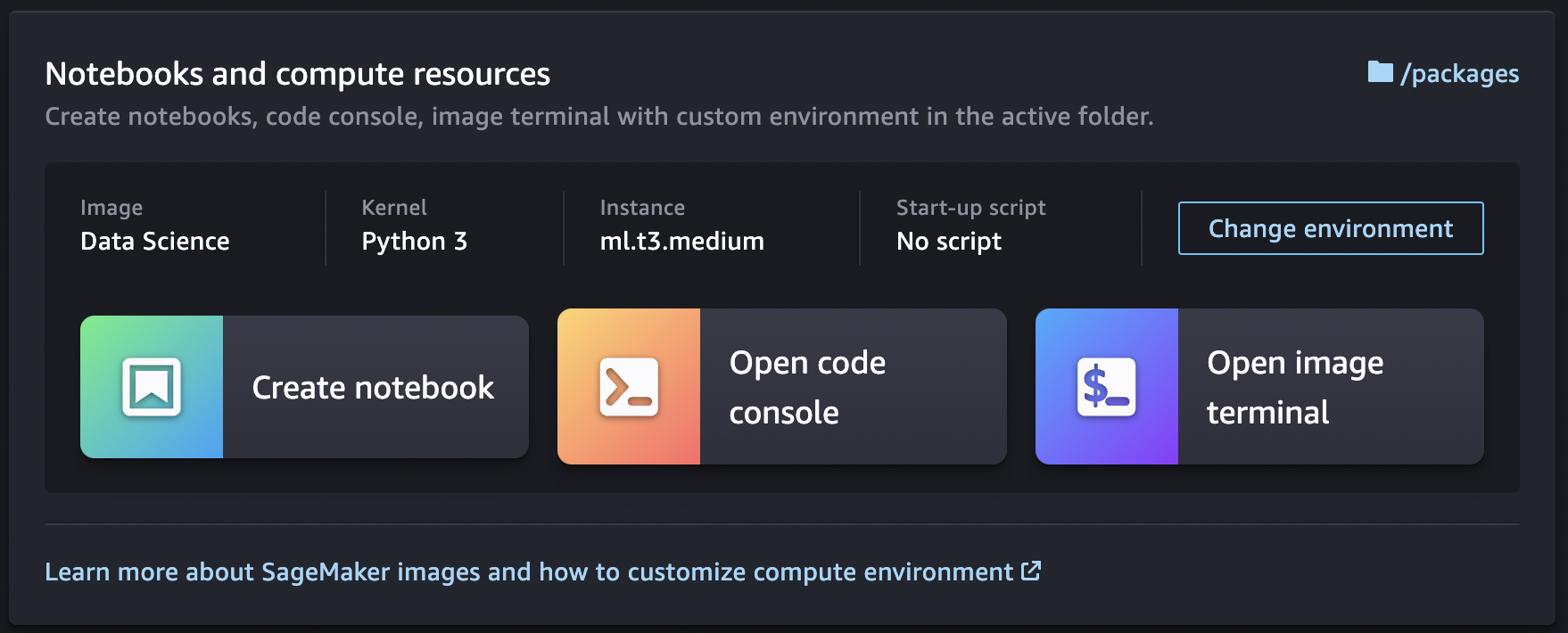
Dans le lanceur, dans la section Blocs-notes et ressources de calcul, choisissez Modifier l’environnement.
-
Dans la boîte de dialogue Modifier l'environnement, utilisez les menus déroulants pour sélectionner votre image, votre noyau, votre type d'instance et votre Start-up script, puis choisissez Sélectionner.
-
Dans le lanceur, choisissez Create notebook (Créer un bloc-notes). Votre bloc-notes est lancé et s’ouvre dans un nouvel onglet Studio Classic.
Pour afficher la session de noyau du bloc-notes, dans la barre latérale gauche, choisissez l’icône Exécution des terminaux et noyaux (
 ). Vous pouvez arrêter la session de noyau du bloc-notes à partir de cette vue.
Liste des types d'instances, des images et des noyaux disponibles
Pour afficher la liste de toutes les ressources disponibles, consultez :
