Les traductions sont fournies par des outils de traduction automatique. En cas de conflit entre le contenu d'une traduction et celui de la version originale en anglais, la version anglaise prévaudra.
Suivi de la traçabilité d’un pipeline
Dans ce didacticiel, vous allez utiliser Amazon SageMaker Studio pour suivre le lignage d'un pipeline Amazon SageMaker AI ML.
Le pipeline a été créé par le bloc-notes Orchestrating Jobs with Amazon SageMaker Model Building Pipelines dans le GitHub référentiel https://github.com/awslabs/amazon-sagemaker-examples d' SageMaker exemples Amazon. Pour obtenir des informations détaillées sur la création du pipeline, consultez Définition d’un pipeline.
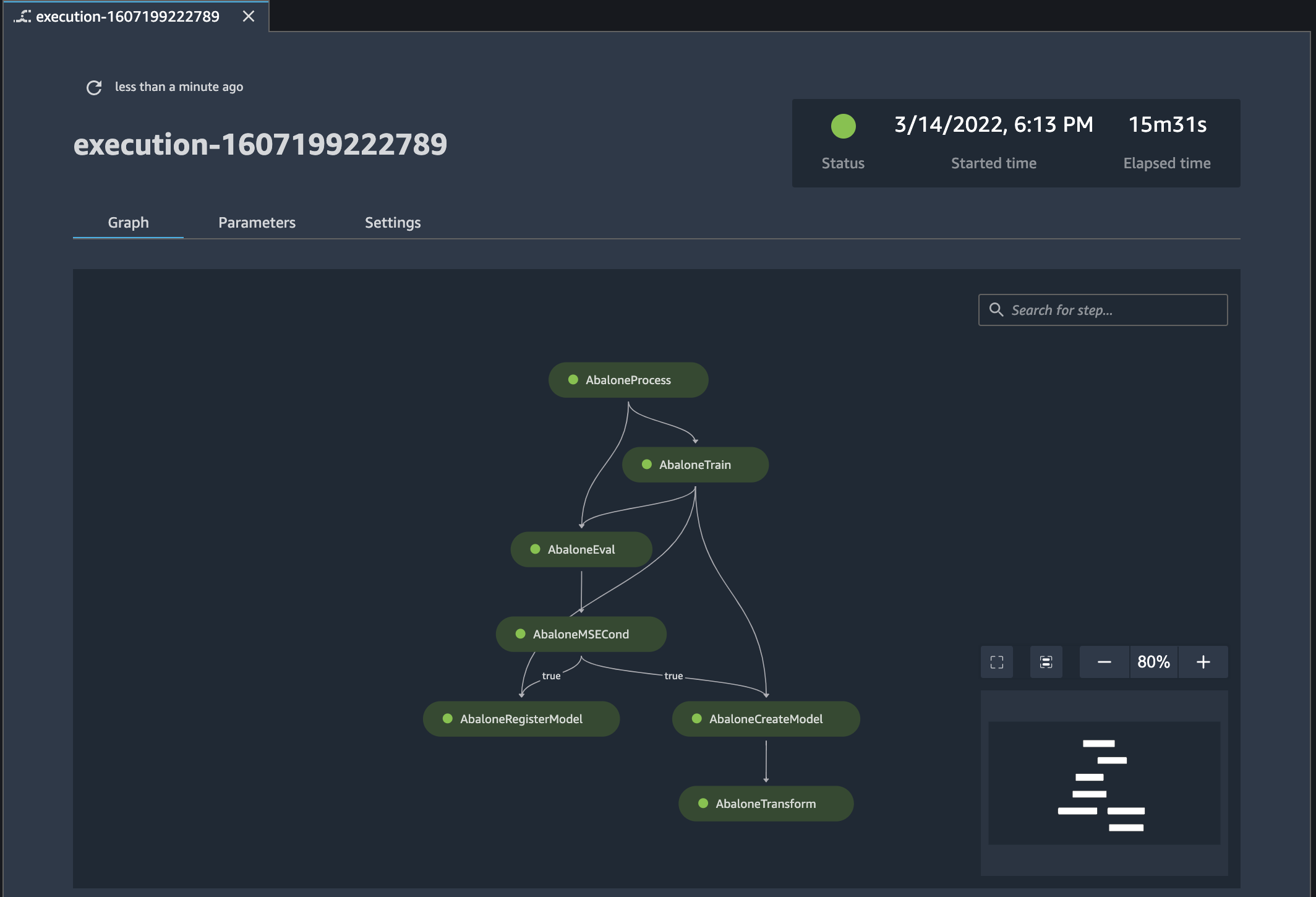
Le suivi de la lignée dans Studio est centré sur un graphe orienté acyclique (DAG). Le DAG représente les étapes d'un pipeline. Depuis le DAG, vous pouvez suivre la lignée de n'importe quelle étape vers n'importe quelle autre étape. Le diagramme suivant affiche les étapes du pipeline. Ces étapes apparaissent sous la forme d’un DAG dans Studio.
Pour suivre le lignage d'un pipeline dans la console Amazon SageMaker Studio, procédez comme suit, selon que vous utilisez Studio ou Studio Classic.
- Studio
-
Pour suivre la lignée d’un pipeline
-
Ouvrez la console SageMaker Studio en suivant les instructions de la rubrique Lancer Amazon SageMaker Studio.
-
Dans le volet de navigation de gauche, sélectionnez Pipelines.
-
(Facultatif) Pour filtrer la liste des pipelines par nom, entrez un nom de pipeline complet ou partiel dans le champ de recherche.
-
Dans la colonne Nom, sélectionnez un nom de pipeline pour afficher les détails relatifs à ce pipeline.
Choisissez l’onglet Exécutions.
Dans la colonne Nom du tableau Exécutions, sélectionnez le nom d’une exécution de pipeline à afficher.
-
En haut à droite de la page Exécutions, choisissez les points de suspension verticaux et choisissez Télécharger la définition du pipeline (JSON). Vous pouvez afficher le fichier pour voir comment le graphique de pipeline a été défini.
Choisissez Modifier pour ouvrir le concepteur de pipeline.
Utilisez les contrôles de redimensionnement et de zoom situés en haut à droite du canevas pour zoomer et dézoomer sur le graphe, adapter le graphe à l’écran ou l’afficher en plein écran.
-
Pour afficher vos jeux de données d’entraînement, de validation et de test, procédez comme suit :
Choisissez l’étape Traitement dans votre graphe de pipeline.
Dans la barre latérale droite, choisissez l’onglet Aperçu.
Dans la section Fichiers, recherchez les chemins d’accès Amazon S3 vers les jeux de données d’entraînement, de validation et de test.
-
Pour visualiser les artefacts de votre modèle, procédez comme suit :
Choisissez l’étape Entraînement dans votre graphe de pipeline.
Dans la barre latérale droite, choisissez l’onglet Aperçu.
Dans la section Fichiers, recherchez les chemins Amazon S3 vers l’artefact du modèle.
-
Pour rechercher l’ARN du package de modèle, procédez comme suit :
Choisissez l’étape Enregistrer le modèle.
Dans la barre latérale droite, choisissez l’onglet Aperçu.
Dans la section Fichiers, recherchez l’ARN du package de modèle.
- Studio Classic
-
Pour suivre la lignée d’un pipeline
-
Connectez-vous à Amazon SageMaker Studio Classic. Pour plus d'informations, consultez Lancer Amazon SageMaker Studio Classic.
-
Dans la barre latérale gauche de Studio, choisissez l’icône Accueil (
 ).
).
-
Dans le menu, sélectionnez Pipelines.
-
Utilisez la zone Search (Recherche) afin de filtrer la liste des pipelines.
-
Choisissez le pipeline AbalonePipeline pour afficher la liste d’exécution et d’autres détails sur le pipeline.
Choisissez l’icône Inspecteur des propriétés (
 ) dans la barre latérale droite pour ouvrir le volet PROPRIÉTÉS DU TABLEAU, dans lequel vous pouvez choisir les propriétés à afficher.
-
Cliquez sur l’onglet Paramètres, puis choisissez Télécharger le fichier de définition de pipeline. Vous pouvez afficher le fichier pour voir comment le graphique de pipeline a été défini.
-
Dans l’onglet Exécution, sélectionnez la première ligne de la liste d’exécution pour afficher son graphe d’exécution et d’autres détails sur l’exécution. Notez que le graphique correspond au diagramme affiché au début du tutoriel.
Utilisez les icônes de redimensionnement situées en bas à droite du graphe pour zoomer et dézoomer sur le graphe, adapter le graphe à l’écran et l’afficher en plein écran. Pour vous concentrer sur une partie spécifique du graphe, vous pouvez sélectionner une zone vide du graphe et faire glisser le graphe pour le centrer sur cette zone. L’encart situé en bas à droite du graphique affiche votre position dans le graphique.
-
Dans l’onglet Graphique, choisissez l’étape AbaloneProcess pour afficher les détails de l’étape.
-
Recherchez les chemins d'accès Amazon S3 vers les jeux de données d'entraînement, de validation et de test dans l'onglet Output (Sortie), sous Files (Fichiers).
Pour obtenir les chemins d'accès complets, cliquez avec le bouton droit sur le chemin, puis choisissez Copy cell contents (Copier le contenu des cellules).
s3://sagemaker-eu-west-1-acct-id/sklearn-abalone-process-2020-12-05-17-28-28-509/output/train
s3://sagemaker-eu-west-1-acct-id/sklearn-abalone-process-2020-12-05-17-28-28-509/output/validation
s3://sagemaker-eu-west-1-acct-id/sklearn-abalone-process-2020-12-05-17-28-28-509/output/test
-
Choisissez l'étape AbaloneTrain.
-
Recherchez le chemin d'accès Amazon S3 vers l'artefact du modèle dans l'onglet Output (Sortie), sous Files (Fichiers) :
s3://sagemaker-eu-west-1-acct-id/AbaloneTrain/pipelines-6locnsqz4bfu-AbaloneTrain-NtfEpI0Ahu/output/model.tar.gz
-
Choisissez l'étape AbaloneRegisterModel.
-
Recherchez l’ARN du package de modèles dans l’onglet Sortie, sous Fichiers :
arn:aws:sagemaker:eu-west-1:acct-id:model-package/abalonemodelpackagegroupname/2