Les traductions sont fournies par des outils de traduction automatique. En cas de conflit entre le contenu d'une traduction et celui de la version originale en anglais, la version anglaise prévaudra.
Automatiser la configuration des données pour les tâches d’étiquetage
Note
Amazon SageMaker Ground Truth n'est plus ouvert aux nouveaux clients. Les clients existants peuvent continuer à utiliser le service normalement. AWS continue d'investir dans l'amélioration de la sécurité et de la disponibilité de Ground Truth, mais nous ne prévoyons pas d'introduire de nouvelles fonctionnalités.
Vous pouvez utiliser la configuration automatisée des données pour créer des fichiers manifestes pour vos tâches d’étiquetage dans la console Ground Truth à l’aide d’images, de vidéos, de trames vidéo, de fichiers texte (.txt) et de fichiers CSV (.csv) stockés dans Amazon S3. Lorsque vous utilisez la configuration automatisée des données, vous spécifiez un emplacement Amazon S3 où vos données d’entrée sont stockées ainsi que leur type de données, et Ground Truth recherche les fichiers correspondant à ce type dans l’emplacement que vous spécifiez.
Note
Ground Truth n'utilise aucune AWS KMS clé pour accéder à vos données d'entrée ni pour écrire le fichier manifeste d'entrée à l'emplacement Amazon S3 que vous spécifiez. L’utilisateur ou le rôle qui crée la tâche d’étiquetage doit disposer des autorisations nécessaires pour accéder à vos objets de données d’entrées dans Amazon S3.
Avant d’utiliser la procédure suivante, assurez-vous que vos images ou fichiers d’entrée sont au format approprié :
-
Fichiers image – Les fichiers image doivent respecter les limites de taille et de résolution indiquées dans les tableaux que vous pouvez trouver dans Quota de taille des fichiers d’entrée.
-
Fichiers texte – Les données texte peuvent être stockées dans un ou plusieurs fichiers .txt. Chaque élément à étiqueter doit être séparé par un saut de ligne standard.
-
Fichiers CSV – Les données texte peuvent être stockées dans un ou plusieurs fichiers .csv. Chaque élément à étiqueter doit se trouver sur une ligne distincte.
-
Vidéos : le format des fichiers vidéo peut être l’un des suivants : .mp4, .ogg et .webm. Si vous souhaitez extraire des trames vidéo de vos fichiers vidéo pour la détection d’objets ou le suivi d’objets, consultez Fournir des fichiers vidéo.
-
Trames vidéo : les trames vidéo sont des images extraites d’une vidéo. Toutes les images extraites d’une seule vidéo sont appelées séquence de trames vidéo. Chaque séquence de trames vidéo doit avoir des clés de préfixe uniques dans Amazon S3. Consultez Fournir des trames vidéo. Pour ce type de données, consultez Configuration automatisée des données d’entrée de trame vidéo
Important
Pour les tâches d’étiquetage de détection et de suivi d’objets dans les trames vidéo, consultez Configuration automatisée des données d’entrée de trame vidéo pour savoir comment utiliser la configuration automatisée des données.
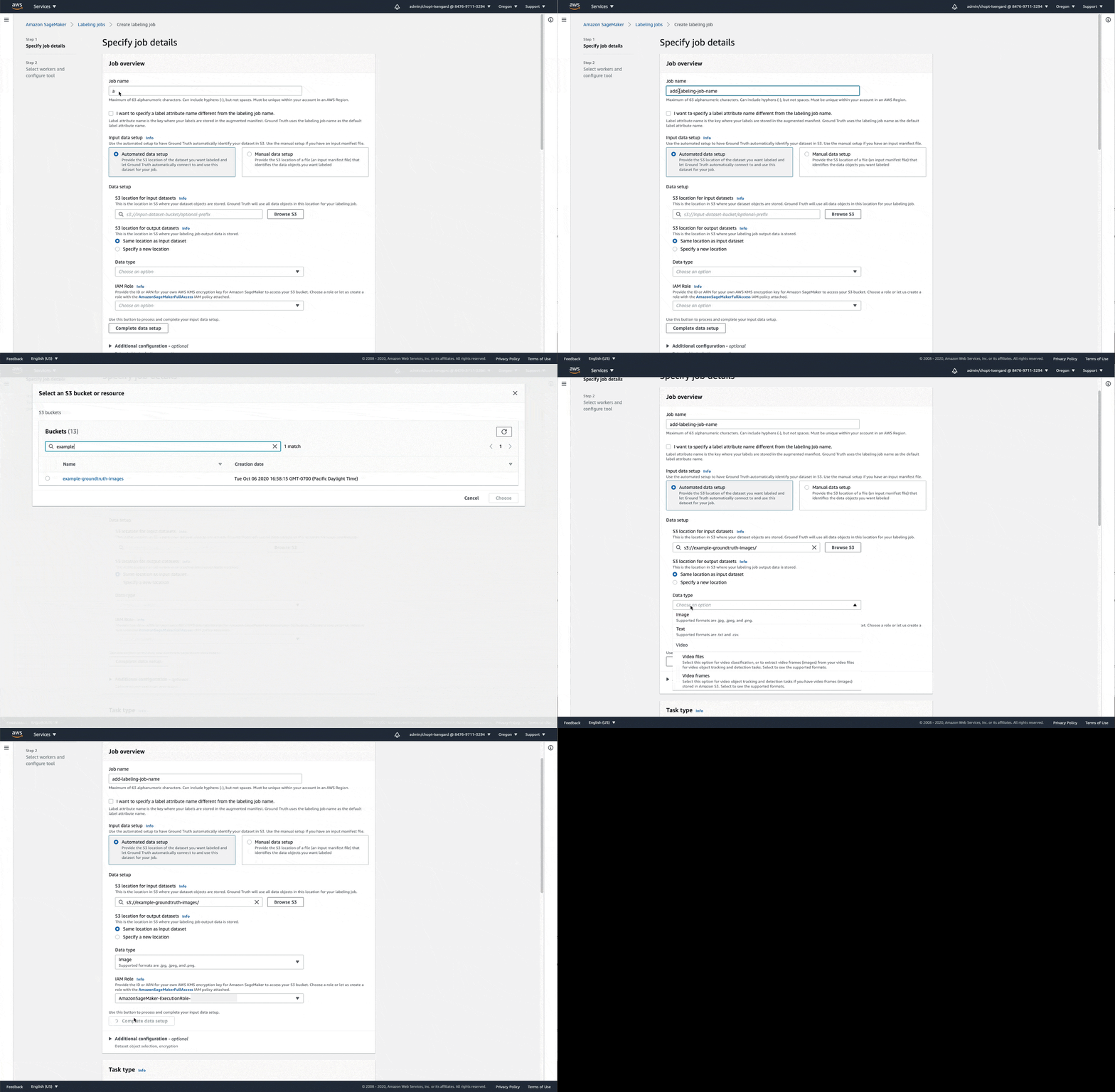
Utilisez ces instructions pour configurer automatiquement votre connexion de jeu de données source avec Ground Truth.
Connectez automatiquement vos données dans Amazon S3 avec Ground Truth
-
Accédez à la page Créer une tâche d'étiquetage dans la console Amazon SageMaker AI à l'adresse https://console.aws.amazon.com/sagemaker/
. Ce lien vous place dans la région de la Virginie du Nord (us-east-1). AWS Si vos données d’entrée se trouvent dans un compartiment Amazon S3 d’une autre région, spécifiez cette région. Pour modifier votre AWS région, dans la barre de navigation, choisissez le nom de la région actuellement affichée.
-
Sélectionnez Créer une tâche d’étiquetage.
-
Saisissez un Nom de la tâche.
-
Dans la section Configuration des données d’entrée, sélectionnez Configuration automatisée des données.
-
Saisissez un URI Amazon S3 pour Emplacement S3 pour les jeux de données d’entrée.
-
Spécifier votre Emplacement S3 pour les jeux de données de sortie. C’est l’endroit où vos données seront stockées.
-
Choisissez votre Type de données en utilisant la liste déroulante.
-
Utilisez le menu déroulant sous Rôle IAM pour sélectionner un rôle d’exécution. Si vous sélectionnez Créer un rôle, spécifiez les compartiments Amazon S3 auxquels vous souhaitez accorder l’autorisation d’accès à ce rôle. Ce rôle doit avoir l’autorisation d’accéder aux compartiments S3 que vous avez spécifiés aux étapes 5 et 6.
-
Sélectionnez Terminer la configuration des données.
Cela crée un manifeste source dans l’emplacement Amazon S3 pour les jeux de données d’entrée que vous avez spécifiés à l’étape 5. Si vous créez une tâche d'étiquetage à l'aide de l' SageMaker API ou d'un AWS SDK, utilisez l'URI Amazon S3 pour ce fichier manifeste d'entrée comme entrée du paramètreManifestS3Uri. AWS CLI
Le GIF suivant montre comment utiliser la configuration automatisée des données pour les données d’image. Cet exemple va créer un fichier dataset- dans le compartiment Amazon S3 YYMMDDTHHMMSS.manifestexample-groundtruth-images où YYMMDDTHHmmSSYY), le mois (MM), le jour (DD) et le temps en heures (HH), minutes (mm) et secondes (ss), de la création du fichier manifeste source.