Les traductions sont fournies par des outils de traduction automatique. En cas de conflit entre le contenu d'une traduction et celui de la version originale en anglais, la version anglaise prévaudra.
Mise en route : création d’une tâche d’étiquetage de cadre de délimitation avec Ground Truth
Note
Amazon SageMaker Ground Truth n'est plus ouvert aux nouveaux clients. Les clients existants peuvent continuer à utiliser le service normalement. AWS continue d'investir dans l'amélioration de la sécurité et de la disponibilité de Ground Truth, mais nous ne prévoyons pas d'introduire de nouvelles fonctionnalités.
Pour commencer à utiliser Amazon SageMaker Ground Truth, suivez les instructions des sections suivantes. Les sections de cette page expliquent comment utiliser la console pour créer une tâche d’étiquetage de cadre de délimitation, affecter une main-d’œuvre publique ou privée et envoyer la tâche d’étiquetage à votre main-d’œuvre. Vous allez également apprendre à contrôler la progression d’une tâche d’étiquetage.
Cette vidéo explique comment configurer et utiliser Amazon SageMaker Ground Truth. (Durée : 9 h 37)
Si vous souhaitez créer un flux de travail d’étiquetage personnalisé, consultez les instructions de Flux de travail d’étiquetage personnalisés.
Avant de créer une tâche d’étiquetage, vous devez charger votre jeu de données dans un compartiment Amazon S3. Pour de plus amples informations, veuillez consulter Utilisation des données d’entrée et de sortie.
Rubriques
Avant de commencer
Avant de commencer à utiliser la console SageMaker AI pour créer une tâche d'étiquetage, vous devez configurer le jeu de données à utiliser. Faites ceci :
-
Enregistrez deux images sur des URL HTTP accessibles au public. Ces images sont utilisées pour créer les instructions applicables aux tâches d’étiquetage. Les proportions des images doivent être d’environ 2:1. Dans le cadre de cet exercice, le contenu des images n’a pas importance.
-
Créez un compartiment Amazon S3 pour y stocker les fichiers d’entrée et de sortie. Le compartiment doit être situé dans la même région que celle où vous exécutez Ground Truth. Notez le nom du compartiment, car vous allez l’utiliser à l’étape 2.
Ground Truth exige que tous les compartiments S3 qui contiennent des données d’image d’entrée de tâche d’étiquetage aient une stratégie CORS attachée. Pour en savoir plus sur ce changement, consultez Exigence CORS pour les données d’image d’entrée.
-
Vous pouvez créer un rôle IAM ou laisser SageMaker AI créer un rôle avec la politique AmazonSageMakerFullAccess IAM. Reportez-vous à Création de rôles IAM et attribuez la politique d’autorisations suivante à l’utilisateur qui crée la tâche d’étiquetage :
Création d’une tâche d’étiquetage
Au cours de cette étape, vous utilisez la console pour créer une tâche d’étiquetage. Vous indiquez à Amazon SageMaker Ground Truth le compartiment Amazon S3 dans lequel le fichier manifeste est stocké et vous configurez les paramètres de la tâche. Pour plus d’informations sur le stockage de données dans un compartiment Amazon S3, consultez Utilisation des données d’entrée et de sortie.
Pour créer une tâche d’étiquetage
-
Ouvrez la console SageMaker AI à l'adresse https://console.aws.amazon.com/sagemaker/
. -
Dans le panneau de navigation de gauche, choisissez Labeling jobs (Tâches d’étiquetage).
-
Choisissez Créer une tâche d’étiquetage pour lancer le processus de création de la tâche.
-
Dans la section Job overview (Présentation de la tâche), renseignez les champs suivants :
-
Nom de la tâche : attribuez à la tâche d’étiquetage un nom qui la décrit. Ce nom s’affiche dans votre liste de tâches. Le nom doit être unique sur votre compte dans une AWS région.
-
Nom d’attribut de l’étiquette : laissez cette option désactivée, car la valeur par défaut est la meilleure option pour cette tâche d’introduction.
-
Configuration des données d’entrée : sélectionnez Configuration automatisée des données. Cette option vous permet de vous connecter automatiquement à vos données d’entrée dans S3.
-
Emplacement S3 pour les jeux de données d’entrée : saisissez l’emplacement S3 où vous avez ajouté les images à l’étape 1.
-
Emplacement S3 pour les jeux de données de sortie : l’emplacement où vos données de sortie sont écrites dans S3.
-
Data type (Type de données) – Utilisez le menu déroulant pour sélectionner Image. Ground Truth utilisera toutes les images trouvées dans l’emplacement S3 pour les jeux de données d’entrée comme entrée pour votre tâche d’étiquetage.
-
Rôle IAM : créez ou choisissez un rôle IAM avec la politique AmazonSageMakerFullAccess IAM associée.
-
-
Dans la section Task type (Type de tâche), pour le champ Task category (Catégorie de tâches), choisissez Image.
-
Dans Task selection (Sélection des tâches), choisissez Bounding box.
-
Choisissez Suivant pour passer à la configuration de votre tâche d’étiquetage.
Sélection des employés
Au cours de cette étape, vous allez choisir une main-d’œuvre pour étiqueter votre jeu de données. Il est recommandé de créer un personnel privé pour tester Amazon SageMaker Ground Truth. Utilisez des adresses électroniques pour inviter les membres de votre main-d’œuvre. Si vous créez une main-d’œuvre privée à cette étape, vous ne pourrez pas importer votre groupe d’utilisateurs Amazon Cognito ultérieurement. Si vous souhaitez créer une main-d’œuvre privée à l’aide d’un groupe d’utilisateurs Amazon Cognito, consultez Gérer une main-d’œuvre privée (Amazon Cognito) et utilisez la main-d’œuvre Mechanical Turk en lieu et place dans ce tutoriel.
Astuce
Pour en savoir plus sur les autres options de main-d’œuvre que vous pouvez utiliser avec Ground Truth, consultez Mains-d’œuvre.
Pour créer une main-d’œuvre privée :
-
Dans la section Workers (Employés), choisissez Private (Privé).
-
Si vous utilisez une main-d’œuvre privée pour la première fois, saisissez jusqu’à 100 adresses e-mail dans le champ Adresses e-mail. Les adresses doivent être séparées par une virgule. Vous devez inclure votre propre adresse e-mail pour faire partie de la main-d’œuvre et voir ainsi les tâches d’étiquetage des objets de données.
-
Dans le champ Nom de l’organisation, saisissez le nom de votre organisation. Cette information sert à personnaliser l’e-mail envoyé pour inviter une personne à rejoindre votre main-d’œuvre privée. Vous pouvez modifier le nom de l’organisation une fois que le groupe d’utilisateurs est créé via la console.
-
Dans le champ Adresse e-mail de contact, saisissez une adresse e-mail que les membres de la main-d’œuvre utiliseront pour signaler les problèmes liés à la tâche.
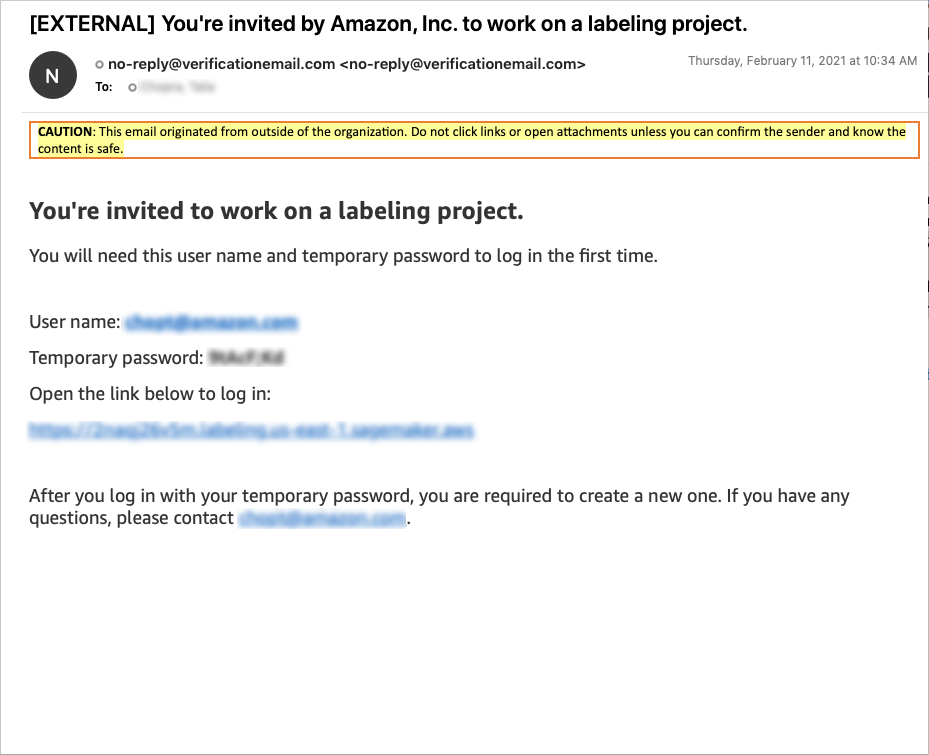
Si vous vous ajoutez à la main-d’œuvre privée, vous recevrez un e-mail similaire à celui-ci. Amazon, Inc. est remplacé par l’organisation que vous saisissez à l’étape 3 de la procédure précédente. Sélectionnez le lien contenu dans l’e-mail pour vous connecter à l’aide du mot de passe temporaire fourni. Si vous y êtes invité, modifiez votre mot de passe. Lorsque vous vous authentifiez avec succès, le portail d’employé contenant vos tâches d’étiquetage s’affiche.
Astuce
Vous trouverez le lien vers le portail des travailleurs de votre personnel privé dans la section Étiquetage des effectifs de la zone Ground Truth de la console SageMaker AI. Pour afficher le lien, sélectionnez l’onglet Privé. Le lien se trouve sous l’en-tête URL de connexion au portail d’étiquetage dans Résumé de la main-d’œuvre privée.
Si vous choisissez d’utiliser la main-d’œuvre d’Amazon Mechanical Turk pour étiqueter le jeu de données, vous êtes facturé pour les tâches d’étiquetage effectuées sur ce jeu de données.
Utilisation de la main-d’œuvre Amazon Mechanical Turk :
-
Dans la section Workers (Employés), choisissez Public.
-
Définir un Price per task (Prix par tâche).
-
Choisissez The dataset does not contain adult content (Le jeu de données ne contient pas de contenu pour adulte) pour reconnaître que le jeu de données échantillon ne contient pas de contenu pour adultes. Ces informations permettent à Amazon SageMaker Ground Truth d'avertir les collaborateurs externes sur Mechanical Turk qu'ils pourraient rencontrer du contenu potentiellement choquant dans votre ensemble de données.
-
Choisissez la case à cocher en regard de la déclaration suivante pour confirmer que le jeu de données échantillon ne contient pas de données d’identification personnelle (PII). Il s’agit d’une exigence pour utiliser Mechanical Turk avec Ground Truth. Si vos données d’entrée contiennent des PII, utilisez la main-d’œuvre privée pour ce didacticiel.
Vous comprenez et acceptez que la main-d’œuvre d’Amazon Mechanical Turk est composée d’entrepreneurs indépendants situés dans le monde entier et que vous ne devez pas partager d’informations confidentielles, d’informations personnelles ni d’informations de santé protégées avec cette main-d’œuvre.
Configuration de l’outil de cadre de délimitation
Pour finir, vous allez configurer l’outil de cadre de délimitation pour donner des instructions à vos employés. Vous pouvez configurer un titre qui décrit la tâche et fournit des instructions détaillées pour les employés. Vous pouvez fournir des instructions rapides et complètes. Les instructions rapides sont affichées en regard de l’image à étiqueter. Les instructions complètes contiennent des instructions détaillées pour réaliser la tâche. Dans cet exemple, vous fournissez uniquement des instructions rapides. Vous pouvez voir un exemple d’instructions complètes en choisissant Full instructions (Instructions complètes) en bas de la section.
Pour configurer l’outil de cadre de délimitation
-
Dans le champ Task description (Description de la tâche), saisissez des instructions rapides pour la tâche. Par exemple :
Draw a box around anyobjectsin the image.objectsRemplacez-le par le nom d'un objet qui apparaît dans vos images. -
Dans le champ Étiquettes, saisissez un nom de catégorie pour les objets autour desquels l’employé doit dessiner un cadre de délimitation. Par exemple, si vous demandez à l’employé de dessiner des cadres autour de joueurs de football, vous pouvez saisir « Joueur de football » dans ce champ.
-
La section Short instructions (Instructions rapides) vous permet de saisir les instructions qui s’affichent à l’écran avec l’image que vos employés étiquettent. Nous vous suggérons d’inclure un exemple de cadre de délimitation correctement dessiné et un autre de cadre de délimitation mal dessiné. Pour créer vos propres instructions, effectuez ces étapes :
-
Sélectionnez le texte entre GOOD EXAMPLE (BON EXEMPLE) et l’espace pour image. Remplacez-le par le texte suivant :
Draw the box around the object with a small border. -
Sélectionnez le premier espace pour image et supprimez-le.
-
Choisissez le bouton image, puis saisissez l’URL HTTPS de l’une des images que vous avez créées à l’étape 1. Il est également possible d’incorporer des images directement dans la section des instructions courtes, mais cette section a un quota de 100 kilo-octets (texte inclus). Si vos images et vos textes dépassent 100 kilo-octets, vous recevez une erreur.
-
Sélectionnez le texte entre BAD EXAMPLE (MAUVAIS EXEMPLE) et l’espace pour image. Remplacez-le par le texte suivant :
Don't make the bounding box too large or cut into the object. -
Sélectionnez le deuxième espace pour image et supprimez-le.
-
Choisissez le bouton image, puis saisissez l’URL HTTPS de l’autre image que vous avez créée à l’étape 1.
-
-
Sélectionnez Preview (Prévisualisation) pour prévisualiser l’interface utilisateur employé. La prévisualisation s’ouvre dans un nouvel onglet. Par conséquent, si votre navigateur bloque les fenêtres contextuelles, vous devrez peut-être activer manuellement l’onglet pour l’ouvrir. Lorsque vous ajoutez une ou plusieurs annotations à la prévisualisation et que vous sélectionnez ensuite Submit (Envoyer), vous pouvez voir une prévisualisation des données de sortie que votre annotation aurait créées.
-
Après avoir configuré et vérifié vos instructions, sélectionnez Create (Créer) pour créer la tâche d’étiquetage.
Si vous avez utilisé une main-d’œuvre privée, vous pouvez accéder au portail d’employé auquel vous vous êtes connecté à la section Sélection des employés de ce didacticiel pour voir vos tâches d’étiquetage. Les tâches peuvent prendre quelques minutes pour apparaître.
Maintenant que vous avez créé une tâche d’étiquetage, vous pouvez la surveiller ou l’arrêter.
