Les traductions sont fournies par des outils de traduction automatique. En cas de conflit entre le contenu d'une traduction et celui de la version originale en anglais, la version anglaise prévaudra.
Configuration de la propagation d'identité sécurisée avec SageMaker Studio
La procédure suivante vous explique comment configurer SageMaker Studio pour une propagation d'identité sécurisée et des sessions utilisateur en arrière-plan.
Conditions préalables
Avant de commencer ce didacticiel, vous devez effectuer les tâches suivantes :
-
Activez IAM Identity Center. Une instance d'organisation est requise. Pour de plus amples informations, veuillez consulter Prérequis et considérations.
-
Vérifiez que les sessions utilisateur en arrière-plan sont activées dans la console IAM Identity Center. Par défaut, les sessions utilisateur en arrière-plan sont activées et la durée de la session est fixée à 7 jours. Vous pouvez modifier cette durée.
Pour configurer la propagation d'identité sécurisée depuis SageMaker Studio, l'administrateur de SageMaker Studio doit effectuer les étapes suivantes.
Étape 1 : activer la propagation d'identité sécurisée dans un domaine SageMaker Studio nouveau ou existant
SageMaker Studio utilise des domaines pour organiser les profils utilisateur, les applications et les ressources associées. Pour activer la propagation d'identité sécurisée, vous devez créer un domaine SageMaker Studio ou modifier un domaine existant comme décrit dans la procédure suivante.
-
Ouvrez la console SageMaker AI, accédez à Domaines et effectuez l'une des opérations suivantes.
Créez un nouveau domaine SageMaker Studio à l'aide de Configuration pour les organisations.
Choisissez Configurer pour les organisations, puis procédez comme suit :
Choisissez AWS Identity Center comme méthode d'authentification.
Cochez la case Activer la propagation d'identité sécurisée pour tous les utilisateurs de ce domaine.
Modifiez un domaine SageMaker Studio existant.
Sélectionnez un domaine existant qui utilise IAM Identity Center pour l'authentification.
Important
La propagation d'identité sécurisée n'est prise en charge que dans les domaines SageMaker Studio qui utilisent IAM Identity Center pour l'authentification. Si le domaine utilise IAM pour l'authentification, vous ne pouvez pas modifier la méthode d'authentification et, par conséquent, vous ne pouvez pas activer la propagation d'identité sécurisée.
Modifiez les paramètres du domaine. Modifiez les paramètres d'authentification et d'autorisations pour activer la propagation d'identité sécurisée.
Passez à l'étape 2 : configurez le rôle d'exécution du domaine par défaut. Ce rôle est obligatoire pour que les utilisateurs d'un domaine SageMaker Studio puissent accéder à d'autres AWS services tels qu'Amazon S3.
Étape 2 : Configuration du rôle d'exécution du domaine par défaut et de la politique de confiance des rôles
Un rôle d'exécution de domaine est un rôle IAM qu'un domaine SageMaker Studio assume pour le compte de tous les utilisateurs du domaine. Les autorisations que vous attribuez à ce rôle déterminent les actions que SageMaker Studio peut effectuer.
Pour créer ou sélectionner un rôle d'exécution de domaine, effectuez l'une des opérations suivantes :
Créez ou sélectionnez un rôle à l'aide de Configuration pour les organisations.
Ouvrez la console SageMaker AI et suivez les instructions de la console à l'étape 2 : configurer les rôles et les activités de machine learning pour créer un nouveau rôle d'exécution de domaine ou sélectionner un rôle existant.
Effectuez les autres étapes de configuration pour créer votre domaine SageMaker Studio.
-
Créez un rôle d'exécution manuellement.
Ouvrez la console IAM et créez vous-même le rôle d'exécution.
Mettez à jour la politique de confiance associée au rôle d'exécution du domaine afin qu'elle inclue les deux actions suivantes :
sts:AssumeRoleetsts:SetContext. Pour plus d'informations sur la recherche du rôle d'exécution pour votre domaine SageMaker Studio, consultez la section Obtenir le rôle d'exécution du domaine.Une politique de confiance spécifie l'identité qui peut jouer un rôle. Cette politique est requise pour permettre au service SageMaker Studio d'assumer le rôle d'exécution du domaine. Ajoutez ces deux actions afin qu'elles apparaissent comme suit dans votre politique.
{

    "Version": "2012-10-17",


    "Statement": [
        {
            "Effect": "Allow",
            "Principal": {
                "Service": [
                    "sagemaker.amazonaws.com"
                ]
            },
            "Action": [
                "sts:AssumeRole",
                "sts:SetContext"
            ]
        }
    ]
}
Étape 3 : Vérifiez les autorisations Amazon S3 Access Grant requises pour le rôle d'exécution du domaine
Pour utiliser Amazon S3 Access Grants, vous devez associer une politique d'autorisations (sous forme de politique en ligne ou de politique gérée par le client) à votre rôle d'exécution de domaine SageMaker Studio qui contient les autorisations suivantes.
{

    "Version": "2012-10-17",

    "Statement": [
        {
            "Effect": "Allow",
            "Action": [
                "s3:GetDataAccess",
                "s3:GetAccessGrantsInstanceForPrefix"
                ],
            "Resource": "arn:aws:s3:us-east-2:111122223333:access-grants/default"
        }
    ]
}
Si aucune politique ne contient ces autorisations, suivez les instructions de la section Ajouter et supprimer des autorisations d'identité IAM dans le Guide de l'Gestion des identités et des accès AWS utilisateur.
Étape 4 : Attribuer des groupes et des utilisateurs au domaine
Attribuez des groupes et des utilisateurs au domaine SageMaker Studio en suivant les étapes décrites dans Ajouter des groupes et des utilisateurs.
Étape 5 : configurer Amazon S3 Access Grants
Pour configurer Amazon S3 Access Grants, suivez les étapes décrites dans Configuration d'Amazon S3 Access Grants pour une propagation d'identité sécurisée via IAM Identity Center. Suivez les instructions détaillées pour effectuer les tâches suivantes :
Créez une instance Amazon S3 Access Grants.
Enregistrez un lieu dans ce cas.
Créez des autorisations pour permettre à des utilisateurs ou à des groupes spécifiques d'IAM Identity Center d'accéder à des emplacements ou à des sous-ensembles Amazon S3 désignés (par exemple, des préfixes spécifiques) au sein de ces emplacements.
Étape 6 : Soumettre une offre de SageMaker formation et consulter les détails de la session d'arrière-plan de l'utilisateur
Dans SageMaker Studio, lancez un nouveau bloc-notes Jupyter et soumettez une tâche de formation. Pendant l'exécution de la tâche, procédez comme suit pour afficher les informations de session et vérifier que le contexte de session d'arrière-plan de l'utilisateur est actif.
-
Ouvrez la console IAM Identity Center.
-
Choisissez Utilisateurs.
-
Sur la page Utilisateurs, choisissez le nom d'utilisateur de l'utilisateur dont vous souhaitez gérer les sessions. Cela vous amène à une page contenant les informations de l'utilisateur.
-
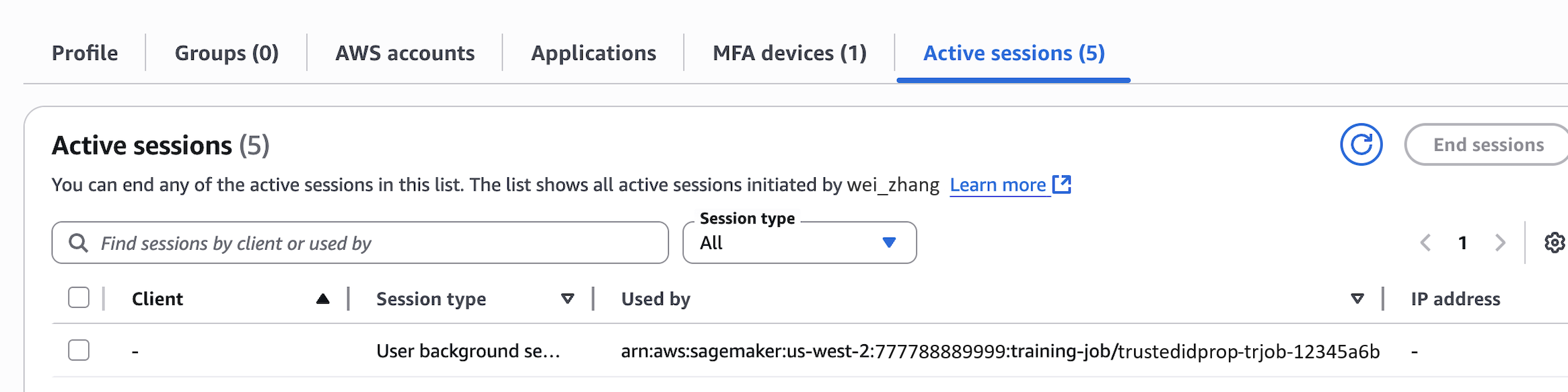
Sur la page de l'utilisateur, choisissez l'onglet Sessions actives. Le nombre entre parenthèses à côté de Sessions actives indique le nombre de sessions actives pour cet utilisateur.
Pour rechercher des sessions à l'aide du nom de ressource Amazon (ARN) de la tâche qui utilise la session, dans la liste Type de session, choisissez Sessions d'arrière-plan utilisateur, puis entrez l'ARN de la tâche dans la zone de recherche.
Voici un exemple de la façon dont une tâche de formation utilisant une session d'arrière-plan utilisateur apparaît dans l'onglet Sessions actives pour un utilisateur.
Étape 7 : Afficher les CloudTrail journaux pour vérifier la propagation fiable de l'identité dans CloudTrail
Lorsque la propagation d'identité sécurisée est activée, les actions apparaissent dans les journaux d' CloudTrail événements sous l'onBehalfOfélément. Il userId reflète l'identifiant de l'utilisateur IAM Identity Center qui a initié la tâche de formation. L' CloudTrail événement suivant capture le processus de propagation fiable de l'identité.
                            "userIdentity": {
    "type": "AssumedRole",
    "principalId": "AROA123456789EXAMPLE:SageMaker",
    "arn": "arn:aws:sts::111122223333:assumed-role/SageMaker-ExecutionRole-20250728T125817/SageMaker",
    "accountId": "111122223333",
    "accessKeyId": "ASIAIOSFODNN7EXAMPLE",
    "sessionContext": {
        "sessionIssuer": {
            "type": "Role",
            "principalId": "AROA123456789EXAMPLE",
            "arn": "arn:aws:iam::111122223333:role/service-role/SageMaker-ExecutionRole-20250728T125817",
            "accountId": "111122223333",
            "userName": "SageMaker-ExecutionRole-20250728T125817"
        },
        "attributes": {
            "creationDate": "2025-07-29T17:17:10Z",
            "mfaAuthenticated": "false"
        }
    },
    "onBehalfOf": {
        "userId": "2801d3e0-f0e1-707f-54e8-f558b19f0a10",
        "identityStoreArn": "arn:aws:identitystore::777788889999:identitystore/d-1234567890"
    }
},
Considérations relatives à l’exécution
Si un administrateur définit des tâches MaxRuntimeInSeconds de formation ou de traitement de longue durée inférieures à la durée de la session d'arrière-plan de l'utilisateur, SageMaker Studio exécute la tâche pendant la durée minimale de la session d'arrière-plan de l'utilisateur MaxRuntimeInSeconds ou de la durée de la session d'arrière-plan de l'utilisateur.
Pour plus d'informations à ce sujet MaxRuntimeInSeconds, consultez les instructions relatives au CreateTrainingJob StoppingCondition paramètre dans le manuel Amazon SageMaker API Reference.
