Les traductions sont fournies par des outils de traduction automatique. En cas de conflit entre le contenu d'une traduction et celui de la version originale en anglais, la version anglaise prévaudra.
AWSSupport-CalculateEBSPerformanceMetrics
Description
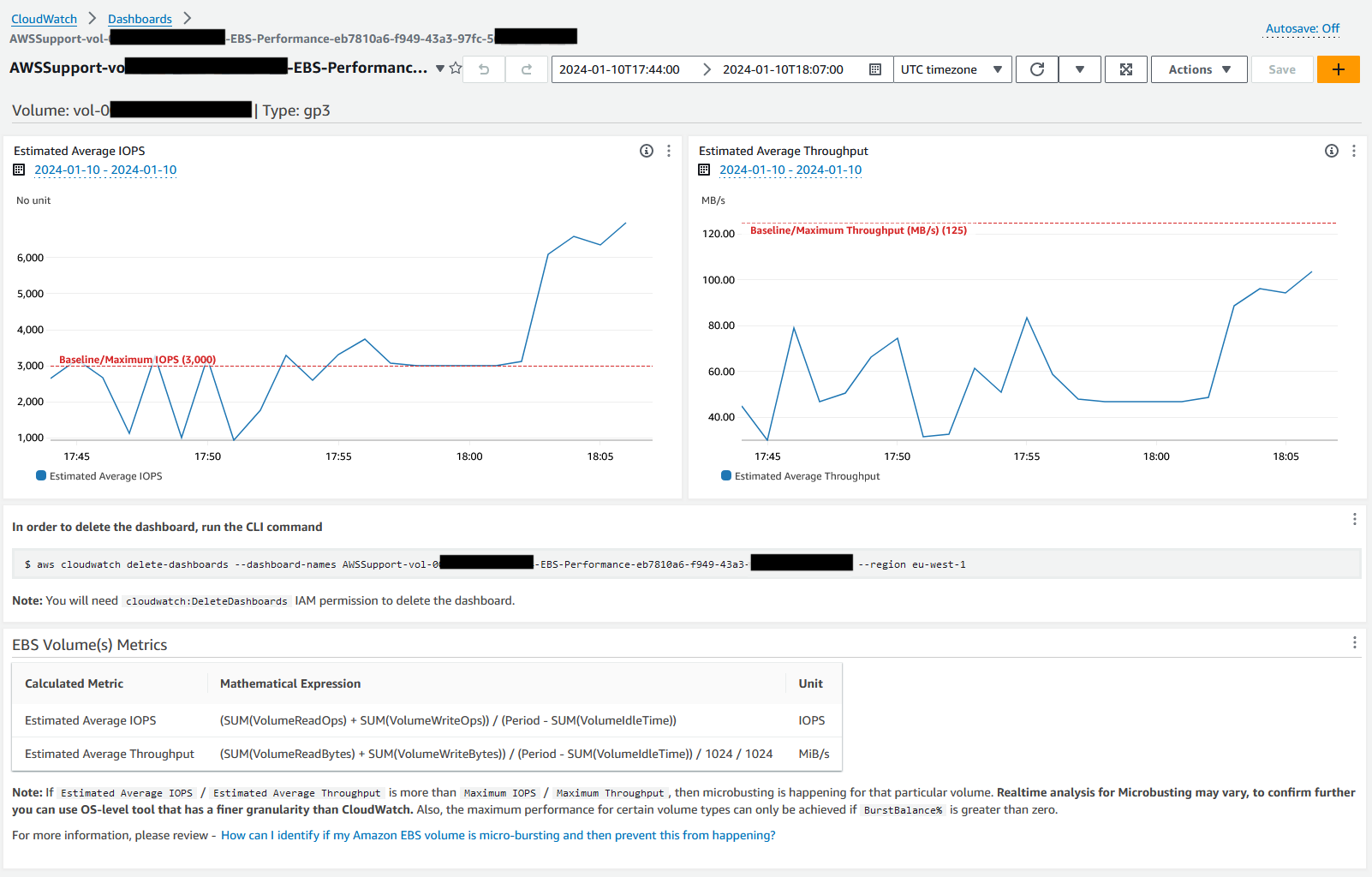
Le AWSSupport-CalculateEBSPerformanceMetrics runbook permet de diagnostiquer les problèmes de performances d'Amazon EBS en calculant et en publiant des mesures de performance sur un CloudWatch tableau de bord. Le tableau de bord affiche les IOPS et le débit moyens estimés pour un volume Amazon EBS cible ou pour tous les volumes attachés à l'instance Amazon Elastic Compute Cloud (Amazon EC2) cible. Pour les instances Amazon EC2, il indique également les IOPS et le débit moyens de l'instance. Le runbook affiche le lien vers le tableau de CloudWatch bord nouvellement créé qui affiche les CloudWatch mesures calculées pertinentes. Le CloudWatch tableau de bord est créé dans votre compte avec le nom :AWSSupport-<ResourceId>-EBS-Performance-<automation:EXECUTION_ID>.
Fonctionnement
Le runbook exécute les étapes suivantes :
-
Garantit la validité des horodatages spécifiés.
-
Valide si l'ID de ressource (volume Amazon EBS ou instance Amazon EC2) est valide.
-
Lorsque vous fournissez un Amazon EC2 comme ResourceID, cela crée un CloudWatch tableau de bord avec le total réel IOPS/Throughput pour cette instance Amazon EC2 et un IOPS/Throughput graphique de la moyenne estimée pour tous les volumes Amazon EBS attachés à une instance Amazon EC2.
-
Lorsque vous indiquez un volume Amazon EBS en tant que ResourceID, un tableau de CloudWatch bord contenant un IOPS/Throughput graphique de la moyenne estimée pour ce volume est créé.
-
Une fois le CloudWatch tableau de bord généré, si les IOPS moyens estimés ou le débit moyen estimé sont supérieurs aux IOPS ou au débit maximum, respectivement, le microbursting est possible pour le ou les volumes attachés à une instance Amazon EC2.
Note
Pour les volumes éclatables (gp2, sc2 et st1), le maximum IOPS/throughput doit être pris en compte, jusqu'à ce que vous obteniez un équilibre en rafale. Une fois que la balance de rafale est complètement utilisée, c'est-à-dire qu'elle devient nulle, considérez IOPS/throughput les mesures de base.
Important
La création du CloudWatch tableau de bord peut entraîner des frais supplémentaires sur votre compte. Pour plus d'informations, consultez le guide de CloudWatch tarification d'Amazon
Exécutez cette automatisation (console)
Type de document
Automatisation
Propriétaire
Amazon
Plateformes
LinuxmacOS, Windows
Paramètres
Autorisations IAM requises
Le AutomationAssumeRole paramètre nécessite les actions suivantes pour utiliser correctement le runbook.
-
ec2:DescribeVolumes -
ec2:DescribeInstances -
ec2:DescribeInstanceTypes -
cloudwatch:PutDashboard
Exemple de politique
Instructions
Pour configurer l'automatisation, procédez comme suit :
-
Accédez à
AWSSupport-CalculateEBSPerformanceMetricsla section Documents dans Systems Manager. -
Sélectionnez Execute automation (Exécuter l'automatisation).
-
Pour les paramètres d'entrée, entrez les informations suivantes :
-
AutomationAssumeRole (Facultatif) :
Le nom de ressource Amazon (ARN) du rôle AWS Gestion des identités et des accès AWS (IAM) qui permet à Systems Manager Automation d'effectuer les actions en votre nom. Si aucun rôle n'est spécifié, Systems Manager Automation utilise les autorisations de l'utilisateur qui démarre ce runbook.
-
ID de ressource (obligatoire) :
L'ID de l'instance Amazon EC2 ou du volume Amazon EBS.
-
Heure de début (obligatoire) :
Heure de début de l'affichage des données CloudWatch. L'heure doit être au format
yyyy-mm-ddThh:mm:sset en UTC. -
Heure de fin (obligatoire) :
Heure de fin d'affichage des données CloudWatch. L'heure doit être au format
yyyy-mm-ddThh:mm:sset en UTC.

-
-
Sélectionnez Exécuter.
-
L'automatisation démarre.
-
Le document exécute les étapes suivantes :
-
CheckResourceIdAndTimeStamps:
Vérifie si l'heure de fin est supérieure à l'heure de début d'au moins une minute et si la ressource fournie existe.
-
CreateCloudWatchDashboard:
Calcule les performances d'Amazon EBS et affiche un graphique en fonction de votre ID de ressource. Si vous fournissez un ID de volume Amazon EBS pour le paramètre Resource ID, ce runbook crée un CloudWatch tableau de bord avec des IOPS moyennes estimées et un débit moyen estimé pour le volume Amazon EBS. Si vous fournissez un ID d'instance Amazon EC2 pour le paramètre Resource ID, ce runbook crée un CloudWatch tableau de bord avec le total moyen des IOPS et le débit total moyen pour l'instance Amazon EC2, ainsi que des IOPS moyens estimés et un débit moyen estimé pour tous les volumes Amazon EBS attachés à l'instance Amazon EC2.
-
-
Une fois terminé, consultez la section Sorties pour obtenir les résultats détaillés de l'exécution :

Exemple CloudWatch de tableau de bord pour l'ID de ressource en tant qu'instance Amazon EC2

Exemple CloudWatch de tableau de bord pour l'ID de ressource en tant qu'identifiant de volume Amazon EBS
Références
Systems Manager Automation
AWS documentation de service
