Les traductions sont fournies par des outils de traduction automatique. En cas de conflit entre le contenu d'une traduction et celui de la version originale en anglais, la version anglaise prévaudra.
AWSSupport-ValidateFSxWindowsADConfig
Description
Le AWSSupport-ValidateFSxWindowsADConfig runbook est utilisé pour valider la configuration Active Directory (AD) autogérée d'un serveur de fichiers Amazon FSx pour Windows
Fonctionnement
Le runbook AWSSupport-ValidateFSxWindowsADConfig exécute le script de validation Amazon FSx sur l'instance Windows temporaire Amazon Elastic Compute Cloud (Amazon EC2) lancée par le runbook sur le sous-réseau Amazon FSx. Le script effectue plusieurs vérifications pour valider la connectivité réseau aux AD/DNS serveurs autogérés et les autorisations du compte de service Amazon FSx. Le runbook peut valider un serveur de fichiers Amazon FSx pour Windows défaillant ou mal configuré ou créer un nouveau serveur de fichiers Amazon FSx pour Windows avec AD autogéré.
Par défaut, le runbook crée l'instance Windows Amazon EC2, le groupe de sécurité pour l'accès AWS Systems Manager
(SSM), le rôle Gestion des identités et des accès AWS (IAM) et la politique à l'aide du sous-réseau Amazon CloudFormation FSx. Si vous souhaitez exécuter le script sur une instance Amazon EC2 existante, entrez l'ID dans le paramètreInstanceId. En cas d'exécution réussie, il supprime les CloudFormation ressources. Toutefois, pour conserver les ressources, définissez le RetainCloudFormationStack paramètre surtrue.
Le CloudFormation modèle crée un rôle IAM en votre nom avec les autorisations requises pour se connecter à l'instance Amazon EC2 afin d'exécuter le script de validation Amazon FSx. Pour spécifier un profil d'instance IAM existant pour l'instance temporaire, utilisez le InstanceProfileName paramètre. Le rôle IAM associé doit contenir les autorisations suivantes :
-
ec2:DescribeSubnetsetec2:DescribeVpcsles autorisations et la politique gérée par AmazonAmazonSSMManagedInstanceCore. -
Autorisations permettant d'obtenir le nom d'utilisateur et le mot de passe du compte de service Amazon FSx auprès de Systems Manager en appelant l'
GetSecretValueAPI. -
Autorisations permettant de placer un objet dans le compartiment Amazon Simple Storage Service (Amazon S3) pour la sortie du script.
Conditions préalables
Le sous-réseau dans lequel l'instance Amazon EC2 temporaire est créée (ou l'instance existante fournie dans le InstanceId paramètre) doit autoriser l'accès aux points de terminaison AWS Systems Manager AWS Secrets Manager, et Amazon S3 afin d'exécuter le AmazonFSxADValidation script à l'aide de la commande SSM Run.
AWS Secrets Manager configuration
Le script de validation se connecte au domaine Microsoft AD en récupérant le nom d'utilisateur et le mot de passe du compte de service Amazon FSx à l'aide d'un appel d'exécution à Secrets Manager. Suivez les étapes décrites dans la section Créer un AWS Secrets Manager secret pour créer un nouveau secret du Gestionnaire de secrets. Assurez-vous que le nom d'utilisateur et le mot de passe sont stockés par key/value paire au format{"username":"EXAMPLE-USER","password":"EXAMPLE-PASSWORD"}". Reportez-vous à la section Authentification et contrôle d'accès AWS Secrets Manager pour plus d'informations sur la sécurisation de l'accès aux secrets.
Pour plus d'informations sur l'outil, reportez-vous aux README.md fichiers TROUBLESHOOTING.md et du AmazonFSxADValidation fichier.
Exécution du runbook
Exécutez le runbook avec l'ID Amazon FSx ou les paramètres AD. Voici le flux de travail du runbook :
-
Obtient les paramètres à partir de l'identifiant Amazon FSx ou utilise les paramètres AD en entrée.
-
Crée l'instance Windows Amazon EC2 de validation temporaire sur le sous-réseau Amazon FSx, le groupe de sécurité pour l'accès SSM, le rôle IAM et la politique (conditionnels) à l'aide de. CloudFormation Si le
InstanceIdparamètre est spécifié, il est utilisé. -
Télécharge et exécute le script de validation sur l'instance Amazon EC2 cible du sous-réseau principal Amazon FSx.
-
Fournit le code de résultat de validation AD dans la sortie d'automatisation. En outre, la sortie complète du script est chargée dans le compartiment Amazon S3.
Exécutez cette automatisation (console)
Type de document
Automatisation
Propriétaire
Amazon
Plateformes
Windows
Paramètres
Autorisations IAM requises
Le AutomationAssumeRole paramètre nécessite les actions suivantes pour utiliser correctement le runbook.
-
cloudformation:CreateStack -
cloudformation:DeleteStack -
cloudformation:DescribeStacks -
cloudformation:DescribeStackResources -
cloudformation:DescribeStackEvents -
ec2:CreateTags -
ec2:RunInstances -
ec2:TerminateInstances -
ec2:CreateLaunchTemplate -
ec2:DeleteLaunchTemplate -
ec2:DescribeSubnets -
ec2:DescribeSecurityGroups -
ec2:DescribeImages -
ec2:DescribeInstances -
ec2:DescribeLaunchTemplates -
ec2:DescribeLaunchTemplateVersions -
ec2:CreateSecurityGroup -
ec2:DeleteSecurityGroup -
ec2:RevokeSecurityGroupEgress -
ec2:AuthorizeSecurityGroupEgress -
iam:CreateRole -
iam:CreateInstanceProfile -
iam:GetInstanceProfile -
iam:getRolePolicy -
iam:DeleteRole -
iam:DeleteInstanceProfile -
iam:AddRoleToInstanceProfile -
iam:RemoveRoleFromInstanceProfile -
iam:AttachRolePolicy -
iam:DetachRolePolicy -
iam:PutRolePolicy -
iam:DeleteRolePolicy -
iam:GetRole -
iam:PassRole -
ssm:SendCommand -
ssm:StartAutomationExecution -
ssm:DescribeInstanceInformation -
ssm:DescribeAutomationExecutions -
ssm:GetDocument -
ssm:GetAutomationExecution -
ssm:DescribeAutomationStepExecutions -
ssm:ListCommandInvocations -
ssm:GetParameters -
ssm:ListCommands -
ssm:GetCommandInvocation -
fsx:DescribeFileSystems -
ds:DescribeDirectories -
s3:GetEncryptionConfiguration -
s3:GetBucketPublicAccessBlock -
s3:GetAccountPublicAccessBlock -
s3:GetBucketPolicyStatus -
s3:GetBucketAcl -
s3:GetBucketLocation
Exemple de politique IAM pour le rôle Automation Assume
Instructions
Pour configurer l'automatisation, procédez comme suit :
-
Accédez à
AWSSupport-ValidateFSxWindowsADConfigla section Documents dans Systems Manager. -
Sélectionnez Execute automation (Exécuter l'automatisation).
-
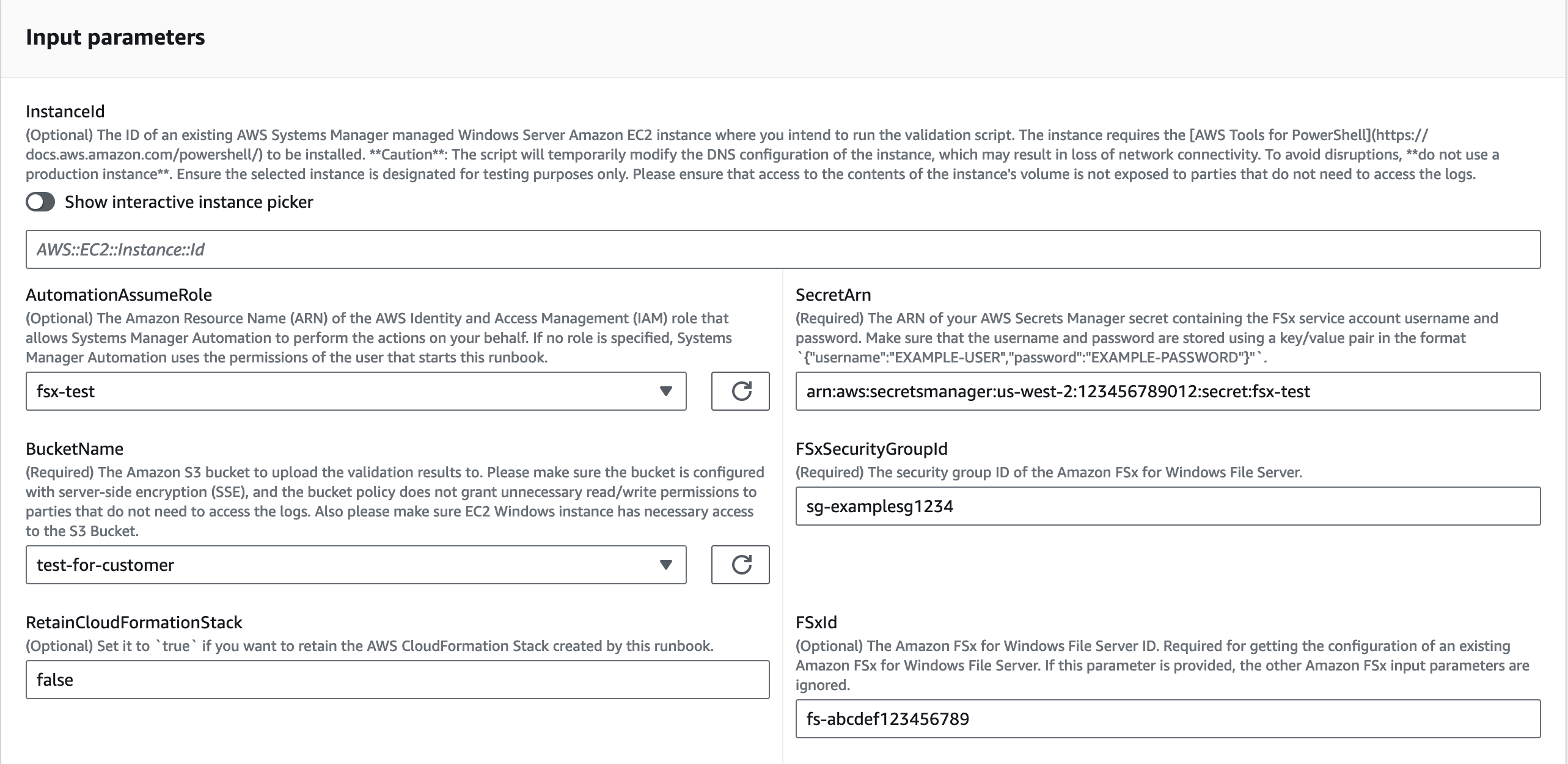
Pour valider l'AD autogéré avec un Amazon FSx existant défaillant ou mal configuré, entrez les paramètres suivants :
-
AutomationAssumeRole (Facultatif) :
Le nom de ressource Amazon (ARN) du rôle Gestion des identités et des accès AWS (IAM) qui permet à Systems Manager Automation d'effectuer les actions en votre nom. Si aucun rôle n'est spécifié, Systems Manager Automation utilise les autorisations de l'utilisateur qui démarre ce runbook.
-
FSxId (Conditionnel) :
L'ID du serveur de fichiers Amazon FSx pour Windows. Cela est nécessaire pour valider l'existence d'un Amazon FSx défaillant ou mal configuré.
-
SecretArn (Obligatoire) :
L'ARN de votre secret Secrets Manager contenant le nom d'utilisateur et le mot de passe du compte de service Amazon FSx. Assurez-vous que le nom d'utilisateur et le mot de passe sont stockés par key/value paire au format
{"username":"EXAMPLE-USER","password":"EXAMPLE-PASSWORD"}. La CloudFormation pile crée l'instance de validation avec les autorisations nécessaires pourGetSecretValueeffectuer des opérations sur cet ARN. -
FSxSecurityGroupId (Obligatoire) :
L'ID du groupe de sécurité pour le serveur de fichiers Amazon FSx pour Windows.
-
BucketName (Obligatoire) :
Le compartiment Amazon S3 dans lequel télécharger les résultats de validation. Assurez-vous que le compartiment est configuré avec le chiffrement côté serveur (SSE) et que la politique du compartiment n'accorde pas d' read/write autorisations inutiles aux parties qui n'ont pas besoin d'accéder aux journaux. Assurez-vous également que l'instance Windows Amazon EC2 dispose de l'accès nécessaire au compartiment Amazon S3.
-
-
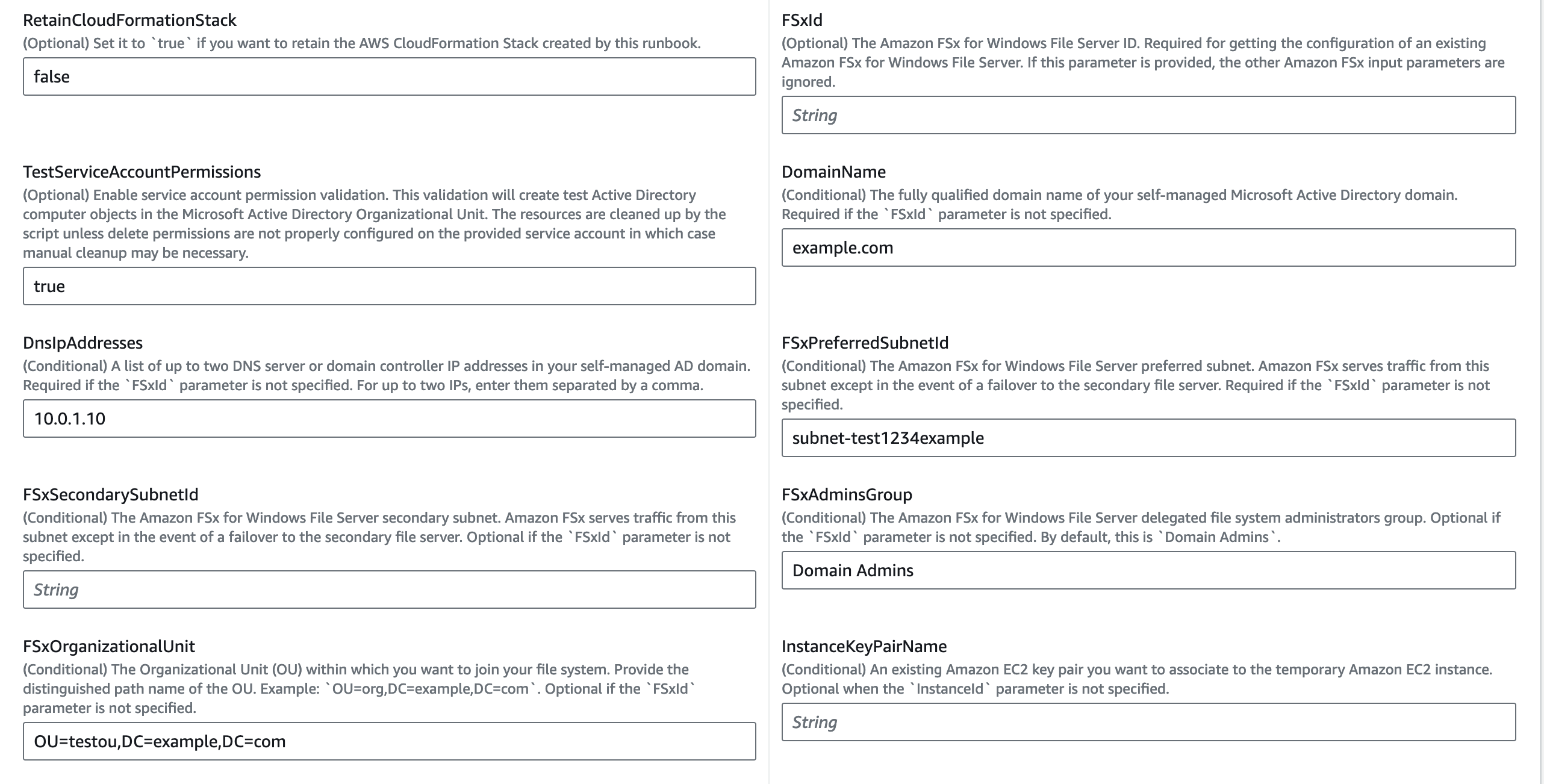
Pour valider la configuration AD autogérée pour une nouvelle création Amazon FSx, entrez les paramètres suivants :
-
AutomationAssumeRole (Facultatif) :
Le nom de ressource Amazon (ARN) du rôle Gestion des identités et des accès AWS (IAM) qui permet à Systems Manager Automation d'effectuer les actions en votre nom. Si aucun rôle n'est spécifié, Systems Manager Automation utilise les autorisations de l'utilisateur qui démarre ce runbook.
-
SecretArn (Obligatoire) :
L'ARN de votre secret Secrets Manager contenant le nom d'utilisateur et le mot de passe du compte de service Amazon FSx. Assurez-vous que le nom d'utilisateur et le mot de passe sont stockés par key/value paire au format
{"username":"EXAMPLE-USER","password":"EXAMPLE-PASSWORD"}. La CloudFormation pile crée l'instance de validation avec les autorisations nécessaires pourGetSecretValueeffectuer des opérations sur cet ARN. -
FSxSecurityGroupId (Obligatoire) :
L'ID du groupe de sécurité pour le serveur de fichiers Amazon FSx pour Windows.
-
BucketName (Obligatoire) :
Le compartiment Amazon S3 dans lequel télécharger les résultats de validation. Assurez-vous que le compartiment est configuré avec le chiffrement côté serveur (SSE) et que la politique du compartiment n'accorde pas d' read/write autorisations inutiles aux parties qui n'ont pas besoin d'accéder aux journaux. Assurez-vous également que l'instance Windows Amazon EC2 dispose de l'accès nécessaire au compartiment Amazon S3.
-
FSxPreferredSubnetId(Conditionnel) :
Le sous-réseau préféré du serveur de fichiers Amazon FSx pour Windows.
-
DomainName (Conditionnel) :
Le nom de domaine complet de votre domaine Microsoft AD autogéré.
-
DnsIpAddresses (Conditionnel) :
Liste d'un maximum de deux adresses IP de serveurs DNS ou de contrôleurs de domaine dans votre domaine AD autogéré. Pour un maximum de deux adresses IP, saisissez-les en les séparant par une virgule.
-
FSxAdminsGroup (Conditionnel) :
Le groupe d'administrateurs de systèmes de fichiers délégués Amazon FSx pour Windows File Server. Par défaut, il s'agit d'
Domain Admins. -
FSxOrganizationalUnit(Conditionnel) :
L'unité organisationnelle (UO) au sein de laquelle vous souhaitez rejoindre votre système de fichiers. Indiquez le nom de chemin distinctif de l'unité d'organisation. Exemple:
OU=org,DC=example,DC=com.
-
-
Sélectionnez Exécuter.
-
L'automatisation démarre.
-
Le document exécute les étapes suivantes :
-
CheckBucketPublicStatus(AWS : ExecuteScript) :
Vérifie si le compartiment Amazon S3 cible accorde potentiellement un accès public en and/or lecture/écriture à ses objets.
-
BranchOnInputParameters(aws : succursale) :
Branches sur les paramètres d'entrée fournis tels que l'ID Amazon FSx ou les paramètres Amazon FSx.
-
AssertFileSystemTypeIsWindows(aws : assertAwsResourceProperty) :
Si l'identifiant Amazon FSx est fourni, cela confirme que le type de système de fichiers est Amazon FSx pour Windows File Server.
-
GetValidationInputs(AWS : ExecuteScript) :
Renvoie la configuration Microsoft AD autogérée requise par le CloudFormation modèle pour créer l'instance Amazon EC2.
-
BranchOnInstanceId (aws : succursale) :
Branches sur l'entrée fournie
InstanceId. S'ilInstanceIdest fourni, le script de validation s'exécute sur l'instance Amazon EC2 cible à partir de l'automatisationstep:RunValidationScript. -
CreateEC2InstanceStack(AWS : CreateStack) :
Crée l'instance Amazon EC2 dans le sous-réseau préféré en utilisant l' CloudFormation endroit où l'
AmazonFSxADValidationoutil sera exécuté -
DescribeStackResources(aws : exécuterAwsApi) :
Décrit la CloudFormation pile permettant d'obtenir l'ID d'instance Amazon EC2 temporaire.
-
WaitForEC2InstanceToBeManaged(aws:waitForAwsResourceProperty) :
Attend que l'instance Amazon EC2 soit gérée par Systems Manager pour exécuter le script de validation à l'aide de la commande SSM Run.
-
GetAmazonFSxADValidationAttachment(aws : exécuterAwsApi) :
Obtient l'URL de l'
AmazonFSxADValidationoutil à partir des pièces jointes du runbook. -
RunValidationScript(AWS : Exécuter la commande) :
Exécute l'
AmazonFSxADValidationoutil sur l'instance temporaire d'Amazon EC2 et stocke le résultat dans le compartiment Amazon S3 spécifié dans leBucketNameparamètre. -
DescribeErrorsFromStackEvents(AWS : ExecuteScript) :
Décrit les événements de CloudFormation pile si les runbooks ne parviennent pas à créer la pile.
-
BranchOnRetainCloudFormationStack(aws : succursale) :
Branches sur les
InstanceIdparamètresRetainCloudFormationStacket pour déterminer si la CloudFormation pile doit être supprimée. -
DeleteCloudFormationStack(AWS : Supprimer la pile) :
Supprime la CloudFormation pile.
-
-
Une fois terminé, consultez la section Sorties pour connaître les résultats de l'exécution :
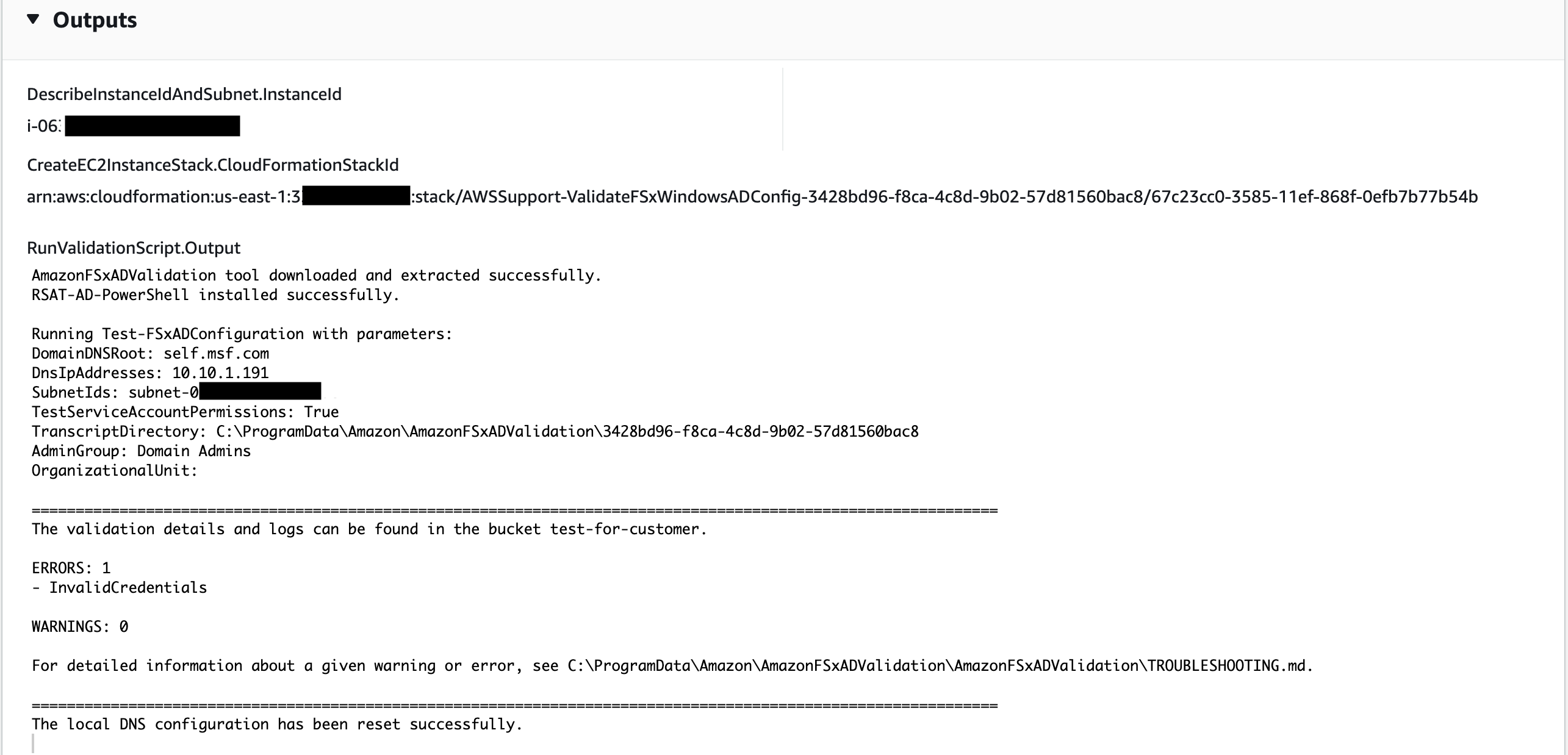
Le runbook téléchargera les résultats de l'exécution du script de validation dans le compartiment Amazon S3.
Références
Systems Manager Automation
AWS documentation de service
