• Le AWS Systems Manager CloudWatch tableau de bord ne sera plus disponible après le 30 avril 2026. Les clients peuvent continuer à utiliser CloudWatch la console Amazon pour consulter, créer et gérer leurs CloudWatch tableaux de bord Amazon, comme ils le font aujourd'hui. Pour plus d'informations, consultez la documentation Amazon CloudWatch Dashboard.
Les traductions sont fournies par des outils de traduction automatique. En cas de conflit entre le contenu d'une traduction et celui de la version originale en anglais, la version anglaise prévaudra.
AWS Systems Manager Explorer
AWS Systems Manager Explorer est un tableau de bord des opérations personnalisable qui fournit des informations sur vos AWS ressources. Exploreraffiche une vue agrégée des données opérationnelles (OpsData) pour vous Comptes AWS et pour l'ensemble de vos activités Régions AWS. DansExplorer, OpsData inclut des métadonnées relatives aux nœuds gérés de votre environnement hybride et multicloud. OpsData inclut également des informations fournies par d'autres outils de Systems Manager, notamment des informations relatives à la conformité des Patch Manager correctifs et à la conformité des State Manager associations. Pour simplifier davantage votre accès OpsData, Explorer affiche les informations des AWS services d'assistance tels que AWS Config AWS Trusted Advisor, Optimiseur de calcul AWS, et AWS Support (dossiers d'assistance).
Pour accroître la sensibilisation opérationnelle, Explorer affiche également des éléments de travail opérationnels (OpsItems). Explorer fournit un contexte sur la répartition des OpsItems entre vos unités commerciales ou vos applications, leur évolution sur la durée et leur variation par catégorie. Vous pouvez regrouper et filtrer les informations dans Explorer pour vous concentrer sur les éléments qui vous intéressent et qui nécessitent une action. Lorsque vous identifiez des problèmes prioritaires, vous pouvez utiliser la fonction OpsCenter de Systems Manager pour exécuter des runbooks Automation et résoudre rapidement ces problèmes. Pour vos premiers pas dans Explorer, ouvrez Systems Manager console
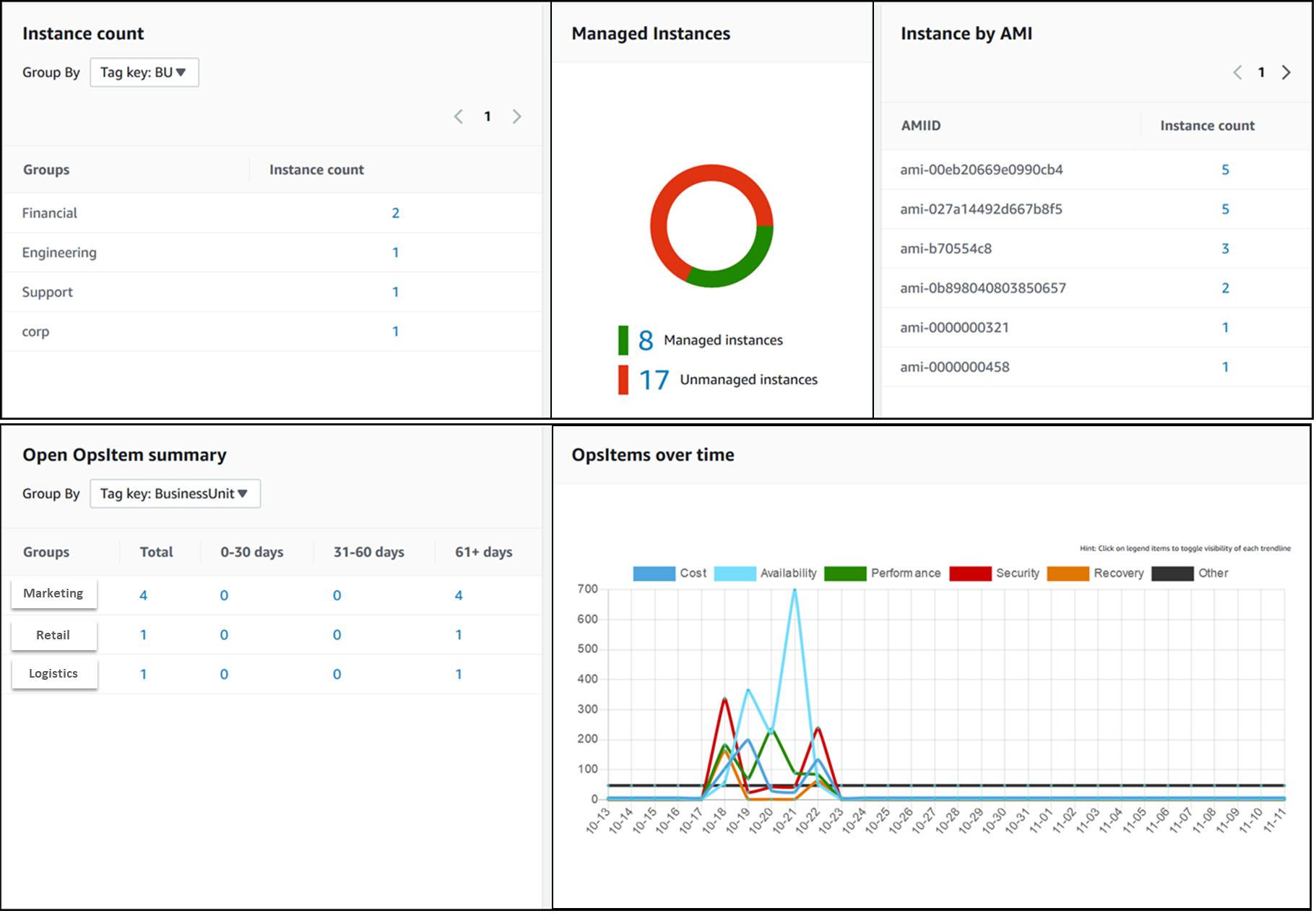
L'image suivante montre certaines des zones de rapport individuelles, appelées widgets, qui sont disponibles dans Explorer.
Quelles sont les caractéristiques de Explorer?
Explorer inclut les fonctionnalités suivantes :
-
Affichage personnalisable des informations exploitables : Explorer inclut des widgets par glisser-déposer qui affichent automatiquement des informations exploitables sur vos ressources. AWS Exploreraffiche des informations dans deux types de widgets.
-
Widgets d'information : ces widgets résument les données provenant d'Amazon EC2Patch Manager,State Manager, et de supports Services AWS tels que AWS Trusted Advisor AWS Compute Optimizer et. Support Ces widgets fournissent un contexte important pour vous aider à comprendre l'état et les risques opérationnels de vos AWS ressources. Voici quelques exemples de widgets d'information : Instance count (Nombre d'instances), Instance by AMI (Instance par AMI), Total noncompliant nodes (Nombre total de nœuds non conformes) (application de correctifs), Noncompliant associations (Associations non conformes) et Support Center cases (Dossiers du centre de support).
-
OpsItemwidgets : un gestionnaire de systèmes OpsItem est un élément de travail opérationnel lié à une ou plusieurs AWS ressources. OpsItemssont une fonctionnalité de Systems ManagerOpsCenter. OpsItemspeut nécessiter que DevOps les ingénieurs étudient un problème et éventuellement y remédient. Les OpsItems peuvent, par exemple, être l'utilisation élevée par une instance EC2 du processeur, les volumes détachés Amazon Elastic Block Store (Amazon EBS), un échec du déploiement AWS CodeDeploy ou un échec d'exécution de Systems Manager Automation. Parmi les exemples de widgets OpsItem, citons Open OpsItem summary (Résumé des OpsItems ouverts), OpsItem by status (OpsItem par état) et OpsItems over time (OpsItem dans le temps).
-
-
Filtres : chaque widget offre la possibilité de filtrer les informations en fonction de Compte AWS Région AWS, et de tag. Les filtres vous aident à affiner rapidement les informations affichées dans Explorer.
-
Liens directs vers les écrans de service : pour vous aider à étudier les problèmes liés aux AWS ressources, les Explorer widgets contiennent des liens directs vers les écrans de service associés. Les filtres appliqués à un widget restent actifs si vous accédez à un écran de service associé.
-
Groups (Groupes) : pour vous aider à comprendre les types de problèmes opérationnels dans votre organisation, certains widgets vous permettent de regrouper les données en fonction du compte, de la région et de la balise.
-
Clés de balise de génération de rapports : lorsque vous configurez Explorer, vous pouvez spécifier jusqu'à cinq clés de balise. Ces clés vous aident à regrouper et filtrer les données dans Explorer. Si une clé spécifiée correspond à une clé sur une ressource qui génère un OpsItem, la clé et la valeur sont incluses dans les OpsItems.
-
Trois modes d' Région AWS affichage Compte AWS et d'affichage : Explorer inclut les modes d'affichage suivants pour OpsData et OpsItems dans Comptes AWS et Régions AWS :
-
Single-account/single-Region: il s'agit de l'affichage par défaut. Ce mode permet aux utilisateurs d'afficher les données et OpsItems à partir de leur propre compte et de la région actuelle.
-
Single-account/multiple-Region: Ce mode vous oblige à créer une ou plusieurs synchronisations de données de ressources à l'aide de la page Explorer Paramètres. La synchronisation des données d'une ressource regroupe des données OpsData provenant d'une ou de plusieurs régions. Après avoir créé une synchronisation des données de ressource, vous pouvez changer de synchronisation à utiliser dans le tableau de bord Explorer. Vous pouvez ensuite filtrer et regrouper les données en fonction de la région.
-
Multiple-account/multiple-Region: ce mode nécessite que votre organisation ou votre entreprise l'utilise AWS Organizations avec Toutes les fonctionnalités activées. Après avoir configuré AWS Organizations votre environnement informatique, vous pouvez regrouper toutes les données de compte dans un compte de gestion. Vous pouvez ensuite créer des synchronisations de données de ressource afin de filtrer et de regrouper les données en fonction de la région. Pour de plus amples informations sur le mode All features (Toutes les fonctions) d'Organizations, consultez Activation du mode All Features dans votre organisation.
-
-
Génération de rapports : vous pouvez exporter les rapports Explorer sous forme de fichiers séparés par des virgules (.csv) vers un compartiment Amazon Simple Storage Service (Amazon S3). Vous recevez une alerte d'Amazon Simple Notification Service (Amazon SNS) lorsqu'une exportation est terminée.
Comment fonctionne Explorer se rapportent à OpsCenter?
Systems Manager OpsCenter fournit un emplacement central où les ingénieurs des opérations et les professionnels de l'informatique visualisent, étudient et résolvent les problèmes OpsItems liés aux AWS ressources. Explorerest une plateforme de rapports où DevOps les responsables consultent des résumés agrégés de leurs données opérationnellesOpsItems, y compris celles relatives à l'ensemble Régions AWS des comptes. Exploreraide les utilisateurs à découvrir des tendances et des modèles et, si nécessaire, à résoudre rapidement les problèmes à l'aide des runbooks de Systems Manager Automation.
OpsCenter est maintenant intégré au programme d'installation d'Explorer. Si vous avez déjà configuré OpsCenter, Explorer présente automatiquement les données opérationnelles, y compris les informations agrégées concernant les OpsItems. Si vous n’avez pas configuré OpsCenter, vous pouvez utiliser le programme d’installation d’Explorer pour commencer avec les deux outils. Pour de plus amples informations, veuillez consulter Mise en route avec Systems Manager Explorer et OpsCenter.
Qu'est-ce que c'est OpsData ?
OpsData est l'ensemble des données opérationnelles affichées dans le tableau de bord de Systems Manager Explorer. Explorerextrait OpsData des sources suivantes :
-
Amazon Elastic Compute Cloud (Amazon EC2)
Les données affichées dans Explorer sont notamment les suivantes : nombre total de nœuds, nombre total de nœuds gérés et non gérés, et nombre de nœuds qui utilisent une AMI (Amazon Machine Image) spécifique.
-
Systems Manager OpsCenter
Les données affichées dans Explorer sont notamment les suivantes : un nombre d'OpsItems par statut, un nombre d'OpsItems par sévérité, un nombre d'OpsItems ouverts entre groupes et sur des périodes de 30 jours, et des données historiques d'OpsItems au fil du temps.
-
Systems Manager Patch Manager
Les données affichées dans Explorer incluent le nombre de nœuds non conformes et de nœuds critiques non conformes.
-
AWS Trusted Advisor
Les données affichées dans Explorer incluent : le statut des vérifications des bonnes pratiques pour les instances réservées EC2 dans les domaines de l'optimisation des coûts, de la sécurité, de la tolérance aux pannes, des performances et des limites de service.
-
Optimiseur de calcul AWS
Les données affichées dans Explorer comprennent : le nombre d'instances EC2 sous provisionnées et surdimensionnées, les résultats d'optimisation, les détails de tarification à la demande et les recommandations pour le type d'instance et le prix.
-
Support Boîtiers centraux
Les données affichées dans Explorer comprennent : l'ID, la sévérité, le statut, l'heure de création, l'objet, le service et la catégorie du cas.
-
AWS Config
Les données affichées dans Explorer incluent : un résumé général des AWS Config règles conformes et non conformes, le nombre de ressources conformes et non conformes et des informations spécifiques sur chacune d'elles (lorsque vous recherchez une règle ou une ressource non conforme).
-
AWS Security Hub CSPM
Les données affichées dans Explorer incluent : un résumé général des résultats du Security Hub CSPM, le numéro de chaque découverte groupée par gravité et des détails spécifiques sur la découverte.
Note
Pour consulter AWS Trusted Advisor et Support centraliser les dossiersExplorer, vous devez disposer d'un compte Enterprise ou Business configuré avec AWS Support.
Vous pouvez consulter et gérer les OpsData sources depuis la page Explorer Paramètres. Pour plus d'informations sur la configuration et la configuration des services qui alimentent les Explorer widgets OpsData, consultezConfiguration des services associés pour Explorer.
L'utilisation est-elle payante Explorer?
Oui. Lorsque vous activez les règles par défaut pour la création d'OpsItems au cours de l'installation intégrée, vous lancez un processus qui crée automatiquement des OpsItems. Votre compte est facturé en fonction du nombre d'OpsItems créés par mois. Votre compte est également facturé en fonction du nombre d'appels d'API GetOpsItem, DescribeOpsItem, UpdateOpsItem et GetOpsSummary effectués par mois. En outre, vous pouvez vous voir facturer les appels d'API publics vers d'autres services qui présentent des informations de diagnostic pertinentes. Pour plus d’informations, consultez AWS Systems Manager Tarification
Rubriques
