Les traductions sont fournies par des outils de traduction automatique. En cas de conflit entre le contenu d'une traduction et celui de la version originale en anglais, la version anglaise prévaudra.
AWS Informations d'identification IAM
AWS Les informations d'identification IAM s'authentifient auprès de votre AWS compte via des clés d'accès stockées localement.
Les sections suivantes décrivent comment configurer les informations d'identification IAM pour vous authentifier auprès de votre AWS compte depuis le. AWS Toolkit for Visual Studio
Important
Avant de configurer les informations d'identification IAM pour vous authentifier auprès de votre AWS compte, notez que :
Si vous avez déjà défini des informations d'identification IAM via un autre AWS service (tel que AWS CLI), ces informations d'identification sont AWS Toolkit for Visual Studio automatiquement détectées.
AWS recommande d'utiliser AWS IAM Identity Center l'authentification. Pour plus d'informations sur les meilleures pratiques AWS IAM, consultez la section Meilleures pratiques en matière de sécurité dans IAM du Guide de l'utilisateur de la gestion des AWS identités et des accès.
Afin d’éviter les risques de sécurité, n’employez pas les utilisateurs IAM pour l’authentification lorsque vous développez des logiciels spécialisés ou lorsque vous travaillez avec des données réelles. Utilisez plutôt la fédération avec un fournisseur d'identité tel que AWS IAM Identity Center. Pour plus d'informations, consultez la section Qu'est-ce qu'IAM Identity Center ? dans le Guide de AWS IAM Identity Center l'utilisateur.
Création d'un utilisateur IAM
Avant de pouvoir configurer l' AWS Toolkit for Visual Studio authentification avec votre AWS compte, vous devez terminer l'étape 1 : créer votre utilisateur IAM et l'étape 2 : obtenir vos clés d'accès dans la rubrique Authentifier à l'aide d'informations d'identification à long terme du Guide de référence des AWS kits de développement logiciel et des outils.
Note
Étape 3 : La mise à jour des informations d'identification partagées est facultative.
Si vous terminez l'étape 3, vos informations d'identification seront AWS Toolkit for Visual Studio automatiquement détectées à partir ducredentials file.
Si vous n'avez pas terminé l' AWS Toolkit for Visual Studio étape 3, suivez le processus de création d'un credentials file tel que décrit dans la AWS Toolkit for Visual Studio section Création d'un fichier d'informations d'identification ci-dessous.
Création d'un fichier d'informations d'identification
Pour ajouter un utilisateur ou en créer un credentials file depuis AWS Toolkit for Visual Studio :
Note
Lorsqu'un nouveau profil utilisateur est ajouté à partir de la boîte à outils :
S'il existe
credentials filedéjà, les nouvelles informations utilisateur sont ajoutées au fichier existant.S'il
credentials filen'existe pas, un nouveau fichier est créé.
-
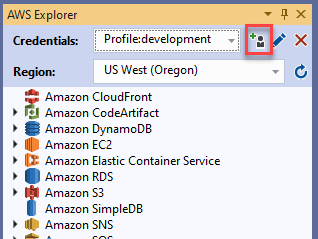
Dans l' AWS Explorateur, choisissez l'icône Nouveau profil de compte pour ouvrir la boîte de dialogue Nouveau profil de compte.
-
Renseignez les champs obligatoires dans la boîte de dialogue Nouveau profil de compte et cliquez sur le bouton OK pour créer l'utilisateur IAM.
Modifier les informations d'identification des utilisateurs IAM à partir de la boîte à outils
Pour modifier les informations d'identification utilisateur IAM à partir de la boîte à outils, procédez comme suit :
Dans la liste déroulante Identifiants de l' AWS Explorateur, choisissez les informations d'identification utilisateur IAM que vous souhaitez modifier.
Cliquez sur l'icône Modifier le profil pour ouvrir la boîte de dialogue Modifier le profil.
Dans la boîte de dialogue Modifier le profil, effectuez les mises à jour et cliquez sur le bouton OK pour enregistrer vos modifications.
Pour supprimer les informations d'identification utilisateur IAM de la boîte à outils, procédez comme suit :
Dans la liste déroulante Informations d'identification de l' AWS Explorateur, choisissez les informations d'identification utilisateur IAM que vous souhaitez supprimer.
Cliquez sur l'icône Supprimer le profil pour ouvrir l'invite Supprimer le profil.
Confirmez que vous souhaitez supprimer le profil pour le supprimer de votre
Credentials file.
Important
Les profils qui prennent en charge des fonctionnalités d'accès avancées, telles que IAM Identity Center ou Multi-factor l'authentification (MFA) dans la boîte de dialogue Modifier le profil, ne peuvent pas être modifiés depuis le. AWS Toolkit for Visual Studio Pour modifier ces types de profils, vous devez les modifier à l'credentials fileaide d'un éditeur de texte.
Modification des informations d'identification utilisateur IAM à partir d'un éditeur de texte
En plus de gérer les utilisateurs IAM avec le AWS Toolkit for Visual Studio, vous pouvez modifier credential files à partir de votre éditeur de texte préféré. L'emplacement par défaut du credential file dans Windows estC:\Users\.USERNAME\.aws\credentials
Pour plus de détails sur l'emplacement et la structure decredential files, consultez la section Fichiers de configuration et d'informations d'identification partagés du guide de référence des AWS kits de développement logiciel et des outils.
Création d'utilisateurs IAM à partir du AWS Command Line Interface (AWS CLI)
AWS CLI Il s'agit d'un autre outil que vous pouvez utiliser pour créer un utilisateur IAM dans lecredentials file, à l'aide de la commandeaws configure.
Pour obtenir des informations détaillées sur la création d'utilisateurs IAM, AWS CLI consultez la section Configuration des AWS CLI rubriques du Guide de l'AWS CLI utilisateur.
Le Toolkit pour Visual Studio prend en charge les propriétés de configuration suivantes :
aws_access_key_id
aws_secret_access_key
aws_session_token
credential_process
credential_source
external_id
mfa_serial
role_arn
role_session_name
source_profile
sso_account_id
sso_region
sso_role_name
sso_start_url
