Les traductions sont fournies par des outils de traduction automatique. En cas de conflit entre le contenu d'une traduction et celui de la version originale en anglais, la version anglaise prévaudra.
Travailler avec AWS Step Functions Workflow Studio
Les sections suivantes décrivent comment utiliser AWS Step Functions Workflow Studio dans le AWS Toolkit for Visual Studio Code. Pour des informations détaillées sur AWS Step Functions Workflow Studio, consultez la rubrique Développement de flux de travail dans le Guide du AWS Step Functions développeur
Ouverture de Workflow Studio
La liste suivante décrit les différents chemins disponibles pour ouvrir Workflow Studio dans VS Code.
Note
Pour utiliser Workflow Studio dans VS Code, l'extension de votre fichier Amazon State
Language (ASL) qui contient la définition de votre machine à états doit se terminer par asl.json asl.yml ouasl.yaml. Pour plus de détails sur le téléchargement ou la création d'une nouvelle définition de machine à états dans la AWS boîte à outils, consultez les sections Téléchargement de machines à états et Création d'une machine à états de la AWS Step Functions rubrique Utilisation de ce guide de l'utilisateur.
-
Dans l' AWS Explorateur, ouvrez le menu contextuel (cliquez avec le bouton droit de la souris) sur un
ASLfichier contenant une définition de machine à états, puis choisissez Ouvrir dans Workflow Studio. -
Dans un
ASLfichier ouvert contenant une définition de machine à états, choisissez l'icône Ouvrir avec Workflow Studio située à côté des onglets de la fenêtre de l'éditeur VS Code. -
Dans un
ASLfichier ouvert contenant une définition de machine à états, choisissez la CodeLens commande Ouvrir avec Workflow Studio, située en haut du fichier. -
La fermeture et la réouverture d'un
ASLfichier contenant une définition de machine à états rouvrent automatiquement le fichier dans Workflow Studio, sauf si le Workflow Studio par défaut est désactivé manuellement.
Mode conception et mode code
Workflow Studio propose deux modes pour travailler avec vos ASL fichiers contenant une définition de machine à états : le mode Conception et le mode Code. Le mode Conception fournit une interface graphique permettant de visualiser vos flux de travail lorsque vous créez des prototypes. Le mode Code dispose d'un éditeur de code intégré dans lequel vous pouvez afficher, écrire et modifier les ASL définitions de vos flux de travail.
Note
Pour obtenir des informations détaillées sur chacune des sections de l'interface utilisateur en mode Conception et en mode Code, consultez la rubrique Utilisation de Workflow Studio dans le Guide du AWS Step Functions développeur. Les fonctionnalités de Workflow Studio ne sont pas toutes disponibles dans le AWS Toolkit, comme le mode Configuration, par exemple.
L'interface utilisateur du mode Conception comporte 7 sections principales, comme indiqué et décrit dans l'image suivante.
-
Boutons de mode : boutons permettant de basculer entre les modes Design et Code.
-
Boutons utilitaires : ensemble de boutons permettant d'effectuer des tâches, telles que quitter Workflow Studio, enregistrer vos flux de travail ou exporter des
ASLdéfinitions dans un fichier JSON ou YAML. -
Barre d'outils de conception : barre d'outils contenant un ensemble de boutons permettant d'effectuer des actions courantes, telles que l'annulation, la suppression et le contrôle du zoom.
-
Navigateur d'états : navigateur contenant des états par glisser-déposer pour votre canevas de flux de travail. Les états sont organisés en onglets et définis comme Actions , Flux et Modèles.
-
Le canevas et le graphique du flux de travail : rendu visuel de votre flux de travail dans lequel vous pouvez supprimer, réorganiser et sélectionner des états pour la configuration.
-
Panneau d'inspection : permet d'afficher et de modifier les propriétés de tout état sélectionné sur le canevas. En fonction de l'état sélectionné dans le graphique du flux de travail du canevas, les onglets sont remplis d'options spécifiques à l'état pour la configuration Input/Output , les variables et la gestion des erreurs.
-
Liens d'information : Ouvre un panneau contenant des informations contextuelles lorsque vous avez besoin d'aide. Ces panneaux incluent également des liens vers des sujets connexes dans le Guide du AWS Step Functions développeur.

Utilisation de tests à état unique lors de la conception
À partir de l'interface utilisateur d'état de test de Workflow Studio, vous pouvez tester les états individuels de votre machine à états. Cela inclut la possibilité de fournir des entrées d'état, de définir des variables et d'effectuer à la fois des substitutions AWS SAM et des CloudFormation définitions.
Pour en savoir plus sur l'infrastructure en tant que code (IaC), les définitions de ressources et la transformation des données, consultez les rubriques Utilisation AWS SAM pour créer des flux de travail Step Functions et Transformer des données avec JSonata dans Step Functions dans le Guide du AWS Step Functions développeur.
La procédure suivante décrit comment ouvrir l'interface utilisateur de l'état de test dans Workflow Studio.
Ouverture de l'interface utilisateur de l'état du test
Dans l'onglet Mode conception de Workflow Studio, accédez au canevas et choisissez un état pour l'ouvrir dans le panneau Inspecteur.
Dans le panneau Inspecteur, cliquez sur le bouton État du test.
L'interface utilisateur de l'état du test s'ouvre dans VS Code.
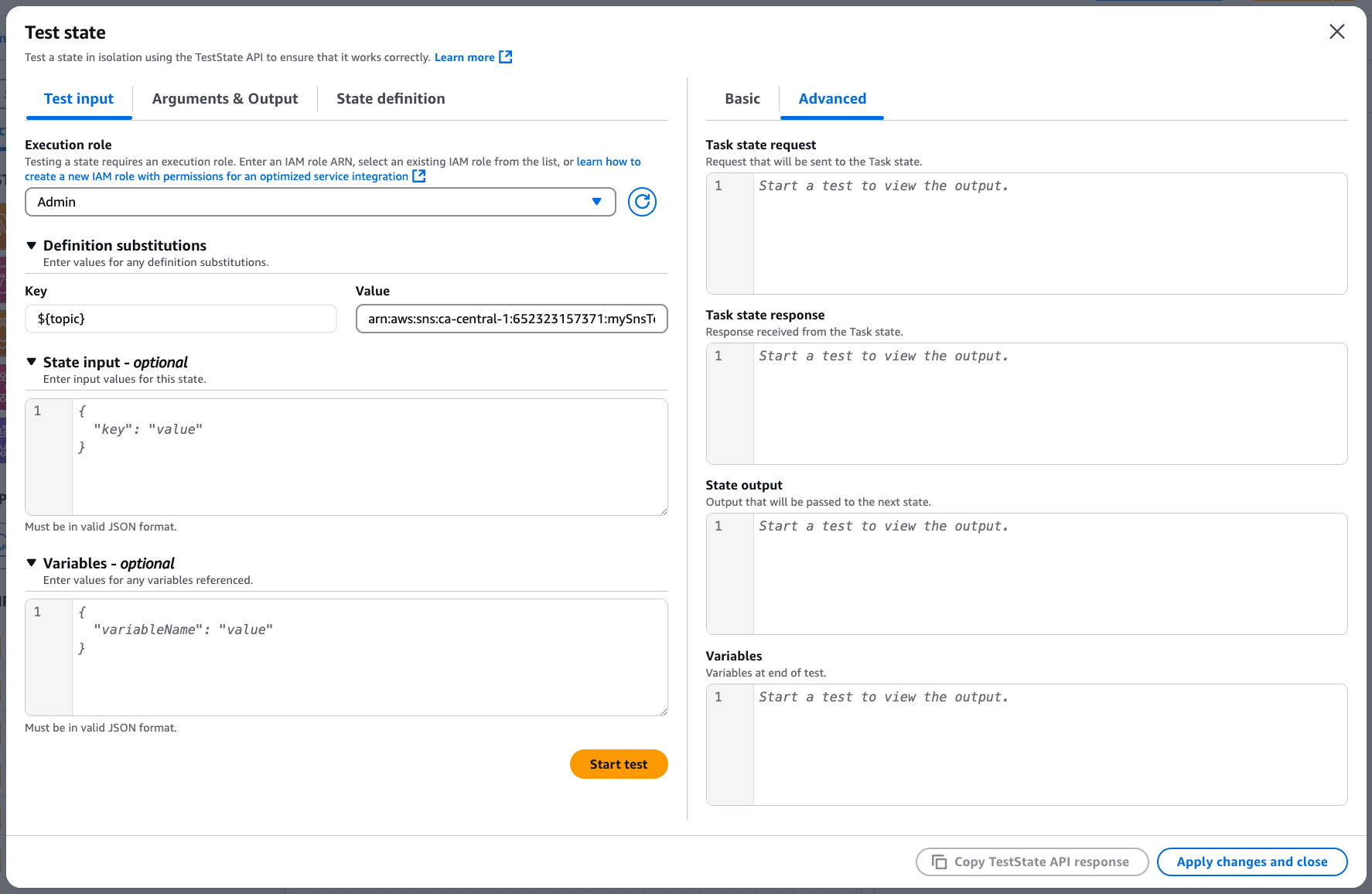
L'interface utilisateur de l'état de test comporte 3 onglets principaux, Entrée de test, Arguments et sortie, Définition de l'état. L'onglet Entrée de test comporte 3 champs supplémentaires qui vous permettent de fournir une entrée d'état, de définir des variables et de spécifier des substitutions de définitions à partir de vos CloudFormation modèles AWS SAM ou modèles. Dans l'onglet Définition de l'état, vous pouvez ajuster le flux de travail et effectuer un nouveau test. Lorsque vous avez terminé d'exécuter les tests, vous pouvez appliquer et enregistrer les modifications apportées à la définition de votre machine à états.
La capture d'écran suivante montre l'interface utilisateur de l'état du test, qui inclut une définition des ressources thématiques.
Désactivation de Workflow Studio par défaut
Par défaut, Workflow Studio est l'éditeur par défaut pour ASL les fichiers contenant une définition de machine à états. Vous pouvez désactiver le paramètre par défaut en modifiant votre settings.json fichier dans votre .vscode répertoire local. Si vous désactivez Workflow Studio par défaut, il est toujours accessible via les méthodes répertoriées dans la section Ouverture de Workflow Studio, située dans cette rubrique.
Pour modifier votre settings.json fichier depuis VS Code, procédez comme suit.
-
Dans VS Code, ouvrez la palette de commandes en appuyant sur
option+shift+p(Mac) ouctrl+shift+p(Windows). -
Dans la palette de commandes VS Code, entrez
Open
                    User Settings (JSON)
dans le champ de recherche et choisissez l'option lorsqu'elle apparaît dans la liste. -
settings.jsonDans votre éditeur, ajoutez la modification suivante à votre fichier.{ "workbench.editorAssociations": { // Use all the following overrides or a specific one for a certain file type "*.asl.json": "default", "*.asl.yaml": "default", "*.asl.yml": "default" } } -
Enregistrez vos modifications
settings.jsonet actualisez ou redémarrez VS Code.
