Les traductions sont fournies par des outils de traduction automatique. En cas de conflit entre le contenu d'une traduction et celui de la version originale en anglais, la version anglaise prévaudra.
Création d'un SFTP-enabled serveur
Le protocole SFTP (Secure Shell) File Transfer Protocol (SSH) est un protocole réseau utilisé pour le transfert sécurisé de données sur Internet. Le protocole prend en charge toutes les fonctionnalités de sécurité et d'authentification de SSH. Il est largement utilisé pour échanger des données, y compris des informations sensibles entre partenaires commerciaux dans divers secteurs tels que les services financiers, la santé, la vente au détail et la publicité.
Notez ce qui suit
-
Les serveurs SFTP de Transfer Family fonctionnent via le port 22. Pour les VPC-hosted terminaux, les serveurs de la famille de transferts SFTP peuvent également fonctionner sur les ports 2222, 2223 ou 22000. Pour en savoir plus, consultez Création d'un serveur dans un cloud privé virtuel.
-
Les terminaux publics ne peuvent pas restreindre le trafic via des groupes de sécurité. Pour utiliser des groupes de sécurité avec votre serveur Transfer Family, vous devez héberger le terminal de votre serveur dans un cloud privé virtuel (VPC), comme décrit dansCréation d'un serveur dans un cloud privé virtuel.
Voir aussi
-
Nous fournissons un AWS CDK exemple de création d'un serveur SFTP Transfer Family. L'exemple utilise TypeScript et est disponible GitHub ici
. -
Pour savoir comment déployer un serveur Transfer Family au sein d'un VPC, consultez Utiliser la liste des adresses IP autorisées pour sécuriser vos AWS Transfer Family serveurs.
Pour créer un SFTP-enabled serveur
-
Ouvrez la AWS Transfer Family console https://console.aws.amazon.com/transfer/
et sélectionnez Serveurs dans le volet de navigation, puis choisissez Créer un serveur. -
Dans Choisir les protocoles, sélectionnez SFTP, puis cliquez sur Suivant.
-
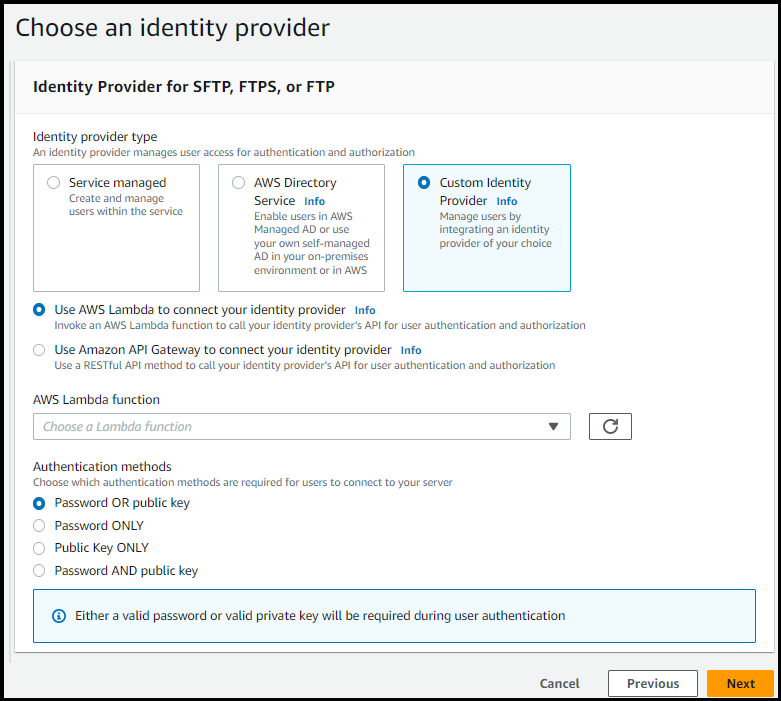
Dans Choisir un fournisseur d'identité, choisissez le fournisseur d'identité que vous souhaitez utiliser pour gérer l'accès des utilisateurs. Vous avez les options suivantes :
-
Service géré : vous stockez les identités et les clés des utilisateurs AWS Transfer Family.
-
AWS Directory Service for Microsoft Active Directory— Vous fournissez un Directory Service répertoire pour accéder au terminal. Ce faisant, vous pouvez utiliser les informations d'identification stockées dans votre Active Directory pour authentifier vos utilisateurs. Pour en savoir plus sur la collaboration avec les fournisseurs AWS Managed Microsoft AD d'identité, consultezUtilisation AWS Service d'annuaire pour Microsoft Active Directory.
Note
-
Cross-Account et Les répertoires partagés ne sont pas pris en charge pour AWS Managed Microsoft AD.
-
Pour configurer un serveur avec Directory Service comme fournisseur d'identité, vous devez ajouter certaines Directory Service autorisations. Pour en savoir plus, consultez Avant de commencer à utiliser AWS Directory Service for Microsoft Active Directory.
-
-
Fournisseur d'identité personnalisé : choisissez l'une des options suivantes :
-
Utiliser AWS Lambda pour connecter votre fournisseur d'identité — Vous pouvez utiliser un fournisseur d'identité existant, soutenu par une fonction Lambda. Vous indiquez le nom de la fonction Lambda. Pour de plus amples informations, veuillez consulter Utilisation AWS Lambda pour intégrer votre fournisseur d'identité.
-
Utilisez Amazon API Gateway pour connecter votre fournisseur d'identité — Vous pouvez créer une méthode API Gateway soutenue par une fonction Lambda à utiliser en tant que fournisseur d'identité. Vous fournissez une URL Amazon API Gateway et un rôle d'invocation. Pour de plus amples informations, veuillez consulter Utilisation d'Amazon API Gateway pour intégrer votre fournisseur d'identité.
-
-
-
Choisissez Suivant.
-
Dans Choisir un point de terminaison, procédez comme suit :
-
Pour Type de point de terminaison, choisissez le type de point de terminaison accessible au public. Pour un point de terminaison hébergé par un VPC, consultezCréation d'un serveur dans un cloud privé virtuel.
-
Pour le type d'adresse IP, choisissez IPv4 (par défaut) pour une compatibilité descendante ou Dual-stack pour activer les connexions IPv4 et IPv6 à votre terminal.
Note
Dual-stack le mode permet à votre terminal Transfer Family de communiquer avec les clients compatibles IPv4 et IPv6. Cela vous permet de passer progressivement d'un système IPv4 à un système basé sur IPv6 sans avoir à tout basculer en une seule fois.
-
(Facultatif) Pour Nom d'hôte personnalisé, choisissez Aucun.
Vous obtenez un nom d'hôte de serveur fourni par AWS Transfer Family. Le nom d'hôte du serveur se présente sous la forme
serverId.server.transfer.regionId.amazonaws.comPour un nom d'hôte personnalisé, vous devez spécifier un alias personnalisé pour le point de terminaison de votre serveur. Pour en savoir plus sur l'utilisation de noms d'hôte personnalisés, consultezUtilisation de noms d'hôtes personnalisés.
-
(Facultatif) Pour FIPS Enabled, cochez la case Point de terminaison FIPS Enabled pour vous assurer que le terminal est conforme aux normes FIPS (Federal Information Processing Standards).
Note
FIPS-enabled les points de terminaison ne sont disponibles que dans les AWS régions d'Amérique du Nord. Pour les régions disponibles, voir les AWS Transfer Family points de terminaison et les quotas dans le Références générales AWS. Pour plus d'informations sur la norme FIPS, consultez la norme fédérale de traitement de l'information (FIPS) 140-2.
-
Choisissez Suivant.
-
-
Sur la page Choisir un domaine, choisissez le service de AWS stockage que vous souhaitez utiliser pour stocker vos données et y accéder via le protocole sélectionné :
-
Choisissez Amazon S3 pour stocker vos fichiers et y accéder en tant qu'objets via le protocole sélectionné.
-
Choisissez Amazon EFS pour stocker et accéder à vos fichiers dans votre système de fichiers Amazon EFS via le protocole sélectionné.
Choisissez Suivant.
-
-
Dans Configurer les détails supplémentaires, procédez comme suit :
-
Pour la journalisation, spécifiez un groupe de journaux existant ou créez-en un nouveau (option par défaut). Si vous choisissez un groupe de journaux existant, vous devez en sélectionner un qui est associé à votre Compte AWS.
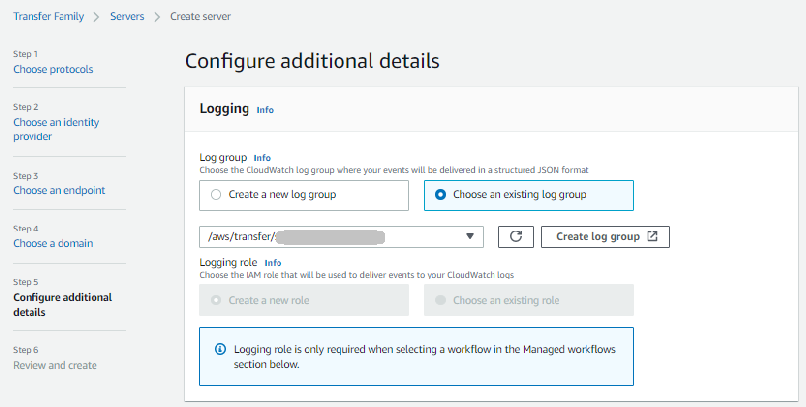
Si vous choisissez Créer un groupe de journaux, la CloudWatch console (https://console.aws.amazon.com/cloudwatch/
) ouvre la page Créer un groupe de journaux. Pour plus de détails, voir Créer un groupe de CloudWatch journaux dans Journaux. -
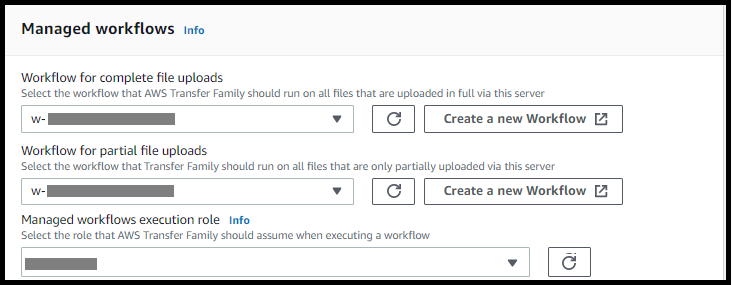
(Facultatif) Pour les flux de travail gérés, choisissez les ID de flux de travail (et le rôle correspondant) que Transfer Family doit utiliser lors de l'exécution du flux de travail. Vous pouvez choisir un flux de travail à exécuter lors d'un téléchargement complet et un autre à exécuter lors d'un téléchargement partiel. Pour en savoir plus sur le traitement de vos fichiers à l'aide de flux de travail gérés, consultezAWS Transfer Family flux de travail gérés.
-
Pour les options d'algorithme cryptographique, choisissez une politique de sécurité contenant les algorithmes cryptographiques autorisés à être utilisés par votre serveur. Notre politique de sécurité la plus récente est celle par défaut : pour plus de détails, consultezPolitiques de sécurité pour AWS Transfer Family serveurs.
-
(Facultatif) Pour Server Host Key, entrez une clé privée RSA, ED25519 ou ECDSA qui sera utilisée pour identifier votre serveur lorsque les clients s'y connecteront via SFTP. Vous pouvez également ajouter une description pour différencier les différentes clés d'hôte.
Après avoir créé votre serveur, vous pouvez ajouter des clés d'hôte supplémentaires. Il est utile de disposer de plusieurs clés d'hôte si vous souhaitez alterner les clés ou si vous souhaitez disposer de différents types de clés, tels qu'une clé RSA et une clé ECDSA.
Note
La section Server Host Key est utilisée uniquement pour la migration d'utilisateurs depuis un SFTP-enabled serveur existant.
-
(Facultatif) Pour Tags, pour Clé et Valeur, entrez une ou plusieurs balises sous forme de paires clé-valeur, puis choisissez Ajouter une balise.
-
Choisissez Suivant.
-
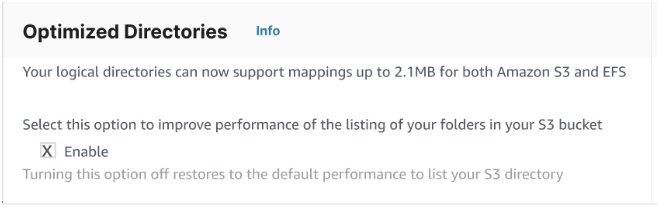
Vous pouvez optimiser les performances de vos annuaires Amazon S3. Supposons, par exemple, que vous vous rendiez dans votre répertoire personnel et que vous disposiez de 10 000 sous-répertoires. En d'autres termes, votre compartiment Amazon S3 contient 10 000 dossiers. Dans ce scénario, si vous exécutez la commande
ls(list), l'opération de liste prend entre six et huit minutes. Toutefois, si vous optimisez vos répertoires, cette opération ne prend que quelques secondes.Lorsque vous créez votre serveur à l'aide de la console, les répertoires optimisés sont activés par défaut. Si vous créez votre serveur à l'aide de l'API, ce comportement n'est pas activé par défaut.
-
(Facultatif) Configurez AWS Transfer Family les serveurs pour afficher des messages personnalisés tels que les politiques organisationnelles ou les conditions générales à vos utilisateurs finaux. Pour Afficher la bannière, dans la zone de texte de la bannière d'Pre-authentication affichage, entrez le message texte que vous souhaitez afficher à vos utilisateurs avant qu'ils ne s'authentifient.
-
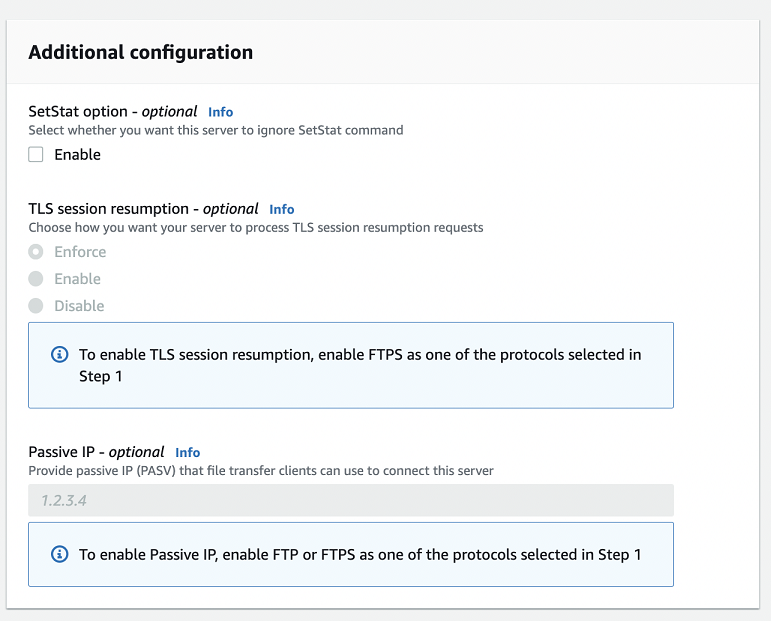
(Facultatif) Vous pouvez configurer les options supplémentaires suivantes.
-
SetStat option : activez cette option pour ignorer l'erreur générée lorsqu'un client tente d'utiliser
SETSTATun fichier que vous chargez vers un compartiment Amazon S3. Pour plus de détails, consultez laSetStatOptiondocumentation du ProtocolDetails. -
Reprise de session TLS : cette option n'est disponible que si vous avez activé le FTPS comme l'un des protocoles de ce serveur.
-
IP passive : cette option n'est disponible que si vous avez activé FTPS ou FTP comme l'un des protocoles de ce serveur.
-
-
-
Dans Réviser et créer, passez en revue vos choix.
-
Si vous souhaitez modifier l'une d'entre elles, choisissez Modifier à côté de l'étape.
Note
Vous devez passer en revue chaque étape après l'étape que vous avez choisi de modifier.
-
Si aucune modification n'a été apportée, choisissez Créer un serveur pour créer votre serveur. Vous êtes dirigé vers la page Servers (Serveurs), représentée ci-dessous, dans laquelle figure votre nouveau serveur.
-
Quelques minutes peuvent s'écouler avant que le statut de votre nouveau serveur ne passe en ligne. À ce stade, votre serveur peut effectuer des opérations sur les fichiers, mais vous devez d'abord créer un utilisateur. Pour plus d'informations sur la création d'utilisateurs, consultezGestion des utilisateurs pour les points de terminaison des serveurs.
