Les traductions sont fournies par des outils de traduction automatique. En cas de conflit entre le contenu d'une traduction et celui de la version originale en anglais, la version anglaise prévaudra.
Création de clés SSH sous macOS, Linux ou Unix
Sur les systèmes d'exploitation macOS, Linux ou Unix, vous utilisez le ssh-keygen commande permettant de créer une clé publique SSH et une clé privée SSH, également appelées paire de clés.
Note
Dans les exemples suivants, nous ne spécifions pas de phrase secrète : dans ce cas, l'outil vous demande de saisir votre mot de passe, puis de le répéter pour vérifier. La création d'une phrase secrète permet de mieux protéger votre clé privée et peut également améliorer la sécurité globale du système. Vous ne pouvez pas récupérer votre mot de passe : si vous l'oubliez, vous devez créer une nouvelle clé.
Toutefois, si vous générez une clé d'hôte de serveur, vous doit spécifiez une phrase secrète vide, en spécifiant le -N "" option dans la commande (ou en appuyant sur Enter deux fois lorsque vous y êtes invité), car les serveurs de Transfer Family ne peuvent pas demander de mot de passe au démarrage.
Pour créer des clés SSH sur un système d'exploitation macOS, Linux ou Unix
-
Sur les systèmes d'exploitation macOS, Linux ou Unix, ouvrez un terminal de commande.
-
AWS Transfer Family accepte les normes RSA-, ECDSA- et ED25519-formatted clés. Choisissez la commande appropriée en fonction du type de paire de clés que vous générez.
Astuce: Remplacer
key_name-
Pour générer une paire de clés RSA 4096 bits :
ssh-keygen -t rsa -b 4096 -fkey_name -
Pour générer une paire de clés ECDSA 521 bits (ECDSA a des tailles de bits de 256, 384 et 521) :
ssh-keygen -t ecdsa -b 521 -fkey_name -
Pour générer une paire de clés ED25519 :
ssh-keygen -t ed25519 -fkey_name
Ce qui suit montre un exemple de
ssh-keygensortie.ssh-keygen -t rsa -b 4096 -f key_name Generating public/private rsa key pair. Enter passphrase (empty for no passphrase): Enter same passphrase again: Your identification has been saved in key_name. Your public key has been saved in key_name.pub. The key fingerprint is: SHA256:8tDDwPmanTFcEzjTwPGETVWOGW1nVz+gtCCE8hL7PrQ bob.amazon.com The key's randomart image is: +---[RSA 4096]----+ | . ....E | | . = ... | |. . . = ..o | | . o + oo = | | + = .S.= * | | . o o ..B + o | | .o.+.* . | | =o*+*. | | ..*o*+. | +----[SHA256]-----+Astuce: Lorsque vous exécutez le
ssh-keygencomme indiqué ci-dessus, elle crée les clés publiques et privées sous forme de fichiers dans le répertoire actuel.Votre paire de clés SSH est maintenant prête à être utilisée. Suivez les étapes 3 et 4 pour stocker la clé publique SSH pour les utilisateurs gérés par vos services. Ces utilisateurs utilisent les clés lorsqu'ils transfèrent des fichiers sur les terminaux des serveurs Transfer Family.
-
-
Naviguez jusqu'au
key_name.pub -
Copiez le texte et collez-le Clé publique SSH pour l'utilisateur géré par le service.
-
Ouvrez le AWS Transfer Family console à https://console.aws.amazon.com/transfer/
, puis sélectionnez Serveurs depuis le volet de navigation. -
Sur le Serveurs page, sélectionnez ID du serveur pour le serveur qui contient l'utilisateur que vous souhaitez mettre à jour.
-
Sélectionnez l'utilisateur pour lequel vous ajoutez une clé publique.
-
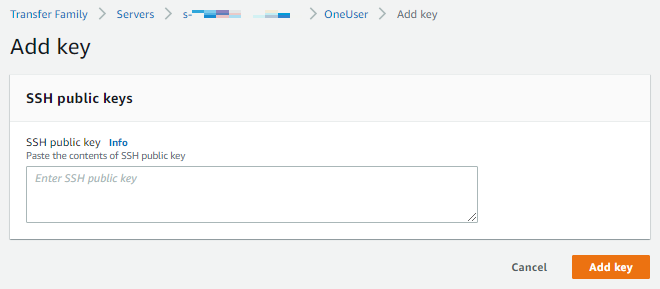
Dans le Clés publiques SSH volet, choisissez Ajouter une clé publique SSH.

-
Collez le texte de la clé publique que vous avez générée dans la zone de texte clé publique SSH, puis choisissez Ajouter une clé.
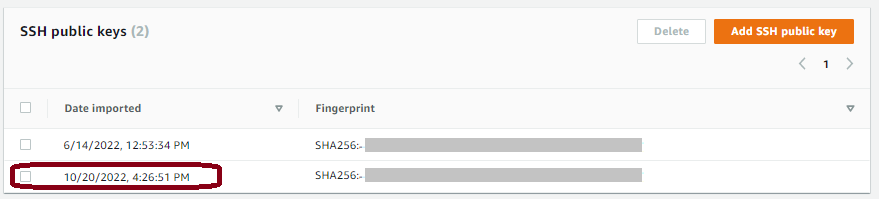
La nouvelle clé est répertoriée dans le volet clé publique SSH.
-
