Les traductions sont fournies par des outils de traduction automatique. En cas de conflit entre le contenu d'une traduction et celui de la version originale en anglais, la version anglaise prévaudra.
Gérer les clés PGP
Pour gérer vos clés PGP, utilisez AWS Secrets Manager.
Votre nom secret inclut l'identifiant de votre serveur Transfer Family. Cela signifie que vous devez déjà avoir identifié ou créé un serveur avant vous pouvez stocker les informations de votre clé PGP dans AWS Secrets Manager.
Si vous souhaitez utiliser une clé et une phrase secrète pour tous vos utilisateurs, vous pouvez stocker les informations relatives au blocage de la clé PGP sous le nom secret aws/transfer/, où server-id/@pgp-defaultserver-iduser-name
Vous pouvez créer une clé pour un utilisateur spécifique. Dans ce cas, le format du nom secret est aws/transfer/, où server-id/user-nameuser-name
Vous pouvez stocker un maximum de 3 clés privées PGP par serveur Transfer Family et par utilisateur.
Pour configurer les clés PGP à utiliser pour le déchiffrement
-
Selon la version de GPG que vous utilisez, exécutez l'une des commandes suivantes pour générer une paire de clés PGP.
-
Si vous utilisez
GnuPGversion 2.3.0 ou ultérieure, exécutez la commande suivante :gpg --full-gen-keyVous pouvez choisir
RSA, ou, si vous le souhaitezECC, vous pouvez choisir soitNIST,BrainPoolouCurve25519pour la courbe elliptique. Si tu coursgpg --gen-keyà la place, vous créez une paire de clés qui utilise l'algorithme de chiffrement ECC Curve 25519. -
Pour les versions de
GnuPGavant la version 2.3.0, vous pouvez utiliser la commande suivante, car RSA est le type de cryptage par défaut.gpg --gen-key
ImportantPendant le processus de génération de la clé, vous devez fournir une phrase secrète et une adresse e-mail. Assurez-vous de prendre note de ces valeurs. Vous devez fournir le mot de passe lorsque vous saisissez les détails de la clé dans AWS Secrets Manager plus tard dans cette procédure. Et vous devez fournir la même adresse e-mail pour exporter la clé privée à l'étape suivante.
-
-
Exécutez la commande suivante pour exporter la clé privée. Pour utiliser cette commande, remplacez
private.pgpmarymajor@example.comgpg --outputprivate.pgp--armor --export-secret-keymarymajor@example.com -
Utiliser AWS Secrets Manager pour enregistrer votre clé PGP.
-
Connectez-vous au Console de gestion AWS et ouvrez le AWS Secrets Manager console à https://console.aws.amazon.com/secretsmanager/
. -
Dans le panneau de navigation de gauche, choisissez Secrets.
-
Sur le Secrets page, choisissez Stockez un nouveau secret.
-
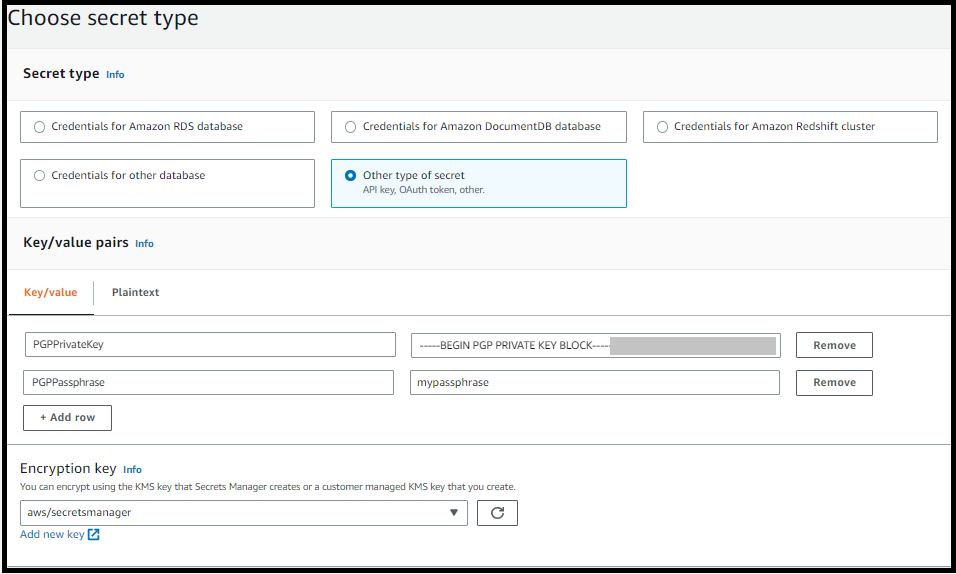
Sur le Choisissez le type de secret page, pour Type de secret, sélectionnez Autre type de secret.
-
Dans le Key/value paires section, choisissez la Key/value onglet.
-
Clé — Entrez
PGPPrivateKey.NoteVous devez saisir le
PGPPrivateKeychaîne exacte : n'ajoutez aucun espace avant ou entre les caractères. -
valeur — Collez le texte de votre clé privée dans le champ de valeur. Vous pouvez trouver le texte de votre clé privée dans le fichier (par exemple,
private.pgp) que vous avez indiqué lorsque vous avez exporté votre clé plus tôt dans cette procédure. La clé commence par-----BEGIN PGP PRIVATE KEY BLOCK-----et se termine par-----END PGP PRIVATE KEY BLOCK-----.NoteAssurez-vous que le bloc de texte ne contient que la clé privée et ne contient pas la clé publique.
-
-
Sélectionnez Ajouter une ligne et dans Key/value paires section, choisissez la Key/value onglet.
-
Clé — Entrez
PGPPassphrase.NoteVous devez saisir le
PGPPassphrasechaîne exacte : n'ajoutez aucun espace avant ou entre les caractères. -
valeur — Entrez la phrase secrète que vous avez utilisée lors de la génération de votre paire de clés PGP.
 Note
Vous pouvez ajouter jusqu'à 3 jeux de clés et de phrases de passe. Pour ajouter un deuxième ensemble, ajoutez deux nouvelles lignes et entrez
PGPPrivateKey2etPGPPassphrase2pour les clés, puis collez une autre clé privée et une autre phrase secrète. Pour ajouter un troisième ensemble, les valeurs clés doivent êtrePGPPrivateKey3etPGPPassphrase3. -
-
Choisissez Suivant.
-
Sur le Configurer le secret page, entrez un nom et une description pour votre secret.
-
Si vous créez une clé par défaut, c'est-à-dire une clé qui peut être utilisée par n'importe quel utilisateur de Transfer Family, entrez
aws/transfer/. Remplacerserver-id/@pgp-defaultserver-id -
Si vous créez une clé à utiliser par un utilisateur spécifique de Transfer Family, entrez
aws/transfer/. Remplacerserver-id/user-nameserver-iduser-nameuser-name
-
-
Choisissez Suivant et acceptez les valeurs par défaut sur Configurer la rotation page. Ensuite, sélectionnez Suivant.
-
Sur le Révision page, choisissez Boutique pour créer et stocker le secret.
-
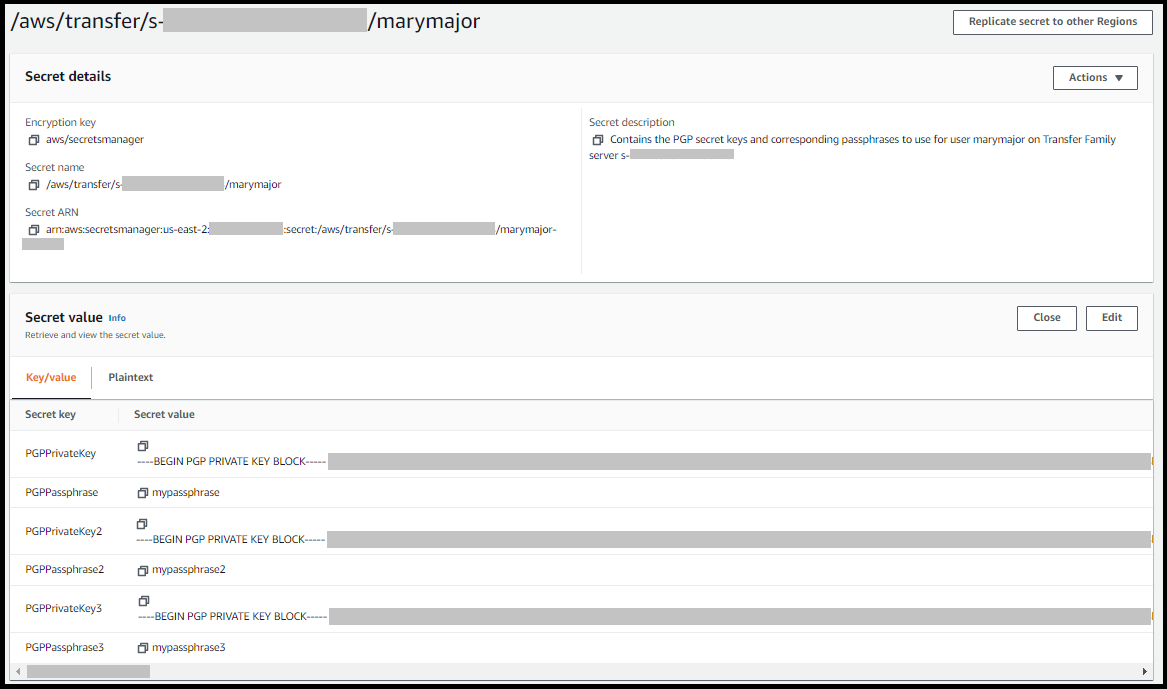
La capture d'écran suivante montre les détails de l'utilisateur marymajor pour un serveur Transfer Family spécifique. Cet exemple montre trois clés et leurs phrases de passe correspondantes.