Les traductions sont fournies par des outils de traduction automatique. En cas de conflit entre le contenu d'une traduction et celui de la version originale en anglais, la version anglaise prévaudra.
Surveillance de l'utilisation dans la console
Vous pouvez obtenir des informations sur les statistiques de votre serveur sur sa page de détails du serveur. Vous disposez ainsi d'un endroit unique pour surveiller vos charges de travail liées aux transferts de fichiers. Vous pouvez suivre le nombre de fichiers que vous avez échangés avec vos partenaires et suivre de près leur utilisation à l'aide d'un tableau de bord centralisé. Pour en savoir plus, consultez Afficher les détails des serveurs SFTP, FTPS et FTP. Le tableau suivant décrit les mesures disponibles pour Transfer Family.
| Namespace | Métrique | Description |
|---|---|---|
|
|
|
Nombre total d'octets transférés vers le serveur. Critères de déclaration :
Unités : nombre Durée : 5 minutes |
|
Nombre total d'octets transférés hors du serveur. Critères de déclaration :
Unités : nombre Durée : 5 minutes |
|
|
|
Le nombre total de fichiers transférés sur le serveur. Pour les serveurs utilisant le protocole AS2, cette métrique représente le nombre de messages reçus. Critères de déclaration :
Unités : nombre Durée : 5 minutes |
|
|
|
Le nombre total de fichiers transférés hors du serveur. Critères de déclaration :
Unités : nombre Durée : 5 minutes |
|
|
|
Le nombre total de messages AS2 reçus avec succès de la part d'un partenaire commercial. Critères de reporting : lorsque le client reçoit un message sur son serveur AS2 et qu'il est émis dès que le traitement du message entrant est terminé avec succès Unités : nombre Durée : 5 minutes |
|
|
|
Nombre total de messages AS2 reçus sans succès de la part d'un partenaire commercial. En d'autres termes, un partenaire commercial a envoyé un message, mais le serveur Transfer Family n'a pas pu le traiter correctement. Critères de reporting : lorsque le client reçoit un message sur son serveur AS2 et qu'il est émis dès que le traitement du message entrant est terminé sans succès Unités : nombre Durée : 5 minutes |
|
|
|
Nombre total d'exécutions de flux de travail démarrées sur le serveur. Critères de reporting : déclenchés chaque fois qu'une exécution démarre Unités : nombre Durée : 1 minute |
|
|
|
Nombre total d'exécutions de flux de travail réussies sur le serveur. Critères de reporting : déclenchés chaque fois qu'une exécution se termine avec succès Unités : nombre Durée : 1 minute |
|
|
|
Nombre total d'exécutions de flux de travail infructueuses sur le serveur. Critères de reporting : déclenchés chaque fois qu'une exécution échoue Unités : nombre Durée : 1 minute |
|
|
Le nombre total de messages AS2 envoyés avec succès à un partenaire commercial. Critères de reporting : lorsque le client appelle Unités : nombre Durée : 5 minutes |
|
|
Le nombre total de messages AS2 qui ont été envoyés sans succès à un partenaire commercial. Critères de reporting : lorsque le client appelle Unités : nombre Durée : 5 minutes |
La section Surveillance contient quatre graphiques individuels. Ces graphiques indiquent les octets entrants, sortants, entrants et sortants.

Pour les serveurs sur lesquels le protocole AS2 est activé, une section Surveillance AS2 se trouve sous les informations de surveillance. Cette section contient des informations détaillées sur le nombre de messages entrants, qu'ils aient réussi ou échoué.
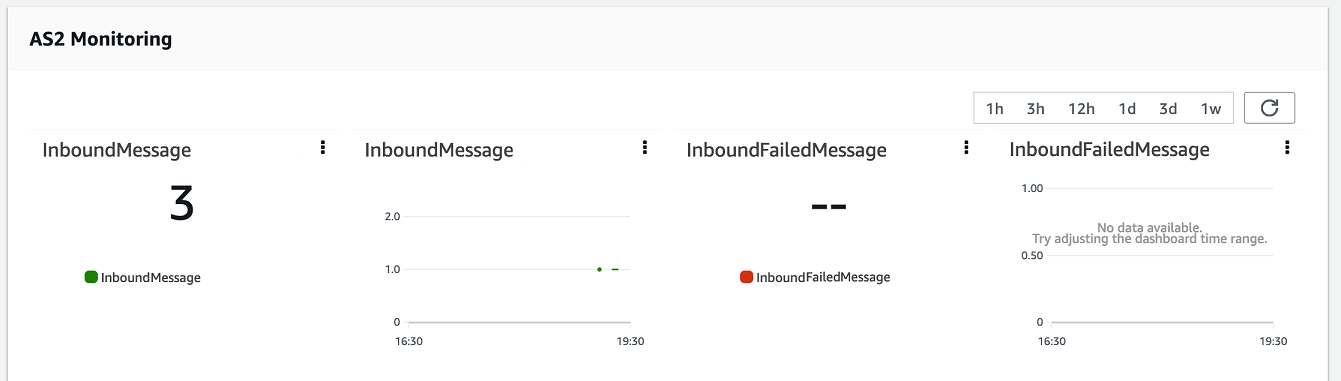
Pour ouvrir le graphique sélectionné dans sa propre fenêtre, cliquez sur l'icône d'agrandissement (
 ). Vous pouvez également cliquer sur l'icône représentant une ellipse verticale d'un graphique (
 ) pour ouvrir un menu déroulant contenant les éléments suivants :
-
Agrandir — Ouvre le graphique sélectionné dans sa propre fenêtre.
-
Actualiser — Recharge le graphique avec les données les plus récentes.
-
Afficher dans les statistiques : ouvre les détails des mesures correspondantes dans Amazon CloudWatch.
-
Afficher les journaux : ouvre le groupe de journaux correspondant dans CloudWatch.
