Les traductions sont fournies par des outils de traduction automatique. En cas de conflit entre le contenu d'une traduction et celui de la version originale en anglais, la version anglaise prévaudra.
Tutoriel : Configuration d'une application Web Transfer Family de base
Ce didacticiel explique comment configurer une application Web Transfer Family. Les applications Web Transfer Family offrent une interface simple pour transférer des données depuis et vers Amazon S3 via un navigateur Web. Pour une documentation détaillée sur cette fonctionnalité, voir Applications Web Transfer Family.
Tutoriel d'application Web : prérequis
-
Créez une instance de compte ou une instance d'organisation de AWS IAM Identity Center. Pour plus de détails, consultez Configurez votre fournisseur d'identité pour les applications Web Transfer Family.
Si vous n'utilisez pas IAM Identity Center comme fournisseur d'identité, Intégrez Okta en tant que fournisseur d'identité pour les applications Web montre comment utiliser un autre fournisseur d'identité (dans ce cas Okta).
-
Vous avez besoin d'un compartiment Amazon S3 à utiliser pour interagir avec votre application Web Transfer Family. Pour plus d’informations, consultez Configuration d'un compartiment Amazon S3.
Note
Ce didacticiel part du principe que vous utilisez l'annuaire IAM Identity Center pour votre fournisseur d'identité. Si ce n'est pas le cas, consultez Configurez votre fournisseur d'identité pour les applications Web Transfer Family avant de poursuivre ce didacticiel.
Une fois le didacticiel terminé, votre utilisateur peut se connecter et interagir avec l'application Web que vous créez.
Étape 1 : créer les ressources de soutien nécessaires
Vous devez ajouter un utilisateur à votre répertoire IAM Identity Center. Vous avez également besoin de deux rôles : l'un à utiliser en tant que porteur d'identité pour votre application Web et le second à utiliser pour configurer une autorisation d'accès Amazon S3. Pour le tutoriel, nous autorisons AWS services pour créer ces rôles pour nous.
Pour ajouter un utilisateur
Connectez-vous au Console de gestion AWS et ouvrez le AWS IAM Identity Center console à https://console.aws.amazon.com/singlesignon/
. -
Dans le volet de navigation de gauche, choisissez Les utilisateurs.
-
Choisissez Ajouter un utilisateur et spécifiez les informations relatives à l'utilisateur.
Spécifiez un nom d'utilisateur, une adresse e-mail et les autres informations requises. Vous pouvez choisir d'envoyer un e-mail à l'utilisateur avec des instructions pour configurer son mot de passe ou de générer un mot de passe à usage unique à partager avec lui.
-
Choisissez Suivant et affectez éventuellement le nouvel utilisateur à un ou plusieurs groupes.
-
Choisissez Suivant et passez en revue vos choix.
Si tout semble bon, choisissez Ajouter un utilisateur pour créer le nouvel utilisateur avec les informations que vous avez spécifiées.
Pour le didacticiel, l'exemple d'utilisateur est Bob Stiles, nom d'utilisateur bobstiles et adresse e-mail bobstiles@example.com.
Étape 2 : Création d'une application Web Transfer Family
Pour créer une application Web Transfer Family
-
Connectez-vous au Console de gestion AWS et ouvrez le AWS Transfer Family console à https://console.aws.amazon.com/transfer/
. -
Dans le volet de navigation de gauche, choisissez Applis Web.
-
Choisissez Création d'une application Web.
Pour l'accès par authentification, notez que le service trouve automatiquement le AWS IAM Identity Center instance que vous avez configurée comme condition préalable.
-
Dans le Type d'autorisation volet, sélectionnez Création et utilisation d'un nouveau rôle de service. Le service crée le rôle de porteur d'identité pour vous. Un rôle de porteur d'identité inclut l'identité d'un utilisateur authentifié dans ses sessions.
-
Dans le Unités d'applications Web volet, acceptez la valeur par défaut de 1 ou réglez-la sur une valeur plus élevée si nécessaire.
-
Ajoutez une étiquette pour vous aider à organiser vos applications Web. Pour le didacticiel, entrez Nom pour la clé et Application Web de didacticiel pour la valeur.
Astuce
Vous pouvez modifier le nom de l'application Web directement depuis le Applis Web page de liste après l'avoir créée.
-
Choisissez Suivant pour ouvrir le Conception d'une application Web page. Sur cet écran, fournissez les informations suivantes.
Vous pouvez éventuellement fournir un titre pour votre application Web. Vous pouvez également télécharger des fichiers image pour votre logo et votre favicon.
-
Pour le titre de la page, personnalisez le titre de l'onglet du navigateur que vos utilisateurs voient lorsqu'ils se connectent à l'application Web. Si vous n'entrez rien pour le titre de la page, sa valeur par défaut est Application Web de transfert.
-
Pour le logo, téléchargez un fichier image. La taille maximale de téléchargement pour l'image de votre logo est de 2 Mo.
-
Pour le favicon, téléchargez un fichier image. La taille de téléchargement maximale pour votre favicon est de 2 Mo.
-
-
Choisissez Suivant, puis choisissez Création d'une application Web.
Pour offrir une expérience personnalisée, vous pouvez fournir une URL personnalisée permettant à vos utilisateurs d'accéder à votre application Web Transfer Family. Pour plus de détails, consultez Mettez à jour votre point d'accès avec une URL personnalisée.
Étape 3 : Configuration Cross-origin partage de ressources (CORS) pour votre bucket
Vous devez configurer le partage de ressources entre origines (CORS) pour tous les compartiments utilisés par votre application Web. UNE Configuration CORS est un document qui définit des règles identifiant les origines que vous autoriserez à accéder à votre bucket. Pour plus d'informations sur CORS, voir Configuration du partage de ressources entre origines (CORS).
Pour configurer Cross-origin partage de ressources (CORS) pour votre compartiment Amazon S3
Connectez-vous au Console de gestion AWS et ouvrez la console Amazon S3 à l'adresse https://console.aws.amazon.com/s3/
. -
Choisissez Seaux dans le panneau de navigation de gauche et recherchez votre compartiment dans la boîte de dialogue de recherche, puis choisissez le Autorisations onglet.
-
Dans Cross-origin partage de ressources (CORS), choisissez Modifier et collez le code suivant. Remplacer
AccessEndpointavec le véritable point de terminaison d'accès à votre application Web. Veillez à ne pas saisir de barres obliques à la fin, car cela entraîne des erreurs lorsque les utilisateurs tentent de se connecter à votre application Web.-
Exemple incorrect :
https://webapp-c7bf3423.transfer-webapp.us-east-2.on.aws/ -
Exemple correct :
https://webapp-c7bf3423.transfer-webapp.us-east-2.on.aws
Si vous réutilisez un compartiment pour plusieurs applications Web, ajoutez leurs points de terminaison d'accès aux applications Web au
AllowedOriginsliste.[ { "AllowedHeaders": [ "*" ], "AllowedMethods": [ "GET", "PUT", "POST", "DELETE", "HEAD" ], "AllowedOrigins": [ "https://AccessEndpoint" ], "ExposeHeaders": [ "last-modified", "content-length", "etag", "x-amz-version-id", "content-type", "x-amz-request-id", "x-amz-id-2", "date", "x-amz-cf-id", "x-amz-storage-class", "access-control-expose-headers" ], "MaxAgeSeconds": 3000 } ] -
-
Choisissez Enregistrer les modifications pour mettre à jour le CORS.
Étape 4 : Ajoutez un utilisateur à votre application Web Transfer Family
Ajoutez l'utilisateur que vous avez créé précédemment dans IAM Identity Center.
Pour affecter des utilisateurs à une application Web Transfer Family
-
Accédez à l'application Web que vous avez créée précédemment.
-
Choisissez Assign users and groups (Attribuer des utilisateurs et des groupes).
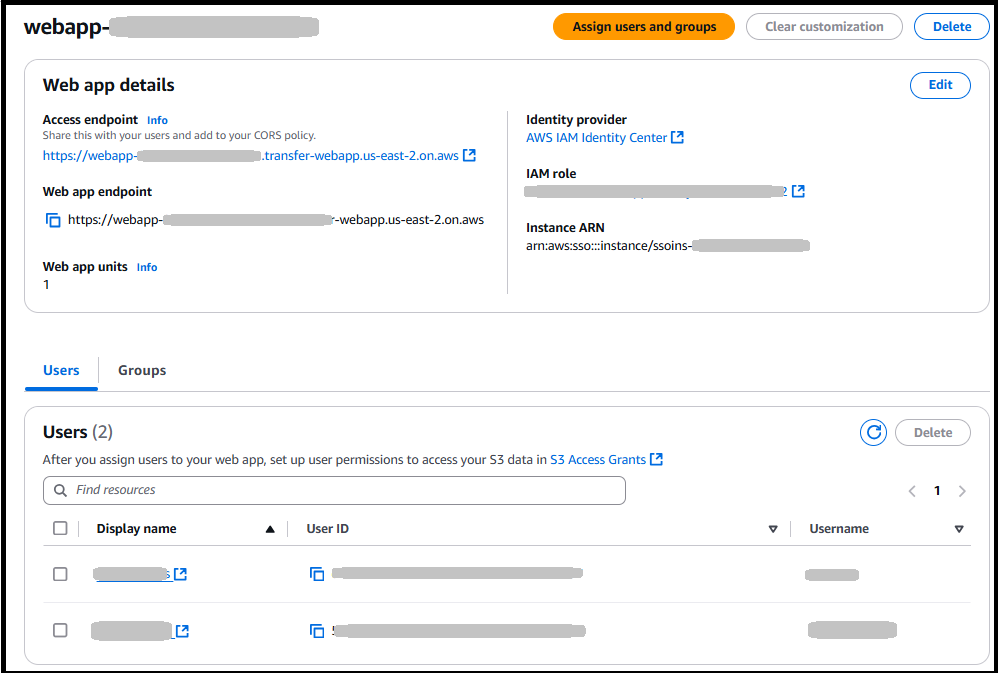
-
Pour attribuer l'utilisateur que vous avez créé précédemment dans IAM Identity Center, sélectionnez Attribuer des utilisateurs et des groupes existants et sélectionnez Suivant.
-
Recherchez l'utilisateur par son nom d'affichage. Notez qu'aucun utilisateur n'apparaît tant que vous n'avez pas commencé à saisir vos critères de recherche. Pour ajouter
Bob
                                Stiles
, entrez bob dans le champ de recherche. Si vous ne trouvez pas votre utilisateur, accédez à la console de gestion IAM Identity Center, recherchez l'utilisateur, puis copiez et collez son nom d'affichage ici. -
Choisissez le
Bob Stilesutilisateur, puis choisissez Attribuer.
-
Étape 5 : enregistrer un emplacement dans Amazon S3 et créer une autorisation d'accès
Après avoir attribué un utilisateur à votre application Web, vous devez enregistrer un compartiment et créer une autorisation d'accès pour cet utilisateur.
Note
Vous devez disposer d'une instance S3 Access Grants pour pouvoir continuer. Pour plus de détails, voir Création d'une instance S3 Access Grants dans le Guide de l'utilisateur d'Amazon Simple Storage Service.
Pour enregistrer un lieu et créer une autorisation d'accès
Connectez-vous au Console de gestion AWS et ouvrez la console Amazon S3 à l'adresse https://console.aws.amazon.com/s3/
. -
Choisissez Subventions d'accès depuis le volet de navigation de gauche.
-
Choisissez Afficher les détails pour consulter les détails de votre instance S3 Access Grants.
-
Sélectionnez le Localisations onglet, puis choisissez Emplacement du registre.
-
Saisissez les informations suivantes.
-
Pour le Portée, recherchez un compartiment ou entrez le nom de votre compartiment, et éventuellement un préfixe. Notez que la portée commence par la chaîne
s3://. -
Pour le rôle IAM, choisissez Créer un nouveau rôle pour qu'Amazon S3 crée un rôle. Ce rôle permet à S3 Access Grants d'accéder à la zone géographique que vous avez spécifiée.
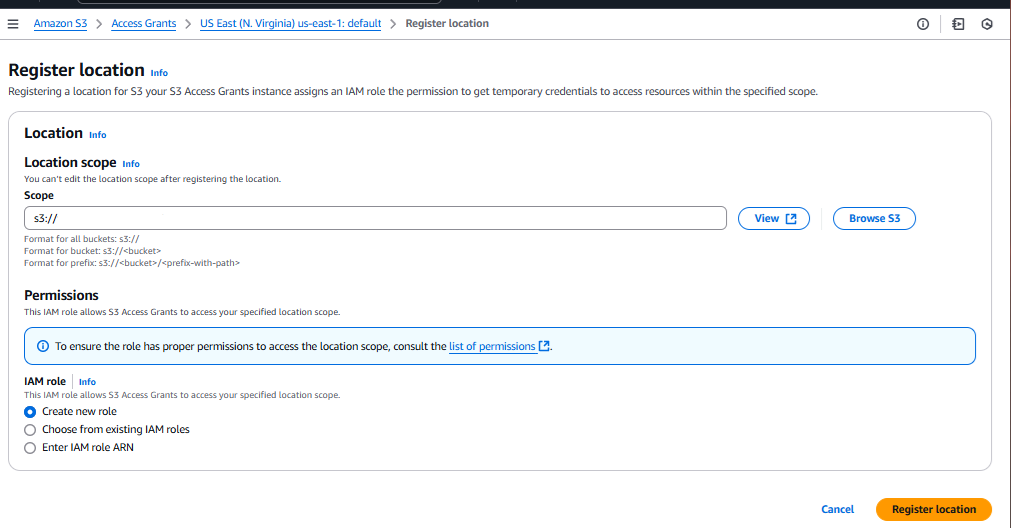
Choisissez Emplacement du registre pour continuer.
-
-
Sélectionnez le Subventions onglet, puis choisissez Créer une subvention et fournissez les informations suivantes.
-
Pour Lieu, sélectionnez Parcourir les lieux et choisissez le lieu que vous avez enregistré à l'étape précédente.
-
Pour Sous-préfixe, entrez
*pour indiquer que l'autorisation d'accès s'applique à l'ensemble du bucket. -
Pour Autorisations, sélectionnez Lisez et Écrivez.
-
Pour Type de bénéficiaire, choisissez Identité du répertoire depuis IAM Identity Center.
-
Pour Type d'identité du répertoire, sélectionnez Utilisateur.
-
Dans Utilisateur/ID IAM Identity Center, copiez et collez le nom d'utilisateur pour
Bob Stiles. Cet identifiant est disponible dans le Les utilisateurs volet de votre application Web Transfer Family.
-
-
Choisissez Créer une subvention.
L'autorisation d'accès est créée.
Étape 6 : Accédez à votre application Web Transfer Family en tant qu'utilisateur
À présent, nous accédons à l'URL de l'application Web et nous nous connectons en tant qu'utilisateur que nous avons attribué précédemment.
Pour vous connecter à l'application Web Transfer Family
-
Accédez à votre application Web
-
Choisissez le Endpoint d'accès à partir du Détails de l'application Web volet.
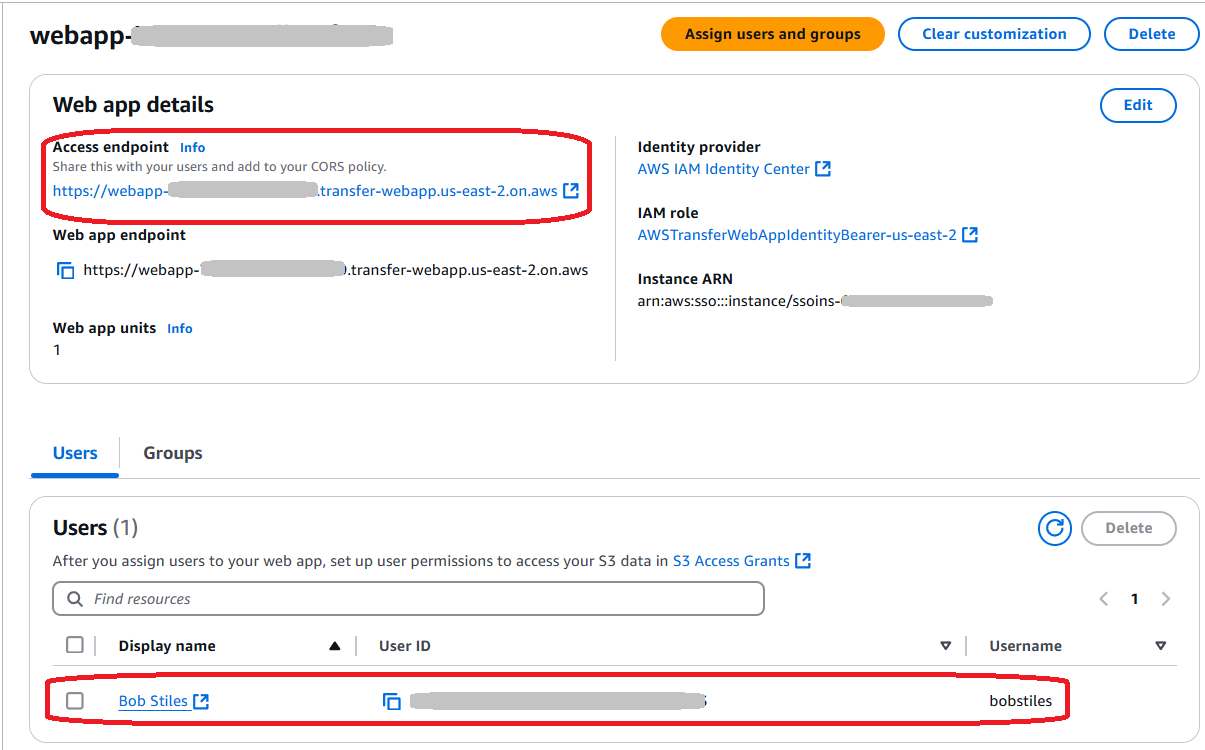
-
Sur l'écran de connexion, saisissez l'utilisateur que vous avez créé,
bobstiles, puis sélectionnez Suivant. -
Entrez le mot de passe que le système a attribué à cet utilisateur lors de sa création et sélectionnez Suivant.
-
Si votre organisation nécessite une authentification multifacteur (MFA), vous devez la configurer dès maintenant. Si ce n'est pas le cas, passez à l'étape 6.
-
Un écran s'affiche pour enregistrer votre appareil MFA. Choisissez l'une des options disponibles et sélectionnez Suivant.
-
Effectuez les étapes nécessaires pour configurer le MFA pour cet utilisateur : les étapes dépendent de l'option MFA que vous avez choisie.
-
Vous devrez peut-être définir un nouveau mot de passe pour votre utilisateur : si nécessaire, faites-le maintenant. Le système peut également vous demander de vous reconnecter à l'aide des nouvelles informations d'identification MFA que vous avez configurées.
-
Votre utilisateur devrait voir apparaître un écran similaire au suivant. Notez que cette capture d'écran inclut la personnalisation du favicon et du logo.
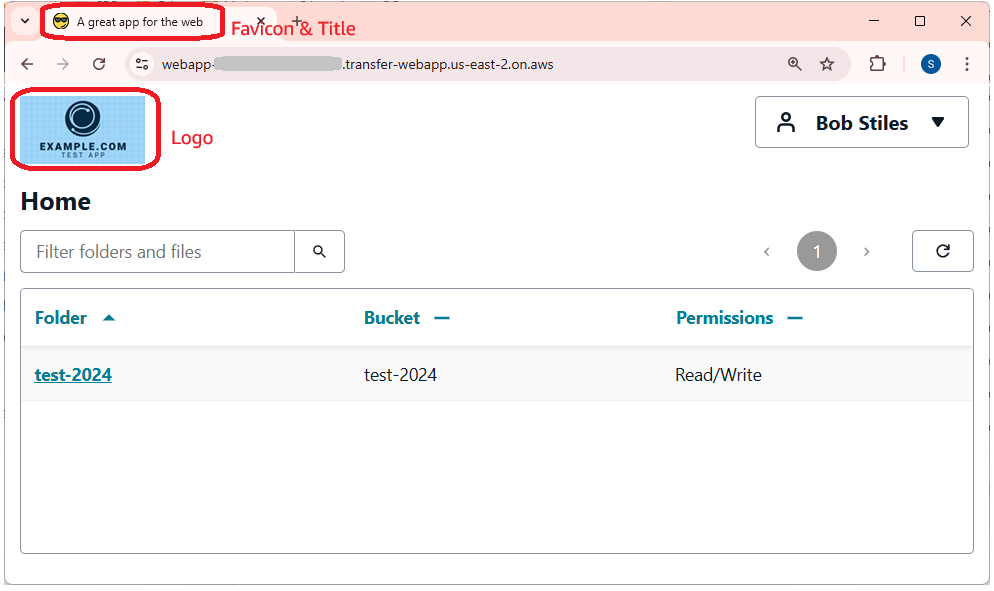
Étapes suivantes
Vous avez configuré avec succès une application Web Transfer Family de base avec un accès standard au compartiment S3. Si vous avez besoin d'un contrôle plus précis sur les autorisations des compartiments, par exemple en permettant aux utilisateurs de télécharger des fichiers depuis un compartiment et de les charger vers un autre, consultez Tutoriel : Configuration AWS Transfer Family application Web avec accès sélectif à plusieurs compartiments.
Intégrez Okta en tant que fournisseur d'identité pour les applications Web
Vous pouvez intégrer un fournisseur d'identité externe aux applications Web Transfer Family. Cette section explique comment configurer Okta en tant que fournisseur d'identité.
-
Dans Okta, créez un utilisateur, un groupe et une application. Pour plus de détails sur la procédure à suivre, voir Configurer SAML et SCIM avec Okta et IAM Identity Center.
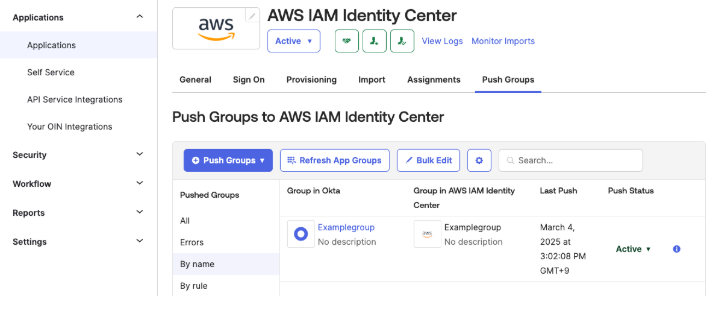
-
Connectez Okta et importez des utilisateurs et des groupes depuis Okta vers AWS IAM Identity Center. Suivez les étapes 1 à 4 de Configurer SAML et SCIM avec Okta et IAM Identity Center.
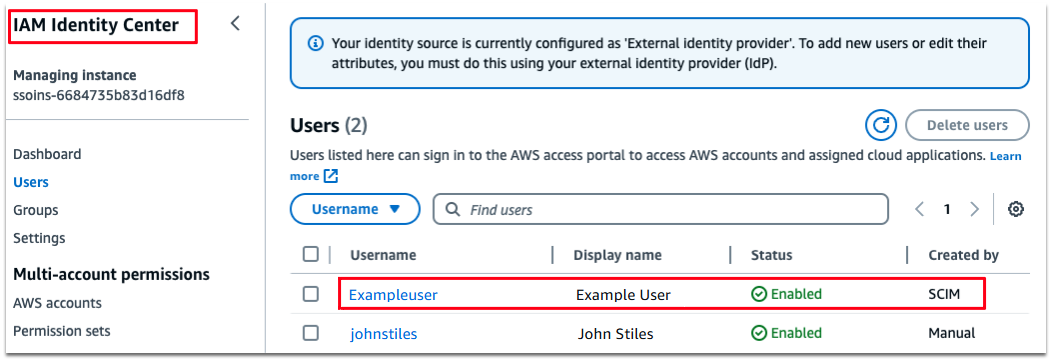
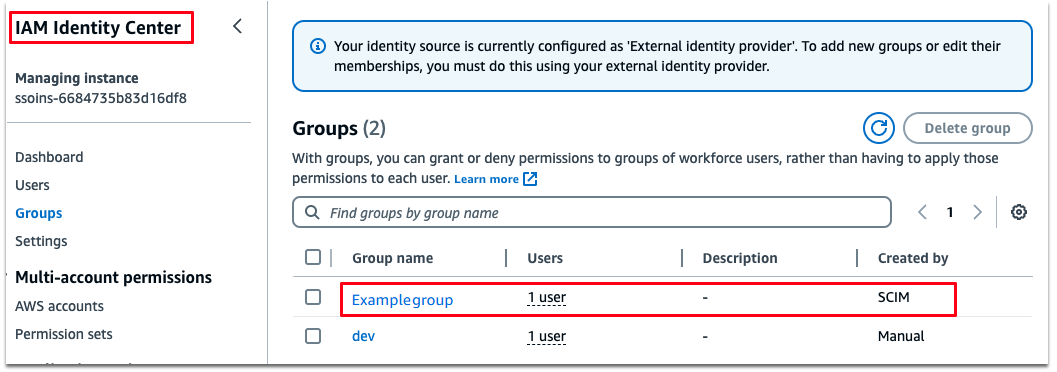
-
Vérifiez que la source d'identité dans IAM Identity Center est SAML 2.0.
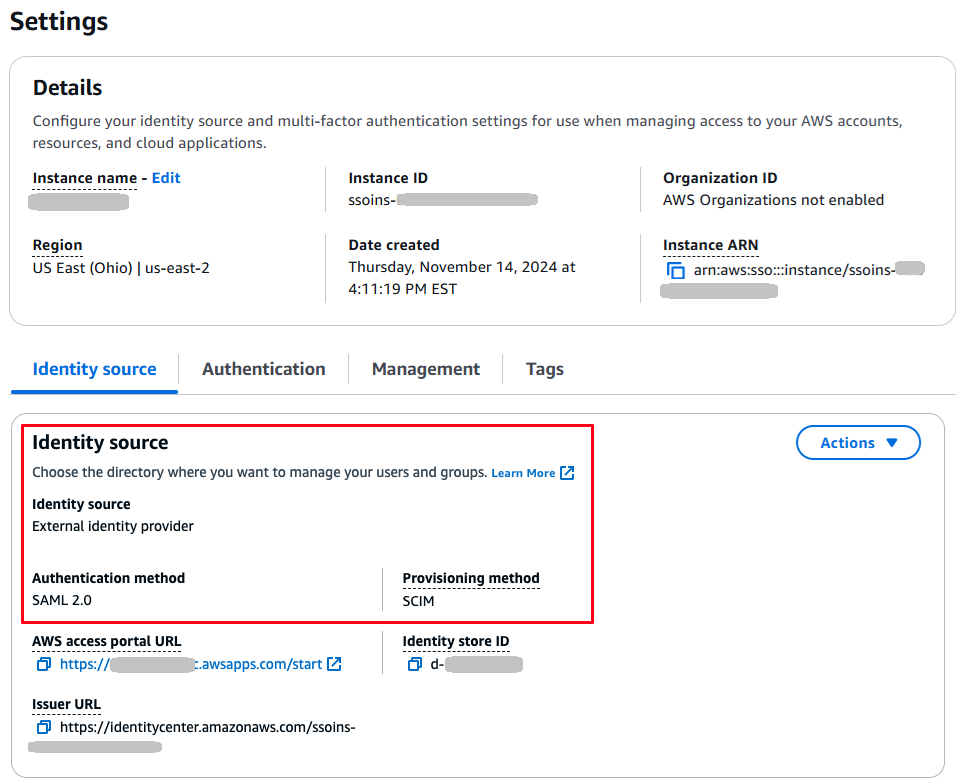
-
Attribuez votre utilisateur et votre groupe, comme décrit dans Étape 4 : Ajoutez un utilisateur à votre application Web Transfer Family.
-
Pour éviter que vos utilisateurs n'aient à utiliser l'authentification multifacteur lorsqu'ils se connectent à votre application Web, effectuez les étapes suivantes dans Okta.
-
Depuis la console d'administration Okta, accédez [Demandes] - [Demandes], et sélectionnez AWS IAM Identity Center candidature.
-
Sur le Ouvrez une session onglet, sélectionnez [Authentification utilisateur] - Modifier.
-
Sélectionnez Mot de passe uniquement.
-
Après avoir effectué toutes les autres étapes du didacticiel, votre utilisateur devrait pouvoir accéder à votre application Web Transfer Family en accédant au point de terminaison d'accès de l'application Web dans un navigateur Web.
