Les traductions sont fournies par des outils de traduction automatique. En cas de conflit entre le contenu d'une traduction et celui de la version originale en anglais, la version anglaise prévaudra.
Configurer les autorisations d'accès Amazon S3 pour les applications Web de la famille Transfer
Cette rubrique explique comment ajouter une autorisation d'accès à l'aide d'Amazon S3 Access Grants. Cette autorisation d'accès définit l'accès à vos données directement à vos utilisateurs et à vos groupes dans votre annuaire d'entreprise et fournit des informations d'identification temporaires juste à temps, avec le moindre privilège, sur la base des autorisations. Une autorisation individuelle dans une instance S3 Access Grants permet à un utilisateur ou à un groupe spécifique d'un annuaire d'entreprise d'accéder à un emplacement enregistré dans votre instance S3 Access Grants. Pour plus de détails, voir Concepts relatifs aux subventions d'accès S3 dans le guide de l'utilisateur d'Amazon S3.
Vous ne pouvez pas utiliser le répertoire IAM Identity Center avec S3 Access Grants autrement qu'avec les applications Web Transfer Family.
Vous devez spécifier une autorisation d'accès Amazon S3 pour la propagation de l'identité. Une autorisation d'accès Amazon S3 stocke les données auxquelles vos utilisateurs finaux doivent accéder. Lorsque vos utilisateurs finaux se connectent à votre application Web Transfer Family, S3 Access Grants transmet l'identité de l'utilisateur à l'application sécurisée. Cette section décrit comment ajouter et configurer une instance d'autorisation d'accès Amazon S3, puis une autorisation d'accès pour un compartiment Amazon S3.
Ayez votre ARN de l'instance IAM Identity Center et un identifiant d'utilisateur ou de groupe est prêt, car vous en avez besoin pour terminer la configuration de votre autorisation d'accès.
Pour créer une subvention à l'aide d'Amazon S3 Access Grants
Connectez-vous au Console de gestion AWS et ouvrez la console Amazon S3 à l'adresse https://console.aws.amazon.com/s3/
. -
Créez un compartiment ou notez un compartiment existant à utiliser avec votre application Web. Pour plus d'informations sur la création de compartiments, consultez Guide de l'utilisateur d'Amazon S3.
-
Dans le volet de navigation de gauche, choisissez Subventions d'accès.
-
Choisissez Créer une instance S3 Access Grants et fournissez les informations suivantes.
-
Sélectionnez Ajouter une instance IAM Identity Center dans
your-Regionoùyour-Regionest votre Région AWS. Ne cochez pas cette case si vous n'utilisez pas IAM Identity Center comme fournisseur d'identité. -
Collez l'ARN de votre instance IAM Identity Center.
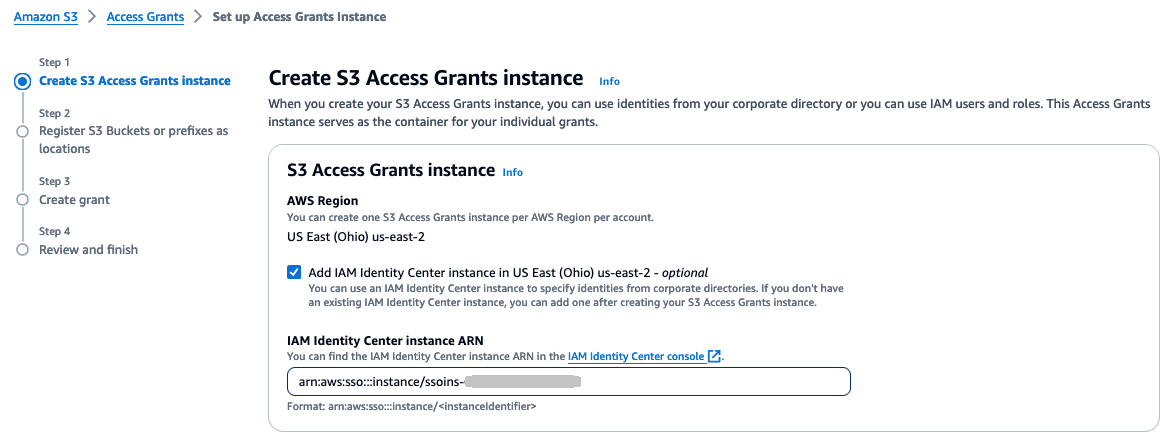
Choisissez Next (Suivant) pour continuer.
-
-
Enregistrer des compartiments ou des préfixes S3 en tant que localisations. Nous vous recommandons d'enregistrer l'emplacement par défaut,
s3://, et associez-le à un rôle IAM. L'emplacement de ce chemin par défaut couvre l'accès à tous vos compartiments Amazon S3 dans Région AWS de votre compte. Lorsque vous créez une autorisation d'accès, vous pouvez en limiter la portée à un compartiment, à un préfixe ou à un objet situé dans l'emplacement par défaut.Saisissez les informations suivantes.
-
Pour le Portée, recherchez un compartiment ou entrez le nom de votre compartiment, et éventuellement un préfixe.
-
Pour le rôle IAM, choisissez Créer un nouveau rôle pour que le service crée un rôle.
Vous pouvez également créer le rôle vous-même, comme décrit dans Configuration des rôles IAM pour les applications Web Transfer Family, puis entrez son ARN ici.
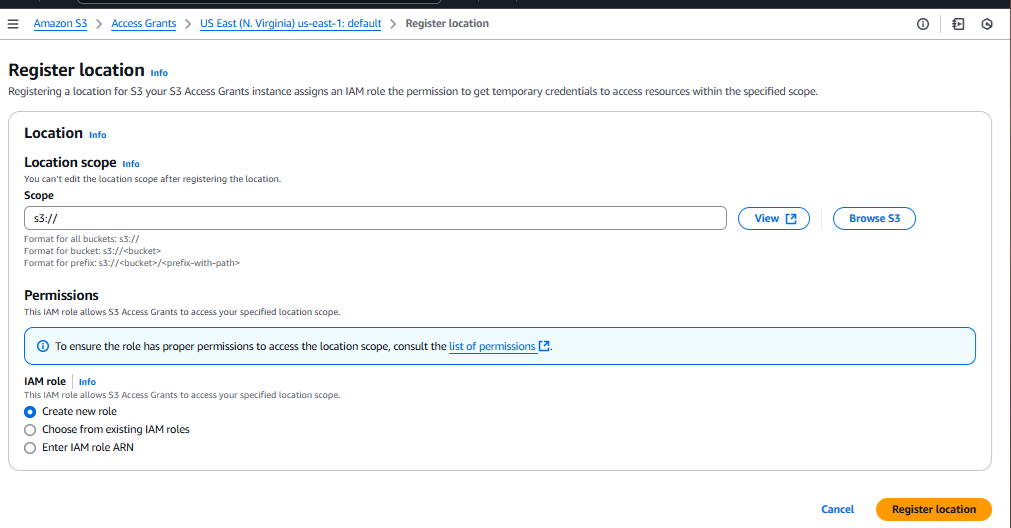
Choisissez Next (Suivant) pour continuer.
-
-
Dans le Créer une subvention écran, fournissez les informations suivantes.
-
Pour Autorisations, sélectionnez Lisez et Écrivez. Les autorisations d'accès peuvent être en lecture seule ou en lecture et écriture, mais l'écriture seule n'est pas prise en charge.
-
Pour Type de bénéficiaire, choisissez Identité du répertoire depuis IAM Identity Center.
-
Pour Type d'identité du répertoire, sélectionnez Utilisateur ou Groupe, en fonction du type que vous souhaitez enregistrer maintenant.
-
Dans Centre d'identité IAM user/group IDENTIFIANT, collez l'identifiant de votre utilisateur ou de votre groupe. Cet identifiant est disponible dans le Centre d'identité IAM console et dans votre application Web Transfer Family dans votre tableau des utilisateurs et des groupes.
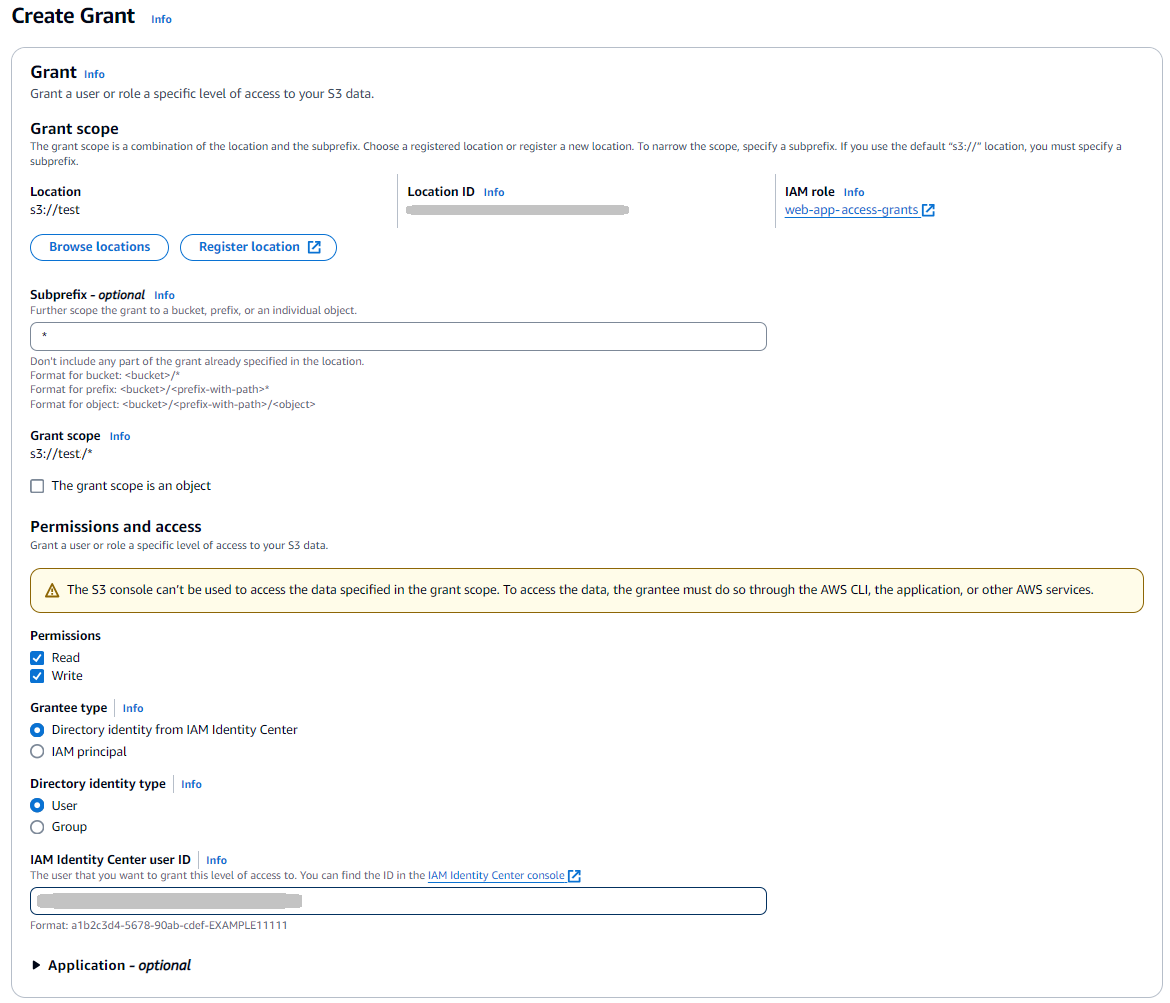
Choisissez Suivant.
-
-
Vérifiez les paramètres qui s'affichent à l'écran. Si tout est correct, choisissez Terminer pour créer l'autorisation d'accès. Vous pouvez également choisir Annuler ou Précédent pour apporter des modifications.
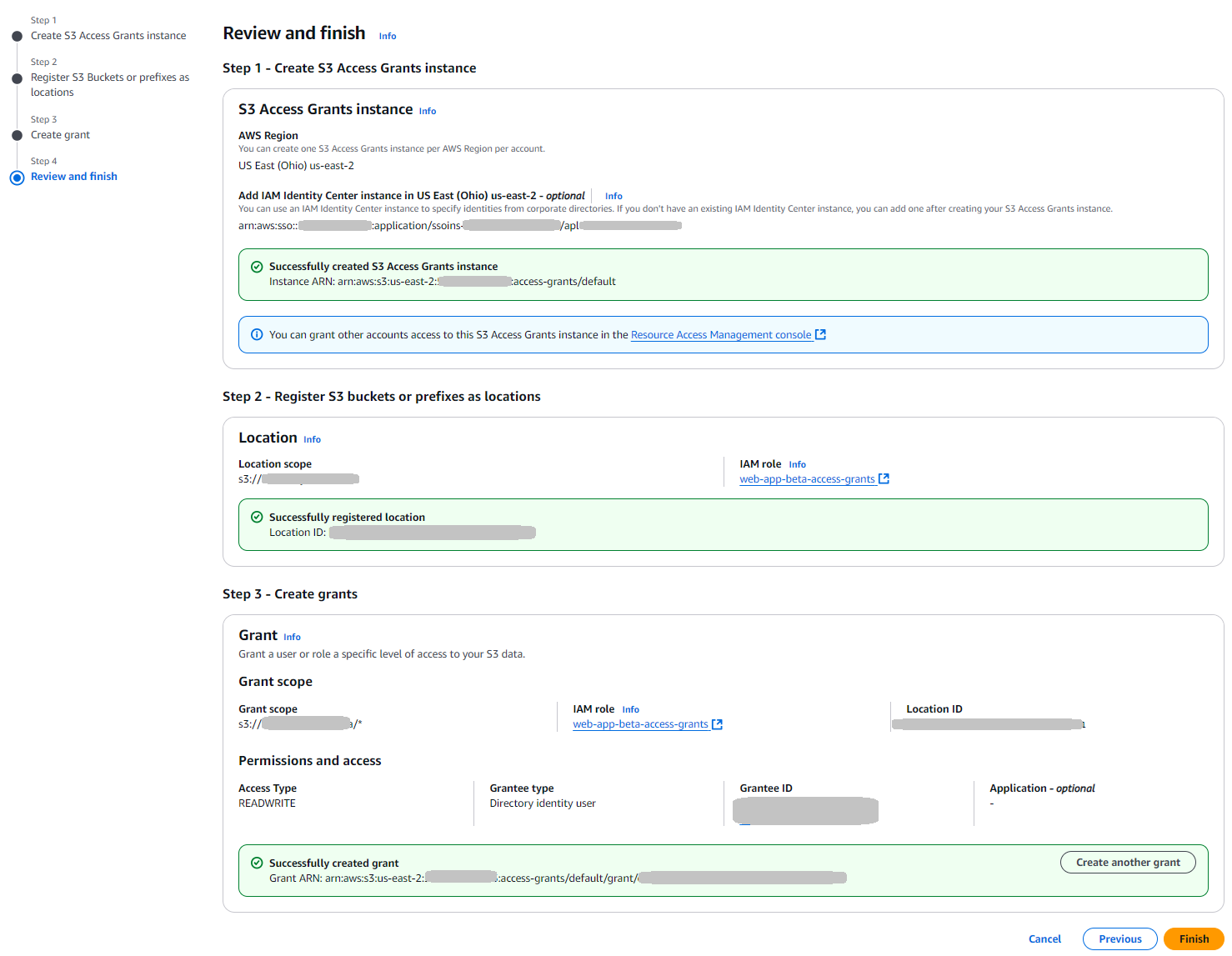
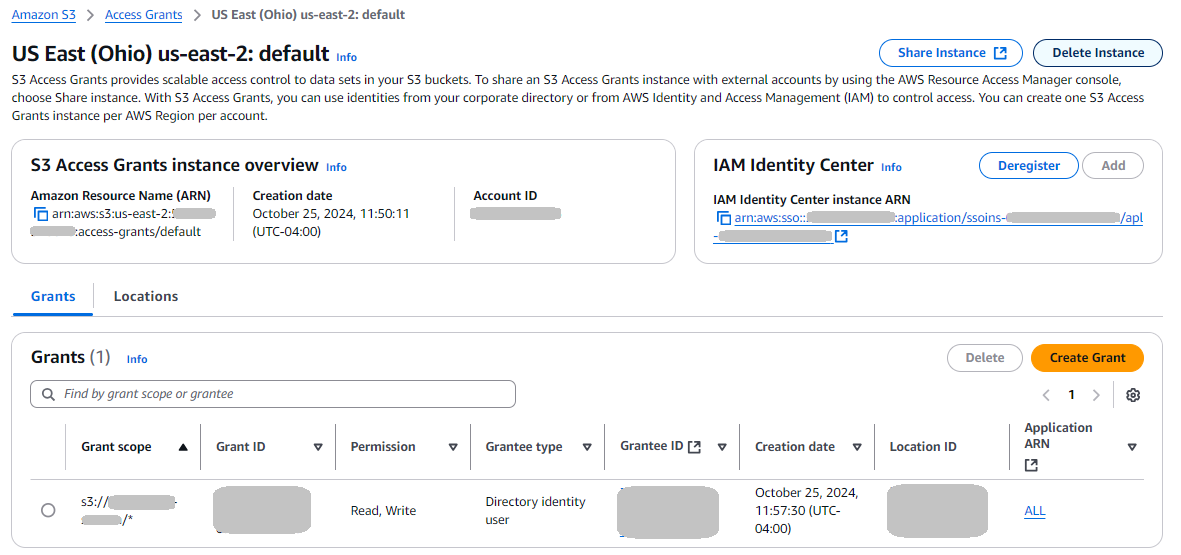
Ceci termine la configuration de votre application Web. Les utilisateurs et les groupes que vous avez configurés peuvent accéder à l'application Web depuis le point d'accès, se connecter, charger et télécharger des fichiers.
