Les traductions sont fournies par des outils de traduction automatique. En cas de conflit entre le contenu d'une traduction et celui de la version originale en anglais, la version anglaise prévaudra.
Configuration d'une application Web Transfer Family
Cette section décrit les procédures de création d'une application Web Transfer Family. Pour attribuer des utilisateurs et des groupes qui peuvent l'utiliser, consultezAttribuer ou ajouter des utilisateurs ou des groupes à une application Web Transfer Family.
Note
Répétez ces procédures pour ajouter des applications Web supplémentaires. Vous pouvez réutiliser les rôles IAM que vous avez créés précédemment. Assurez-vous d'ajouter les points de terminaison d'accès pour les nouvelles applications Web à la politique de partage Cross-origin des ressources (CORS) de chaque bucket.
Création d'une application Web Transfer Family
Note
Si vous n'utilisez pas l'annuaire IAM Identity Center pour votre fournisseur d'identité, n'essayez pas de créer une application Web avant d'avoir configuré IAM Identity Center et configuré un fournisseur d'identité tiers, comme décrit dans. Configurez votre fournisseur d'identité pour les applications Web Transfer Family
Procédez comme suit pour créer une application Web Transfer Family.
Pour créer une application Web Transfer Family
-
Connectez-vous à Console de gestion AWS et ouvrez la AWS Transfer Family console à l'adresse https://console.aws.amazon.com/transfer/
. -
Dans le volet de navigation de gauche, sélectionnez Applications Web.
-
Choisissez Créer une application Web.
Pour l'accès par authentification, le volet est rempli comme suit.
-
Si vous avez déjà créé une organisation ou une instance de compte dans AWS IAM Identity Center, le message suivant s'affiche : Votre AWS Transfer Family application s'est connectée à une instance de compte d'IAM Identity Center.
-
Si vous possédez déjà une instance de compte et que vous êtes membre d'une instance d'organisation, vous avez la possibilité de choisir l'instance à connecter.
-
Si vous ne possédez pas encore d'instance de compte ou si vous êtes membre d'une instance d'organisation, les options permettant de créer une instance de compte vous sont proposées.
-
-
Pour Type de point de terminaison, choisissez le type de point de terminaison accessible au public. Pour un point de terminaison hébergé par un VPC, consultezCréation d'une application Web Transfer Family dans un VPC.
-
Dans le volet Type d'autorisation, vous pouvez utiliser un rôle créé précédemment ou demander au service d'en créer un pour vous.
-
Si vous avez déjà créé un rôle de porteur d'identité, choisissez Utiliser un rôle existant et choisissez votre rôle dans le menu Sélectionner un rôle existant.
-
Pour que le service crée un rôle pour vous, choisissez Créer et utilisez un nouveau rôle de service.
-
-
Dans le volet Unités de l'application Web, choisissez une valeur. Une unité d'application Web permet l'activité d'une application Web à partir d'un maximum de 250 sessions uniques. Lorsque vous créez une application Web, vous approvisionnez le nombre d'unités dont vous avez besoin en fonction de vos pics de charge de travail attendus. La modification des unités de votre application Web a un impact sur votre facturation. Pour plus d’informations sur la tarification, consultez la section AWS Transfer Family Tarification
. -
Si vous utilisez Transfer Family dans un AWS GovCloud (US) Region, vous pouvez sélectionner la case à cocher FIPS Enabled endpoint dans le volet FIPS Enabled. Pour toutes les autres options Régions AWS, cette option n'est pas disponible.
-
(Facultatif) Ajoutez une balise pour vous aider à organiser vos applications Web. Nous vous suggérons d'ajouter une balise avec Name comme clé et un nom descriptif comme valeur.
-
Choisissez Suivant. Sur cet écran, vous pouvez éventuellement fournir un titre pour votre application Web. Si vous ne fournissez pas de titre, le titre par défaut de Transfer Web App est fourni. Vous pouvez également télécharger des fichiers image pour votre logo et votre favicon.
-
Choisissez Suivant, puis choisissez Créer une application Web.
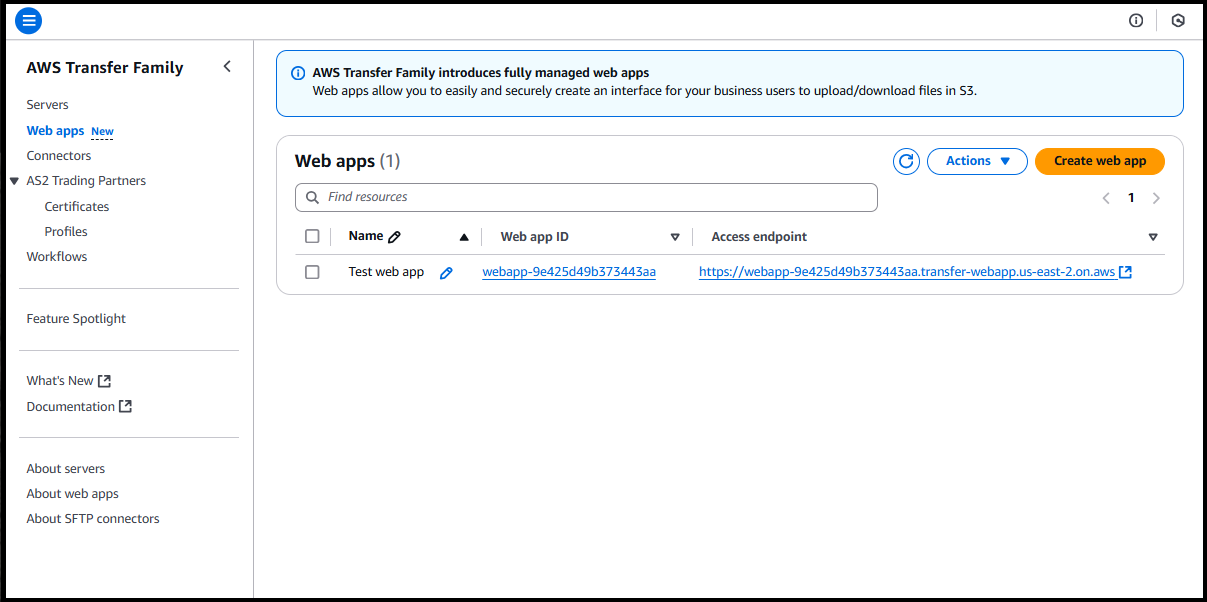
Note
Assurez-vous de configurer une politique de partage Cross-origin des ressources (CORS) pour tous les compartiments accessibles depuis le point de terminaison de l'application Web.
Adressage IP
Les applications Web de la famille Transfer utilisent des points de terminaison à double pile, prenant en charge à la fois la connectivité IPv4 et IPv6. Pour l'authentification, les applications Web utilisent AWS IAM Identity Center, qui prend également en charge IPv6 via des points de terminaison à double pile.
Si votre compte contenait des applications Web dans une région lorsque la prise en charge des terminaux IAM Identity Center à double pile a été lancée, toutes les applications Web de ce compte et de cette région continuent d'utiliser le point de terminaison IPv4-only IAM Identity Center pour des raisons de rétrocompatibilité. Cela s'applique à la fois aux applications Web existantes et aux applications Web récemment créées. Les comptes qui ne disposaient pas d'applications Web au moment du lancement utilisent le point de terminaison à double pile IAM Identity Center. Si vous devez modifier le point de terminaison IAM Identity Center utilisé par votre application Web, contactez le AWS support.
Note
Pour déterminer le point de terminaison utilisé par votre application Web, vérifiez l'URL lorsque vous êtes redirigé vers la page de connexion à IAM Identity Center :
-
IPv4-only:
[Region].signin.aws.amazon.com -
Dual-stack:
[Region].sso.signin.aws
Si votre organisation utilise des pare-feux ou des passerelles réseau, mettez sur liste les terminaux IPv4 existants et les nouveaux terminaux IAM Identity Center à double pile afin de garantir un accès ininterrompu quel que soit le point de terminaison utilisé par vos applications Web. Pour obtenir la liste complète des domaines et des points de terminaison d'URL à autoriser, voir Mettre à jour les pare-feux et les passerelles pour autoriser l'accès au portail d'accès dans le guide de l'utilisateur AWS d'IAM Identity Center.
Pour les applications Web hébergées dans un VPC, vous pouvez choisir le type d'adresse IP pour votre point de terminaison VPC : IPv4 uniquement ou double pile (IPv4 et IPv6). La valeur par défaut est Dual-Stack pour des raisons de rétrocompatibilité. Choisissez IPv4 si votre VPC l'est IPv4-only ou si vous n'avez pas besoin d'une connectivité IPv6. Vous pouvez modifier le type d'adresse IP après sa création en mettant à jour l'application Web.
