Les traductions sont fournies par des outils de traduction automatique. En cas de conflit entre le contenu d'une traduction et celui de la version originale en anglais, la version anglaise prévaudra.
Instructions destinées à l'utilisateur final pour les applications Web Transfer Family
Note
Dans cette rubrique, les informations sont destinées aux utilisateurs finaux qui interagissent avec l'application Web. Toutes les instances de cette rubrique font référence à des utilisateurs finaux.
Cette rubrique explique comment accéder à une application AWS Transfer Family Web que vous êtes autorisé à utiliser et comment vous pouvez interagir avec elle.
Quotas d'applications Web
Prenez note des limites suivantes lors de l'utilisation d'applications Web.
-
Nombre maximum de résultats de recherche par requête : 10 000
-
Les compartiments Amazon S3 utilisés par l'application Web Transfer Family doivent se trouver dans le même compte que l'application Web elle-même. Cross-account les buckets ne sont pas pris en charge actuellement.
-
Largeur de recherche maximale par requête : 10 000 fichiers recherchés
-
Taille de téléchargement maximale par fichier : 160 Go (149 GiB)
-
Taille maximale du fichier pour la copie : 5,36 Go (5 GiB)
-
Les noms de dossiers commençant ou se terminant par des points (.) ne sont pas pris en charge
Expérience utilisateur pour les utilisateurs d'IAM Identity Center
Cette section décrit l'expérience utilisateur si votre organisation a utilisé IAM Identity Center pour configurer ses utilisateurs.
Pour accéder à une application Web Transfer Family
-
Vous devriez recevoir un e-mail de no-reply@login.awsapps.com intitulé « Invitation à participer » AWS IAM Identity Center. Acceptez l'invitation à activer votre compte utilisateur.
-
Dans le message, choisissez l'URL sous l'URL de votre portail AWS d'accès.
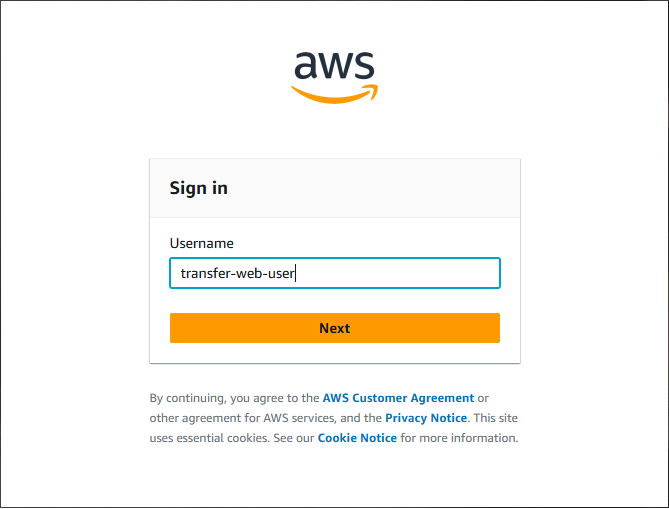
Cela vous amène à l'écran de AWS connexion.
-
Entrez vos informations d'identification et choisissez Se connecter.
Cela vous amène au Portail d'accès AWS, qui affiche la liste des applications disponibles.
-
Choisissez l'application pour votre application Web Transfer Family.
Expérience utilisateur pour les utilisateurs de fournisseurs d'identité tiers
Si votre organisation n'a pas utilisé AWS IAM Identity Center pour configurer ses utilisateurs, votre expérience d'intégration dépendra de l'application du fournisseur d'identité qu'elle a utilisée pour configurer ses utilisateurs finaux. Une fois que vous vous êtes authentifié et connecté, l'interface de votre application Web est identique à celle décrite dans la section suivante.
Note
Si un utilisateur appartient à plusieurs groupes Active Directory qui ont des autorisations pour le même compartiment Amazon S3, le compartiment apparaît plusieurs fois dans l'interface de l'application Web. Cela se produit car l'application Web répertorie toutes les autorisations de niveau supérieur associées à l'UID ou au GID de l'utilisateur, y compris les autorisations dupliquées pour le même compartiment. Pour éviter les offres dupliquées, les administrateurs peuvent regrouper plusieurs autorisations afin que chaque utilisateur ne dispose que d'une seule autorisation par emplacement Amazon S3.
Interface utilisateur final de Transfer Family
Après vous être authentifié et connecté, vous pouvez interagir avec l'application Web.
Il existe quatre points de vue principaux.
-
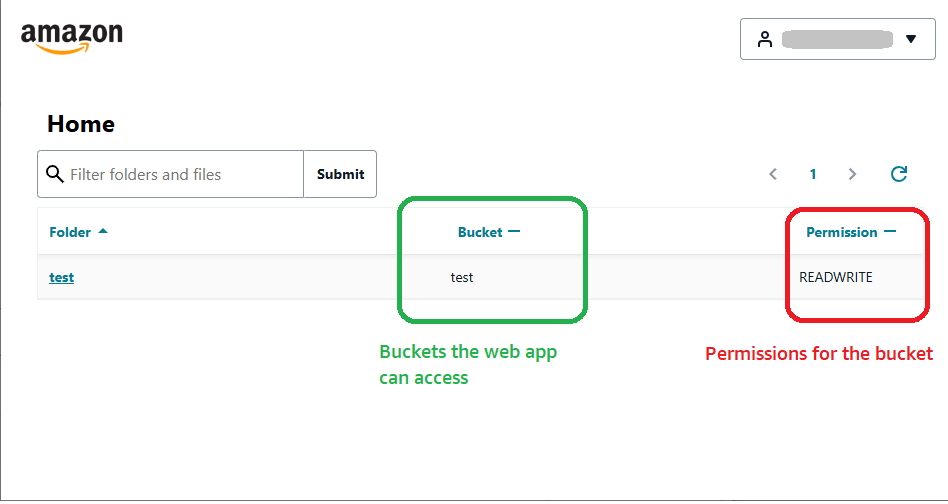
Page d'accueil : votre page d'accueil répertorie les emplacements S3 auxquels vous pouvez accéder, ainsi que les autorisations pour chacun d'entre eux. Un emplacement S3 est un compartiment ou un préfixe S3, que vous pouvez définir lorsque vous utilisez S3 Access Grants. Il s'agit de la vue initiale pour les utilisateurs qui montre les ressources S3 de niveau racine auxquelles vos utilisateurs finaux ont accès et les autorisations pour chaque emplacement S3.
-
Détails de l’emplacement : cette vue permet aux utilisateurs de parcourir les fichiers et les dossiers dans S3, et de charger ou de télécharger des fichiers.
-
Action de localisation : une fois que vous avez choisi une action (telle que Charger), une autre vue de l'emplacement du fichier s'ouvre.
-
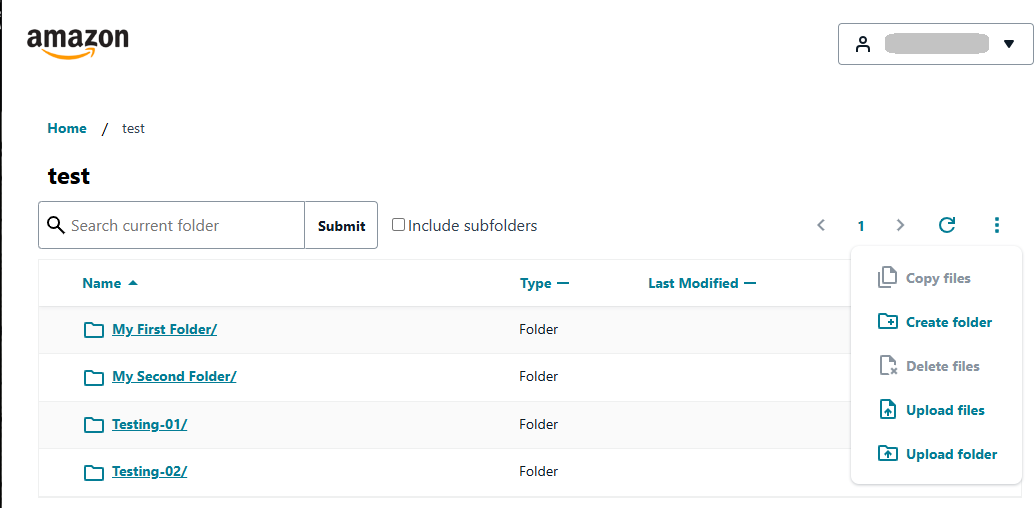
Ellipse verticale : l'icône représentant une ellipse verticale ouvre le menu Actions.
Actions disponibles
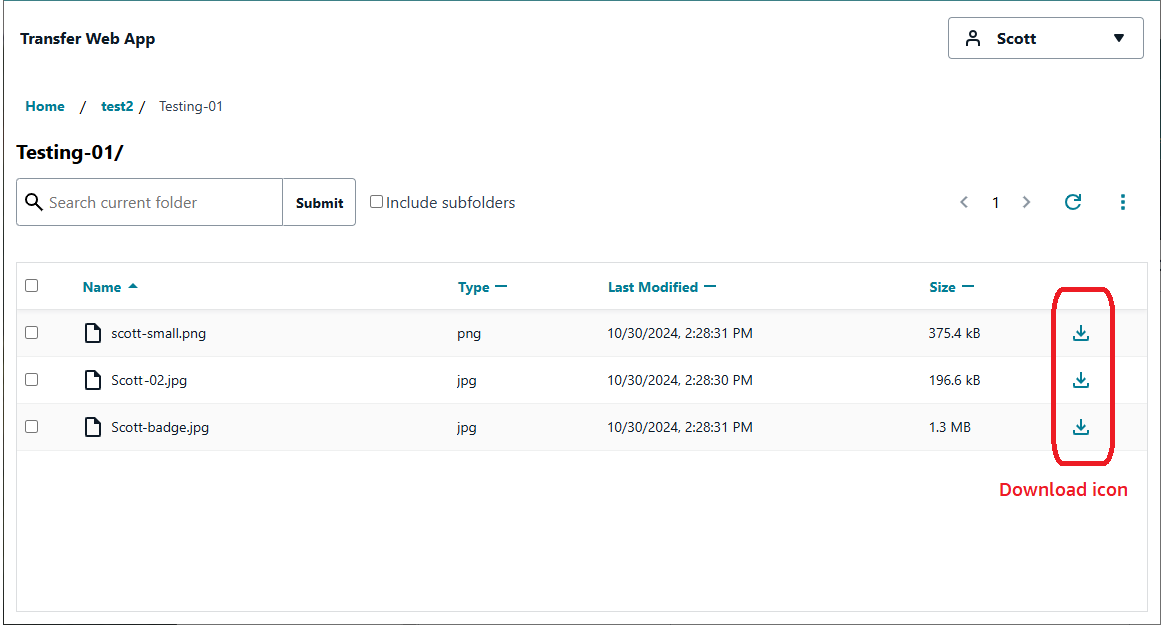
La plupart des actions sont disponibles dans le menu Actions. Pour l'autre action principale, le téléchargement de fichiers, vous utilisez l'icône de téléchargement après avoir sélectionné un fichier (actuellement, vous ne pouvez télécharger qu'un seul fichier à la fois).
À partir d'un dossier, utilisez le menu Actions pour effectuer l'une des tâches suivantes :
-
Copiez un ou plusieurs fichiers vers un autre emplacement.
-
Créez un dossier.
-
Supprimez un ou plusieurs fichiers.
-
Téléchargez un ou plusieurs fichiers.
-
Téléchargez un dossier entier (y compris les sous-dossiers, le cas échéant).
-
Sélectionnez un dossier et naviguez jusqu'à celui-ci. Vous pouvez ensuite effectuer l'une des actions répertoriées précédemment.
-
Triez par page.
-
Filtrez par nom de fichier ou de dossier par dossier et sous-dossiers.