Les traductions sont fournies par des outils de traduction automatique. En cas de conflit entre le contenu d'une traduction et celui de la version originale en anglais, la version anglaise prévaudra.
Utiliser les X-Ray informations
AWS X-Ray analyse en permanence les données de trace de votre compte afin d'identifier les problèmes émergents dans vos applications. Lorsque les taux de défaillance dépassent la plage prévue, il crée un aperçu qui enregistre le problème et suit son impact jusqu'à ce qu'il soit résolu. Grâce à Insights, vous pouvez :
-
Identifiez l'endroit où se produisent les problèmes dans votre application, leur cause première et l'impact associé. L'analyse d'impact fournie par Insights vous permet de déterminer la gravité et la priorité d'un problème.
-
Recevez des notifications à mesure que le problème évolue au fil du temps. Les notifications Insights peuvent être intégrées à votre solution de surveillance et d'alerte via Amazon EventBridge. Cette intégration vous permet d'envoyer des e-mails ou des alertes automatisés en fonction de la gravité du problème.
La X-Ray console identifie les nœuds présentant des incidents en cours dans la carte de suivi. Pour voir un résumé de l'aperçu, choisissez le nœud concerné. Vous pouvez également afficher et filtrer les informations en choisissant Insights dans le volet de navigation de gauche.
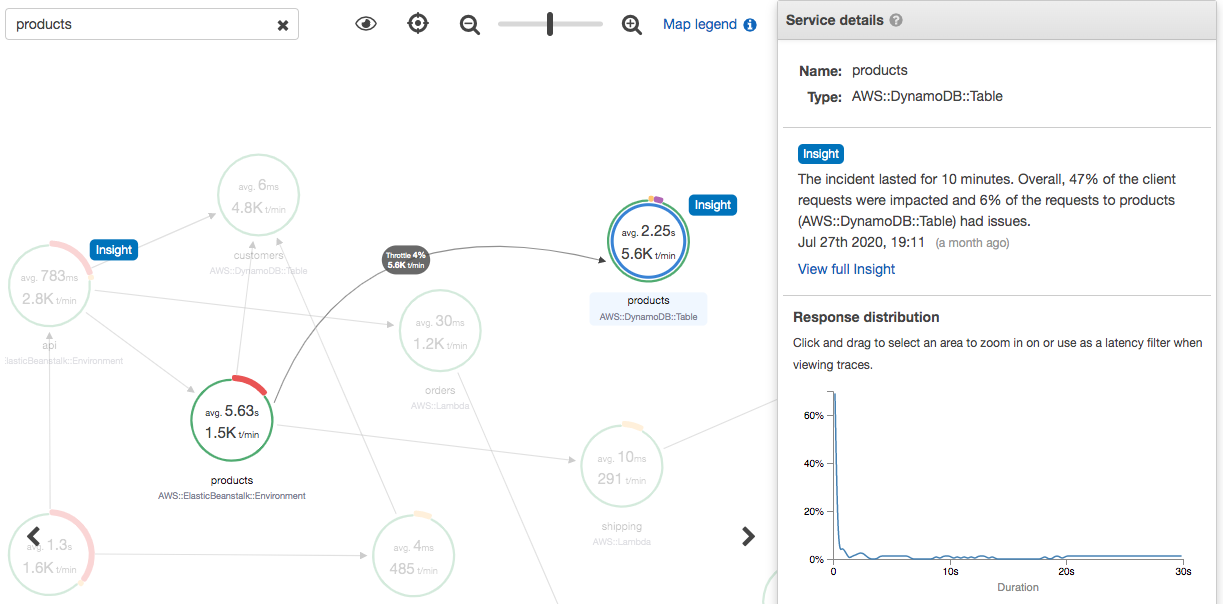
X-Ray crée un aperçu lorsqu'il détecte une anomalie dans un ou plusieurs nœuds de la carte des services. Le service utilise une modélisation statistique pour prévoir les taux de défaillance attendus des services de votre application. Dans l'exemple précédent, l'anomalie est une augmentation des défauts provenant de AWS Elastic Beanstalk. Le serveur Elastic Beanstalk a connu plusieurs interruptions d'appel d'API, ce qui a provoqué une anomalie dans les nœuds en aval.
Activez les informations dans la X-Ray console
Insights doit être activé pour chaque groupe avec lequel vous souhaitez utiliser les fonctionnalités Insights. Vous pouvez activer les informations depuis la page Groupes.
Ouvrez la console X-Ray
. -
Sélectionnez un groupe existant ou créez-en un nouveau en choisissant Créer un groupe, puis sélectionnez Activer Insights. Pour plus d'informations sur la configuration des groupes dans la X-Ray console, consultezConfiguration des groupes.
-
Dans le volet de navigation de gauche, choisissez Insights, puis choisissez un aperçu à afficher.

Note
X-Ray utilise GetInsightSummaries, GetInsight GetInsightEvents, et les opérations GetInsightImpactGraph d'API pour récupérer des données à partir d'insights.
Pour plus d’informations, consultez Comment AWS X-Ray fonctionne avec IAM.
Activer les notifications d'informations
Avec les notifications d'informations, une notification est créée pour chaque événement d'aperçu, par exemple lorsqu'un aperçu est créé, modifié de manière significative ou est clôturé. Les clients peuvent recevoir ces notifications via Amazon EventBridge Events et utiliser des règles conditionnelles pour effectuer des actions telles que la notification SNS, l'invocation de Lambda, la publication de messages dans une file d'attente SQS ou l'une des cibles prises en charge. EventBridge Les notifications Insights sont émises dans la mesure du possible mais ne sont pas garanties. Pour plus d'informations sur les cibles, consultez Amazon EventBridge Targets.
Vous pouvez activer les notifications Insights pour n'importe quel groupe activé Insights depuis la page Groupes.
Pour activer les notifications pour un X-Ray groupe
Ouvrez la console X-Ray
. -
Sélectionnez un groupe existant ou créez-en un nouveau en choisissant Créer un groupe, assurez-vous que l'option Activer Insights est sélectionnée, puis sélectionnez Activer les notifications. Pour plus d'informations sur la configuration des groupes dans la X-Ray console, consultezConfiguration des groupes.
Pour configurer les règles EventBridge conditionnelles d'Amazon
-
Ouvrez la EventBridge console Amazon
. -
Accédez à Règles dans la barre de navigation de gauche, puis choisissez Créer une règle.
-
Entrez le nom et la description de la règle.
-
Choisissez Modèle d'événement, puis choisissez Modèle personnalisé. Fournissez un modèle contenant
"source": [ "aws.xray" ]et"detail-type": [ "AWS X-Ray Insight Update" ]. Voici quelques exemples de modèles possibles.-
Schéma d'événements correspondant à tous les événements entrants issus d' X-Ray Insights :
{ "source": [ "aws.xray" ], "detail-type": [ "AWS X-Ray Insight Update" ] } -
Modèle d'événement correspondant à un événement spécifié
stateetcategory:{ "source": [ "aws.xray" ], "detail-type": [ "AWS X-Ray Insight Update" ], "detail": { "State": ["ACTIVE"], "Category": ["FAULT"] } }
-
-
Sélectionnez et configurez les cibles que vous souhaitez invoquer lorsqu'un événement correspond à cette règle.
-
(Facultatif) Fournissez des balises pour identifier et sélectionner plus facilement cette règle.
-
Cliquez sur Créer.
Note
X-Ray insights notifications envoie des événements à Amazon EventBridge, qui ne prend actuellement pas en charge les clés gérées par les clients. Pour plus d’informations, consultez Protection des données dans AWS X-Ray.
Présentation d'Insight
La page de présentation d'un aperçu tente de répondre à trois questions clés :
-
Quel est le problème sous-jacent ?
-
Quelle en est la cause première ?
-
Quel en est l'impact ?
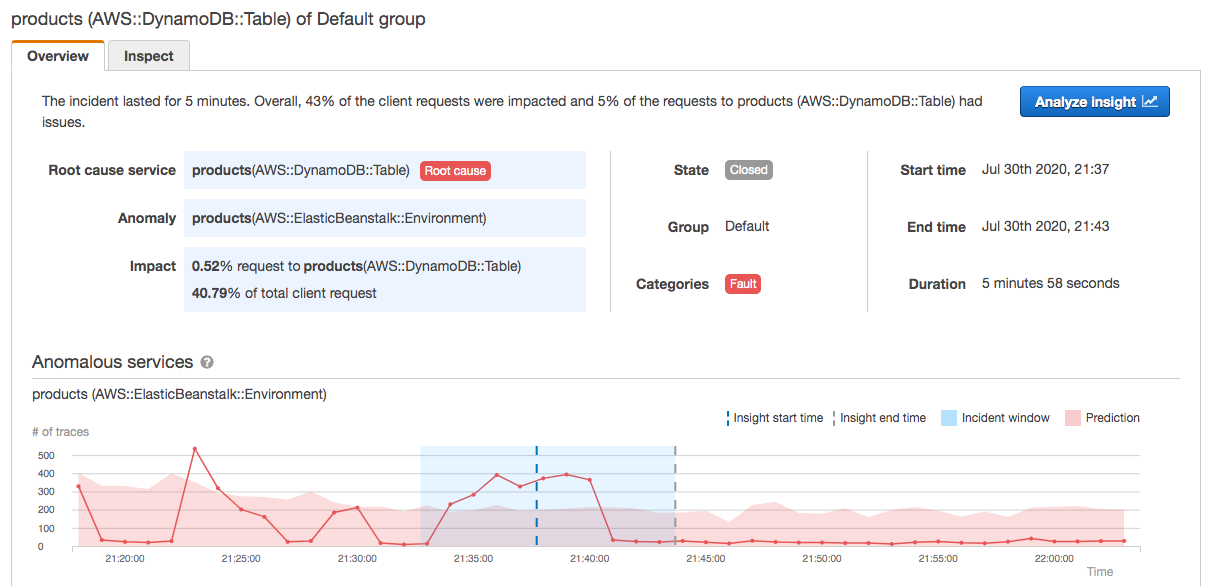
La section Services anormaux présente une chronologie pour chaque service qui illustre l'évolution des taux de défaillance au cours de l'incident. La chronologie montre le nombre de traces comportant des failles superposées sur une bande continue qui indique le nombre de failles attendu en fonction de la quantité de trafic enregistrée. La durée de l'aperçu est visualisée par la fenêtre Incident. La fenêtre d'incident commence lorsque X-Ray la métrique devient anormale et persiste tant que l'aperçu est actif.
L'exemple suivant montre une augmentation du nombre de défaillances à l'origine d'un incident :
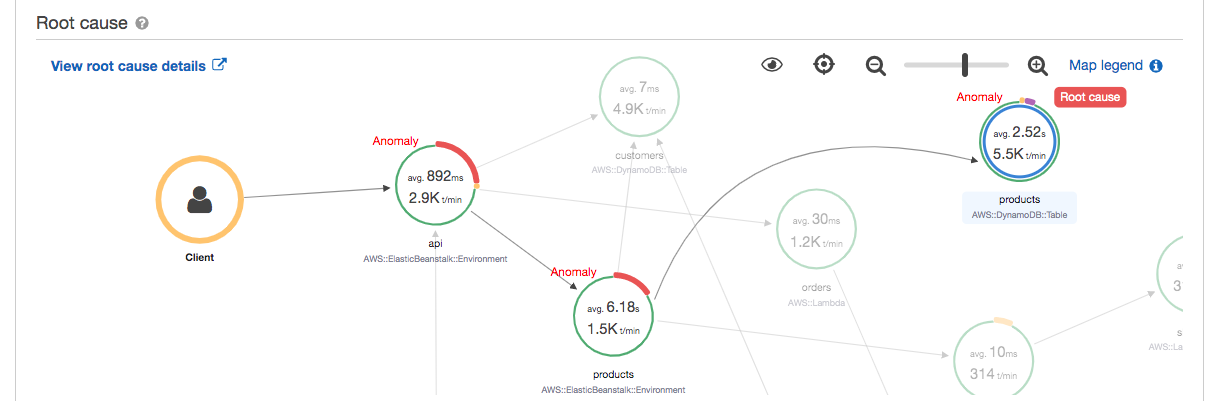
La section Cause première présente une carte de trace axée sur le service de cause première et le chemin impacté. Vous pouvez masquer les nœuds non affectés en sélectionnant l'icône en forme d'œil en haut à droite de la carte des causes profondes. Le service de cause première est le nœud en aval le plus éloigné où une anomalie X-Ray a été identifiée. Il peut s'agir d'un service que vous avez instrumenté ou d'un service externe que votre service a appelé auprès d'un client instrumenté. Par exemple, si vous appelez Amazon DynamoDB à l'aide d'un client AWS SDK instrumenté, une augmentation du nombre de défaillances provenant de DynamoDB se traduit par un aperçu dont DynamoDB est la cause première.
Pour étudier plus en détail la cause première, sélectionnez Afficher les détails de la cause première sur le graphique des causes premières. Vous pouvez utiliser la page Analytics pour rechercher la cause première et les messages associés. Pour plus d’informations, consultez Interaction avec la console Analytics.
Les failles qui se poursuivent en amont de la carte peuvent avoir un impact sur plusieurs nœuds et provoquer de multiples anomalies. Si une erreur est retransmise à l'utilisateur qui a fait la demande, il en résulte une erreur du client. Il s'agit d'un défaut dans le nœud racine de la carte de trace. Le graphique d'impact fournit une chronologie de l'expérience client pour l'ensemble du groupe. Cette expérience est calculée sur la base des pourcentages des états suivants : Défaut, Erreur, Accélération et OK.

Cet exemple montre une augmentation du nombre de traces présentant un défaut au niveau du nœud racine au moment d'un incident. Les incidents survenus dans les services en aval ne correspondent pas toujours à une augmentation des erreurs des clients.
En choisissant Analyser les informations, la console X-Ray Analytics s'ouvre dans une fenêtre dans laquelle vous pouvez examiner en profondeur l'ensemble de traces à l'origine de l'analyse. Pour plus d’informations, consultez Interaction avec la console Analytics.
Comprendre l'impact
AWS X-Ray mesure l'impact causé par un problème persistant dans le cadre de la génération d'informations et de notifications. L'impact est mesuré de deux manières :
-
Impact sur le X-Ray groupe
-
Impact sur le service des causes profondes
Cet impact est déterminé par le pourcentage de demandes qui échouent ou provoquent une erreur au cours d'une période donnée. Cette analyse d'impact vous permet de déterminer la gravité et la priorité du problème en fonction de votre scénario particulier. Cet impact est disponible dans le cadre de l'expérience de la console, en plus des notifications d'informations.
Déduplication
AWS X-Ray insights déduplique les problèmes liés à plusieurs microservices. Il utilise la détection des anomalies pour déterminer le service qui est à l'origine d'un problème, détermine si d'autres services connexes présentent un comportement anormal dû à la même cause première et enregistre le résultat sous la forme d'un aperçu unique.
Passez en revue la progression d'un aperçu
X-Ray réévalue les informations périodiquement jusqu'à ce qu'elles soient résolues, et enregistre chaque changement intermédiaire notable sous forme de notification, qui peut être envoyée en tant qu'événement Amazon EventBridge . Cela vous permet de créer des processus et des flux de travail pour déterminer l'évolution du problème au fil du temps et de prendre les mesures appropriées, telles que l'envoi d'un e-mail ou l'intégration à un système d'alerte à l'aide EventBridge de.
Vous pouvez consulter les événements liés aux incidents dans la chronologie de l'impact de la page Inspecter. Par défaut, la chronologie affiche le service le plus touché jusqu'à ce que vous choisissiez un autre service.
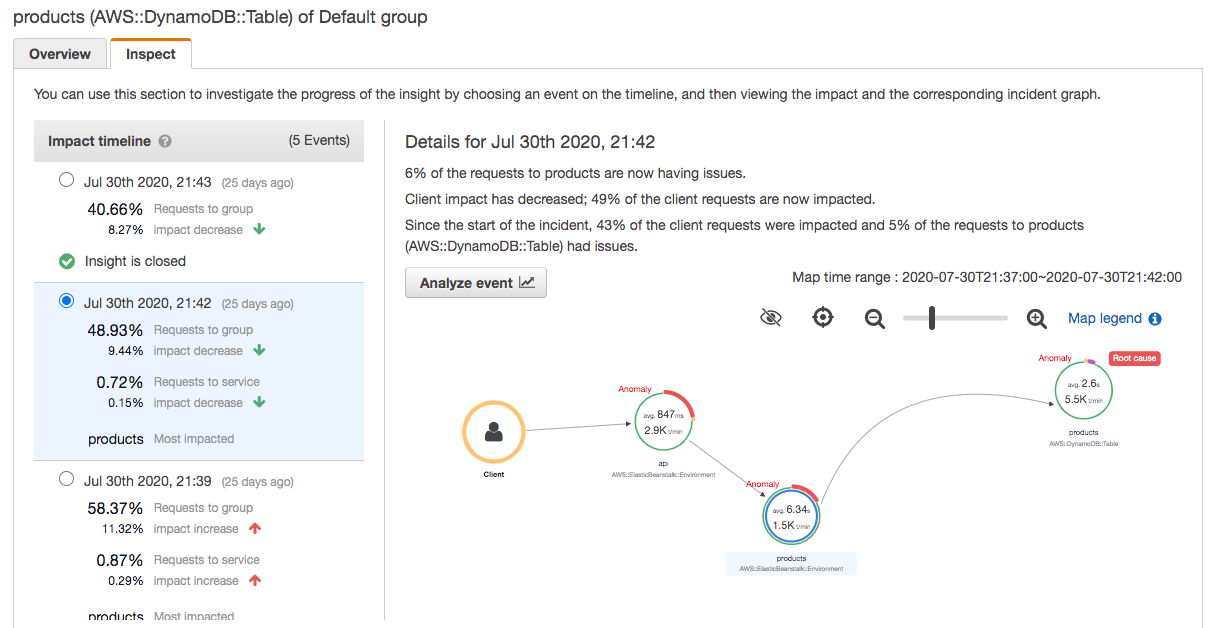
Pour voir une carte de suivi et des graphiques d'un événement, choisissez-le dans la chronologie de l'impact. La carte de suivi montre les services de votre application qui sont concernés par l'incident. Dans la section Analyse d'impact, les graphiques montrent la chronologie des défaillances pour le nœud sélectionné et pour les clients du groupe.
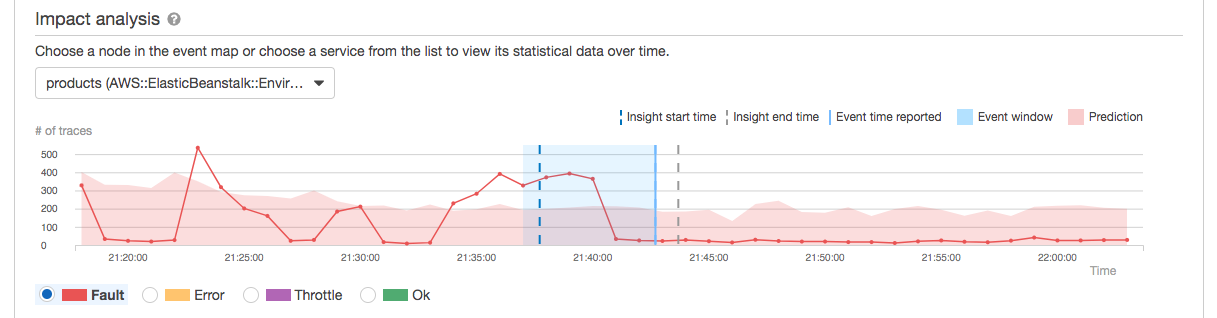
Pour examiner de plus près les traces impliquées dans un incident, choisissez Analyser l'événement sur la page Inspecter. Vous pouvez utiliser la page Analytics pour affiner la liste des traces et identifier les utilisateurs concernés. Pour plus d'informations, consultez Interaction avec la console Analytics.
