Les traductions sont fournies par des outils de traduction automatique. En cas de conflit entre le contenu d'une traduction et celui de la version originale en anglais, la version anglaise prévaudra.
Utilisation AWS X-Ray avec points de terminaison VPC
Si vous utilisez Amazon Virtual Private Cloud (Amazon VPC) pour héberger vos AWS ressources, vous pouvez établir une connexion privée entre votre VPC et. X-Ray Cela permet aux ressources de votre Amazon VPC de communiquer avec le X-Ray service sans passer par l'Internet public.
Amazon VPC est un outil Service AWS que vous pouvez utiliser pour lancer AWS des ressources sur un réseau virtuel que vous définissez. Avec un VPC, vous contrôlez des paramètres réseau, tels que la plage d'adresses IP, les sous-réseaux, les tables de routage et les passerelles réseau. Pour connecter votre VPC à X-Ray, vous définissez un point de terminaison VPC d'interface. Le terminal fournit une connectivité fiable et évolutive X-Ray sans nécessiter de passerelle Internet, d'instance de traduction d'adresses réseau (NAT) ou de connexion VPN. Pour de plus amples informations, veuillez consulter Qu’est-ce qu’Amazon VPC ? dans le Guide de l’utilisateur Amazon VPC.
Interface Les terminaux VPC sont alimentés par AWS PrivateLink une AWS technologie qui permet une communication privée entre eux Services AWS en utilisant une interface réseau élastique avec des adresses IP privées. Pour plus d'informations, consultez le billet de Services AWS blog
Pour vous assurer de pouvoir créer un point de terminaison VPC pour celui X-Ray que vous avez choisi Région AWS, consultezRégions prises en charge.
Création d'un point de terminaison VPC pour X-Ray
Pour commencer à l'utiliser X-Ray avec votre VPC, créez une interface pour laquelle le point de terminaison VPC. X-Ray
-
Ouvrez la console Amazon VPC à l’adresse https://console.aws.amazon.com/vpc/
. -
Accédez à Endpoints dans le volet de navigation et choisissez Create Endpoint.
-
Recherchez et sélectionnez le nom du AWS X-Ray service :
com.amazonaws..region.xray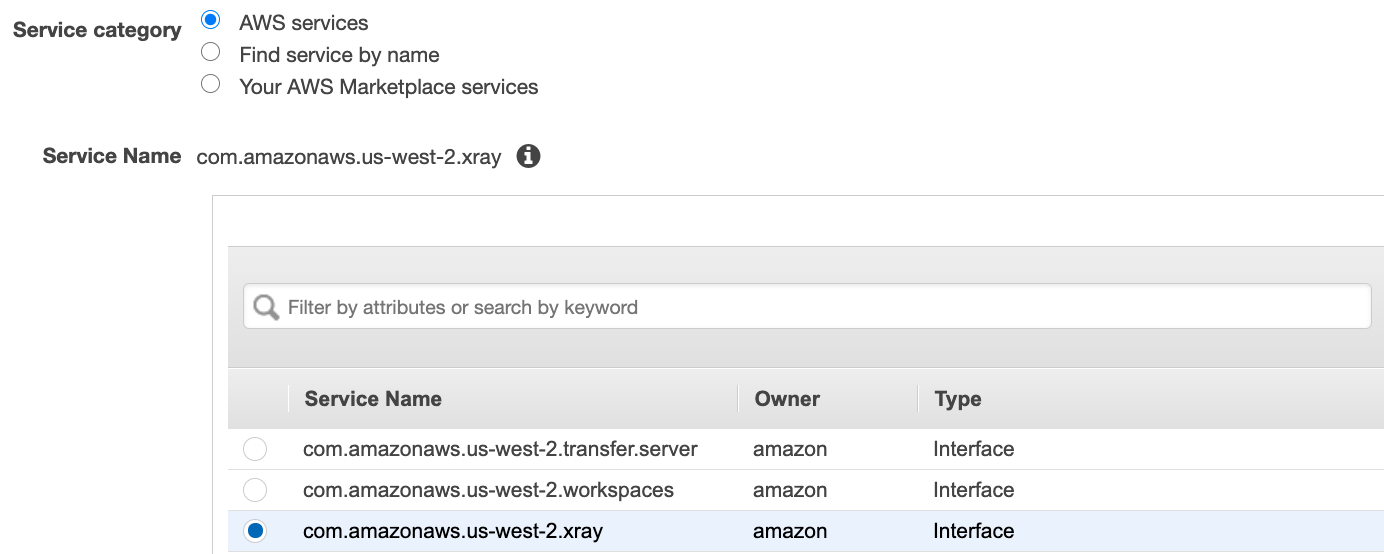
-
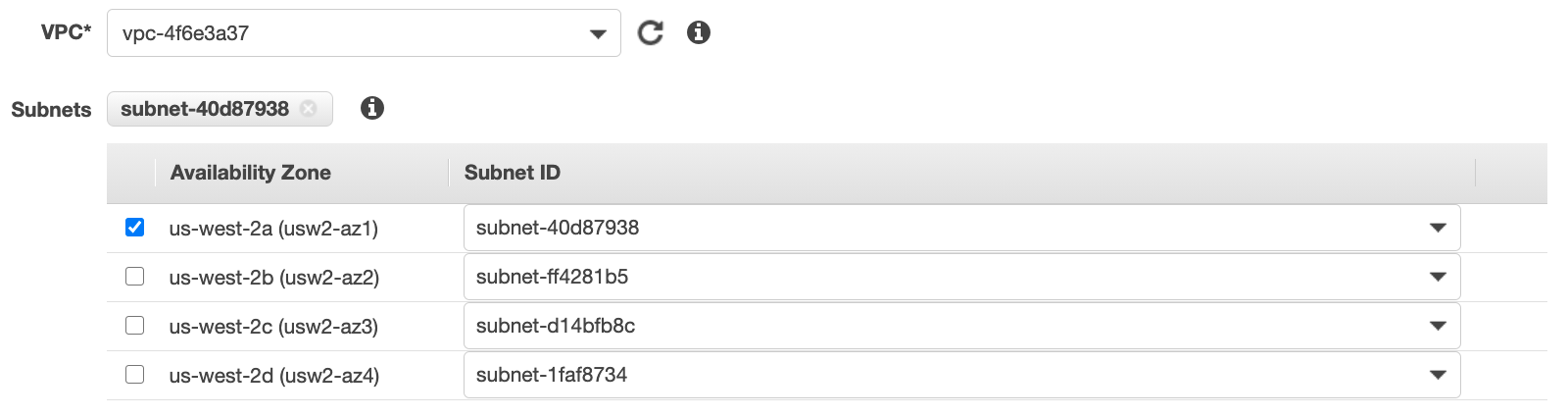
Sélectionnez le VPC de votre choix, puis sélectionnez un sous-réseau de votre VPC pour utiliser le point de terminaison de l'interface. Une interface réseau de point de terminaison est créée dans le sous-réseau sélectionné. Vous pouvez spécifier plusieurs sous-réseaux dans différentes zones de disponibilité (telles que prises en charge par le service) afin de vous assurer que le point de terminaison de votre interface résiste aux défaillances des zones de disponibilité. Dans ce cas, une interface réseau est créée dans chaque sous-réseau que vous spécifiez.
-
(Facultatif) Le DNS privé est activé par défaut pour le point de terminaison, afin que vous puissiez envoyer des demandes à X-Ray l'aide de son nom d'hôte DNS par défaut. Vous pouvez choisir de le désactiver.
-
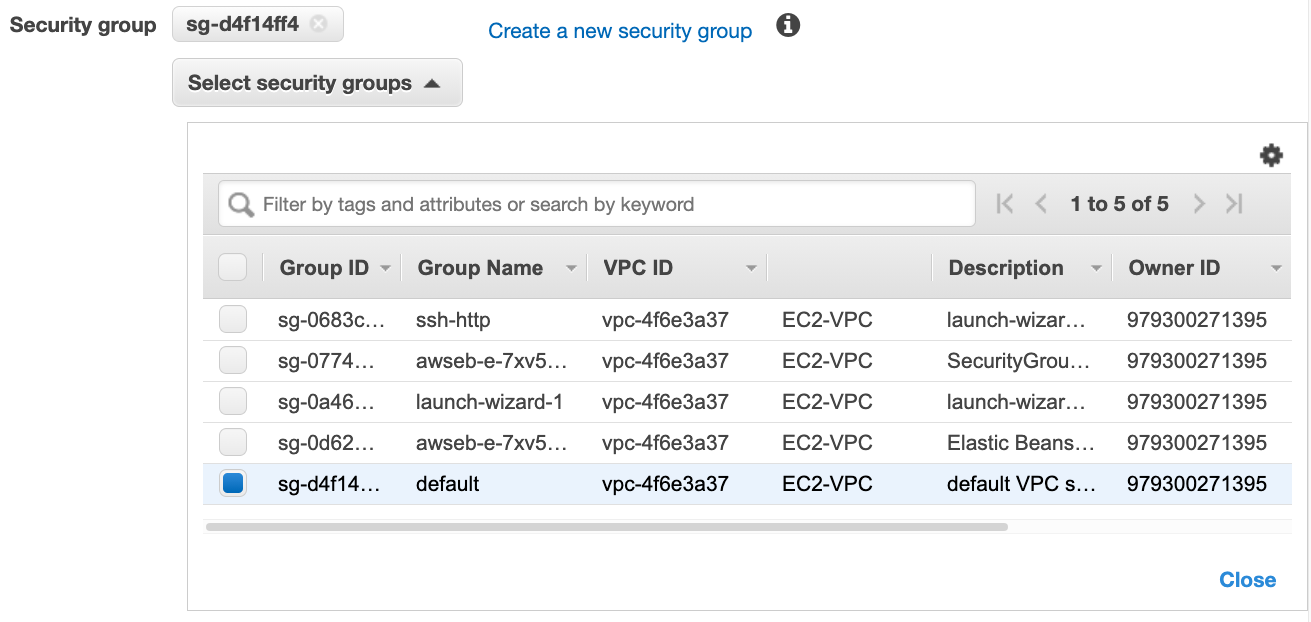
Spécifiez les groupes de sécurité à associer à l'interface réseau du point de terminaison.
-
(Facultatif) Spécifiez une politique personnalisée pour contrôler les autorisations d'accès au X-Ray service. Par défaut, l'accès complet est autorisé.
Contrôler l'accès à votre point de X-Ray terminaison VPC
Une stratégie de point de terminaison d’un VPC est une stratégie de ressource IAM que vous attachez à un point de terminaison lorsque vous le créez ou le modifiez. Si vous n'attachez pas de stratégie quand vous créez un point de terminaison, Amazon VPC attache une stratégie par défaut pour vous qui autorise un accès total au service. Une politique de point de terminaison n'annule pas et ne remplace pas les politiques utilisateur IAM ou les politiques propres au service. Il s'agit d'une politique distincte qui contrôle l'accès depuis le point de terminaison jusqu'au service spécifié. Les politiques de point de terminaison doivent être écrites au format JSON. Pour en savoir plus, consultez Contrôle de l'accès aux services avec des points de terminaison d'un VPC dans le guide de l'utilisateur Amazon VPC.
La politique des terminaux VPC vous permet de contrôler les autorisations relatives à diverses X-Ray actions. Par exemple, vous pouvez créer une politique pour autoriser uniquement PutTraceSegment et refuser toutes les autres actions. Cela limite les charges de travail et les services du VPC à envoyer uniquement des données de trace X-Ray et à refuser toute autre action telle que la récupération de données, la modification de la configuration de chiffrement ou des groupes. create/update
Voici un exemple de politique de point de terminaison pour X-Ray. Cette politique permet aux utilisateurs qui se connectent X-Ray via le VPC d'envoyer des données de segment à X-Ray, et les empêche également d'effectuer d'autres X-Ray actions.
 {"Statement": [
     {"Sid": "Allow PutTraceSegments",
       "Principal": "*",
       "Action": [
         "xray:PutTraceSegments"
       ],
       "Effect": "Allow",
       "Resource": "*"
     }
   ]
 }
Pour modifier la politique de point de terminaison VPC pour X-Ray
Ouvrez la console Amazon VPC à l’adresse https://console.aws.amazon.com/vpc/
. -
Dans le panneau de navigation, choisissez Points de terminaison.
-
Si vous n'avez pas encore créé le point de terminaison pour X-Ray, suivez les étapes décrites dansCréation d'un point de terminaison VPC pour X-Ray.
-
Sélectionnez le fichier com.amazonaws.
regionpoint de terminaison .xray, puis choisissez l'onglet Politique. -
Choisissez Edit Policy (Modifier la politique), puis apportez vos modifications.
Régions prises en charge
X-Ray prend actuellement en charge les points de terminaison VPC dans les domaines suivants : Régions AWS
USA Est (Ohio)
USA Est (Virginie du Nord)
USA Ouest (Californie du Nord)
USA Ouest (Oregon)
Afrique (Le Cap)
Asie-Pacifique (Hong Kong)
Asia Pacific (Mumbai)
Asie-Pacifique (Osaka)
Asia Pacific (Seoul)
Asie-Pacifique (Singapour)
Asie-Pacifique (Sydney)
Asie-Pacifique (Tokyo)
Canada (Centre)
Europe (Francfort)
Europe (Irlande)
Europe (Londres)
Europe (Milan)
Europe (Paris)
Europe (Stockholm)
Moyen-Orient (Bahreïn)
Amérique du Sud (São Paulo)
AWS GovCloud (US-East)
AWS GovCloud (US-West)
