Le traduzioni sono generate tramite traduzione automatica. In caso di conflitto tra il contenuto di una traduzione e la versione originale in Inglese, quest'ultima prevarrà.
Nozioni di base su Amazon EC2
Utilizza questo tutorial per iniziare a usare Amazon Elastic Compute Cloud (Amazon EC2). Scoprirai come avviare e connettere un'istanza EC2. Un'istanza è un server virtuale nel AWS cloud. Con Amazon EC2, puoi installare e configurare il sistema operativo e le applicazioni eseguiti sull'istanza.
Panoramica di
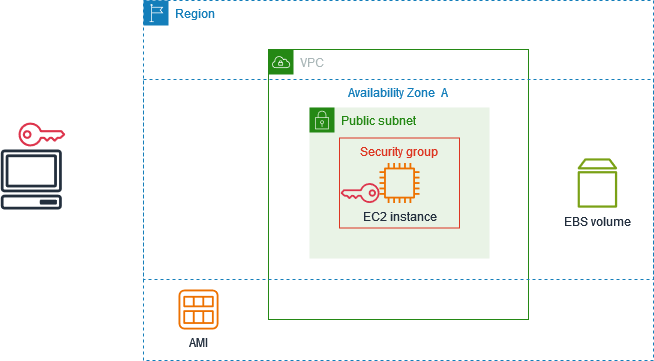
Il seguente diagramma illustra i componenti principali che verranno utilizzati in questo tutorial:
-
Un'immagine: – Un modello che contiene il software da eseguire sull'istanza, come il sistema operativo.
-
Una coppia di chiavi – Un set di credenziali di sicurezza che puoi utilizzare per dimostrare la tua identità quando ti colleghi alla tua istanza. La chiave pubblica è nella tua istanza e la chiave privata è nel tuo computer.
-
Una rete – Un cloud privato virtuale (VPC) è una rete virtuale dedicata nel tuo Account AWS. Per aiutarti a iniziare rapidamente, il tuo account include un VPC predefinito in ogni VPC predefinito e ogni Regione AWS VPC predefinito ha una sottorete predefinita in ciascuna zona di disponibilità.
-
Un gruppo di sicurezza – Agisce da firewall virtuale per controllare il traffico in entrata e in uscita.
-
Un volume EBS: per l'immagine è necessario un volume principale. Facoltativamente, è possibile anche aggiungere volumi di dati.
Costo di questo tutorial
Quando crei il tuo Account AWS, puoi iniziare a usare Amazon EC2 gratuitamente utilizzando. Piano gratuito di AWS
Se hai creato il tuo Account AWS prima del 15 luglio 2025, ha meno di 12 mesi e non hai ancora superato i vantaggi del piano gratuito per Amazon EC2, completare questo tutorial non ti costerà nulla, perché questo tutorial ti aiuta a selezionare le opzioni che rientrano nei vantaggi del piano gratuito. In caso contrario, ti verranno addebitati i costi di utilizzo standard di Amazon EC2 dal momento in cui avvii l'istanza (anche se rimane inattiva) fino alla sua interruzione.
Se hai creato il tuo Account AWS account il 15 luglio 2025 o dopo, ha meno di 6 mesi e non hai esaurito tutti i tuoi crediti, completare questo tutorial non ti costerà nulla, perché questo tutorial ti aiuta a selezionare le opzioni che rientrano nei vantaggi del livello gratuito.
Per istruzioni su come determinare se disponi dell’idoneità al Piano gratuito, consulta Monitorare l'utilizzo del piano gratuito per Amazon EC2.
Processi
Fase 1: avvio di un'istanza
Puoi avviare un'istanza EC2 utilizzando la procedura Console di gestione AWS descritta nella seguente procedura. La finalità di questo tutorial è aiutarti ad avviare in modo semplice e rapido la prima istanza. Pertanto, non verranno descritte tutte le possibili opzioni.
Per avviare un'istanza
Apri la console Amazon EC2 all'indirizzo https://console.aws.amazon.com/ec2/
. -
Nella barra di navigazione nella parte superiore dello schermo, Regione AWS viene visualizzata la corrente, ad esempio Ohio. Puoi utilizzare la regione selezionata o, facoltativamente, selezionare una regione più vicina a te.
-
Nel pannello di controllo della console EC2, nel riquadro Avvia istanza, scegli Avvia istanza.
-
In Name and tags (Nome e tag), per Name (Nome), inserisci un nome descrittivo per l'istanza.
-
In Application and OS Images (Amazon Machine Image) (Immagini di applicazioni e sistema operativo [Amazon Machine Image]), esegui la seguente operazione:
-
Scegli Avvio rapido, poi seleziona il sistema operativo (SO) per la tua istanza. Per la tua prima istanza Linux, ti consigliamo di scegliere Amazon Linux.
-
Da Amazon Machine Image (AMI), seleziona un'AMI contrassegnata come Idonea al piano gratuito.
-
-
In Tipo di istanza, per Tipo di istanza, seleziona un tipo di istanza contrassegnato come Idoneo per il Piano gratuito.
-
In Coppia di chiavi (accesso), per Nome coppia di chiavi, scegli una coppia di chiavi esistente oppure scegli Crea nuova coppia di chiavi per creare la tua prima coppia di chiavi.
avvertimento
Se scegli Procedi senza una coppia di chiavi (Non consigliato), non potrai connetterti all'istanza utilizzando i metodi descritti in questo tutorial.
-
In Impostazioni di rete, notate che è selezionato il VPC predefinito, l'opzione per utilizzare la sottorete predefinita in una zona di disponibilità scelta per voi e un gruppo di sicurezza con una regola che consente le connessioni all'istanza da qualsiasi luogo ().
0.0.0.0/0avvertimento
Se specifichi
0.0.0.0/0, abiliti il traffico da qualsiasi indirizzo IP nel mondo. Per i protocolli SSH e RDP, potresti considerarlo accettabile per un breve periodo di tempo in un ambiente di test, ma non è sicuro per gli ambienti di produzione. In produzione, assicurati di autorizzare l'accesso solo dall'indirizzo IP individuale o dall'intervallo di indirizzi appropriato.Per la tua prima istanza, consigliamo di mantenere le impostazioni predefinite. In caso contrario, puoi aggiornare le impostazioni di rete come indicato di seguito:
-
(Facoltativo) Per utilizzare una sottorete predefinita specifica, scegli Modifica, poi scegli una sottorete.
-
(Facoltativo) Per utilizzare un VPC diverso, scegli Modifica, poi scegli un VPC esistente. Se il VPC non è configurato per l'accesso pubblico a Internet, non potrai connetterti alla tua istanza.
-
(Facoltativo) Per limitare il traffico di connessione in entrata a una rete specifica, scegli Personalizzato anziché Ovunque e inserisci il blocco CIDR per la rete.
-
(Facoltativo) Per utilizzare un gruppo di sicurezza esistente, scegli Seleziona un gruppo di sicurezza esistente, e scegli un gruppo di sicurezza esistente. Se il gruppo di sicurezza non dispone di una regola che consenta il traffico di connessione dalla rete, non potrai connetterti alla tua istanza. Per un'istanza Linux, devi consentire il traffico SSH. Per un'istanza Windows, devi consentire il traffico RDP.
-
-
In Configura archiviazione, notate che è configurato un volume principale ma non un volume di dati. Questo è sufficiente per scopi di prova.
-
Analizza un riepilogo della configurazione dell'istanza nel pannello Summary (Riepilogo) e, quando è tutto pronto, scegli Launch instance (Avvia istanza).
-
Se il lancio ha esito positivo, scegli l'ID dell'istanza dalla notifica di successo per aprire la pagina Istanze e monitorare lo stato dell'avvio.
-
Seleziona la casella di controllo relativa all’istanza. Lo stato iniziale dell'istanza è
pending. Dopo l'avvio di dell'istanza, il suo stato diventarunning. Scegli la scheda Stato e allarmi. Dopo aver superato le verifiche dello stato, l'istanza è pronta a ricevere le richieste di connessione.
Fase 2. connessione all'istanza
La procedura utilizzata dipende dal sistema operativo dell'istanza. Se non riesci a collegarti all'istanza, consulta Risoluzione dei problemi di connessione all'istanza Linux di Amazon EC2 per ricevere assistenza.
Puoi connetterti all'istanza Linux tramite qualsiasi client SSH. Se utilizzi Windows sul tuo computer, apri un terminale ed esegui il comando ssh per verificare che sia installato un client SSH. Se il comando non viene trovato, installa OpenSSH per Windows
Per connettersi all'istanza tramite SSH
-
Apri la console Amazon EC2 all'indirizzo https://console.aws.amazon.com/ec2/
. -
Nel riquadro di navigazione, scegliere Instances (Istanze).
-
Seleziona l'istanza quindi scegli Connect (Connetti).
-
Nella pagina Connettiti all'istanza, scegli la scheda Client SSH.
-
(Facoltativo) Se hai creato una coppia di chiavi all'avvio dell'istanza e hai scaricato la chiave privata (file.pem) su un computer che utilizza Linux o macOS, esegui il comando di esempio chmod per impostare le autorizzazioni per la tua chiave privata.
-
Copia il comando di esempio SSH. Di seguito è riportato un esempio, dove
key-pair-name.pem è il nome del file della chiave privata,ec2-userè il nome utente associato all'immagine e la stringa dopo il simbolo @ è il nome DNS pubblico dell'istanza.ssh -ikey-pair-name.pemec2-user@ec2-198-51-100-1.us-east-2.compute.amazonaws.com -
In una finestra del terminale del computer, esegui il comando ssh da te salvato nella fase precedente. Se il file della chiave privata non è presente nella directory attuale, devi specificare il percorso completo per il file della chiave in questo comando.
Di seguito è riportata una risposta di esempio:
The authenticity of host 'ec2-198-51-100-1.us-east-2.compute.amazonaws.com (198-51-100-1)' can't be established.
ECDSA key fingerprint is l4UB/neBad9tvkgJf1QZWxheQmR59WgrgzEimCG6kZY.
Are you sure you want to continue connecting (yes/no)?
-
(Facoltativo) Verifica che l'impronta nell'avviso di sicurezza corrisponda all'impronta dell'istanza nell'output della console al momento del primo avvio di un'istanza. Per ottenere l'output della console, scegli Operazioni, Monitoraggio e risoluzione dei problemi, Ottieni log di sistema. Se le impronte digitali non corrispondono, qualcuno potrebbe tentare un attacco man-in-the-middle. Se invece corrispondono, passare alla fase successiva.
-
Specificare (sì
yes.Di seguito è riportata una risposta di esempio:
Warning: Permanently added 'ec2-198-51-100-1.us-east-2.compute.amazonaws.com' (ECDSA) to the list of known hosts.
Per connettersi a un'istanza di Windows usando RDP, è necessario recuperare la password iniziale dell'amministratore e immetterla quando ci si connette all'istanza. Dopo l'avvio dell'istanza, dovrai attendere alcuni minuti prima che la password sia disponibile. Il tuo account deve disporre dell'autorizzazione per richiamare l'azione. GetPasswordData Per ulteriori informazioni, consulta Policy di esempio da utilizzare all'API Amazon EC2.
Il nome utente predefinito per l'account amministratore dipende dalla lingua del sistema operativo (OS) contenuto nell'AMI. Per verificare il nome utente corretto, identifica la lingua del sistema operativo, poi scegli il nome utente corrispondente. Ad esempio, per un sistema operativo in inglese, il nome utente è Administrator, per un sistema operativo in francese è Administrateur e per un sistema operativo portoghese è Administrador. Se una versione di lingua del sistema operativo non ha un nome utente nella stessa lingua, scegli il nome utente Administrator (Other). Per ulteriori informazioni, consulta Nomi localizzati dell’account amministratore in Windows
Per recuperare la password dell'amministratore iniziale
-
Apri la console Amazon EC2 all'indirizzo https://console.aws.amazon.com/ec2/
. -
Nel riquadro di navigazione, scegliere Instances (Istanze).
-
Seleziona l'istanza quindi scegli Connect (Connetti).
-
Nella pagina Connettiti all'istanza, scegli la scheda Client RDP.
-
Per Nome utente, scegli il nome utente predefinito per l'account amministratore. Il nome utente scelto deve corrispondere alla lingua del sistema operativo (OS) contenuto nell'AMI utilizzata per avviare l'istanza. Se non esiste un nome utente nella stessa lingua del sistema operativo, scegli Amministratore (Altro).
-
Scegliere Ottieni password.
-
Nella pagina Ottieni password di Windows, procedi nel modo seguente:
-
Scegli Carica file della chiave privata e individua il file della chiave privata (
.pem) da te specificato al momento dell'avvio dell'istanza. Selezionare il file e scegliere Open (Apri) per copiare l'intero contenuto del file in questa finestra. -
Selezionare Decifra password. La pagina Ottieni password Windows si chiude e la password di amministratore predefinita per l'istanza viene visualizzata in Password, sostituendo il link Ottieni password mostrato in precedenza.
-
Copia la password e salvala in un luogo sicuro. Questa password ti servirà per connetterti all'istanza.
-
La procedura seguente utilizza il client Remote Desktop Connection per Windows (MSTSC). Se utilizzi un client RDP diverso, scarica il file RDP e consulta la documentazione per il client RDP per i passaggi necessari per stabilire la connessione RDP.
Per connetterti a un'istanza Windows utilizzando un client RDP
-
Nella pagina Connettiti all'istanza, scegli Scarica file desktop remoto. Al termine del download del file, scegli Annulla per tornare alla pagina Istanze. Il file RDP viene scaricato nella tua cartella
Downloads. -
Esegui
mstsc.exeper aprire il client RDP. -
Espandi Mostra opzioni, scegli Apri e seleziona il file.rdp dalla cartella
Downloads. -
Per impostazione predefinita, Computer è il nome DNS IPv4 pubblico dell'istanza e Nome utente è l'account amministratore. Per connetterti all'istanza utilizzando invece IPv6, sostituisci il nome DNS IPv4 pubblico dell'istanza con il relativo indirizzo IPv6. Rivedi le impostazioni predefinite e modificale come necessario.
-
Scegli Connetti. Se ricevi un avviso che il publisher della connessione remota non è noto, scegli Connetti per continuare.
-
Inserisci la password salvata in precedenza, poi scegli OK.
-
Data la natura dei certificati autofirmati, è possibile che venga visualizzato un avviso relativo all'impossibilità di autenticare il certificato di sicurezza. Esegui una delle seguenti operazioni:
-
Se consideri attendibile il certificato, scegli Sì per connetterti all'istanza.
-
[Windows] Prima di procedere, confronta l'impronta digitale del certificato con il valore nel log di sistema per confermare l'identità del computer remoto. Scegli Visualizza certificato e poi seleziona Identificazione personale dalla scheda Dettagli. Confronta questo valore con il valore di
RDPCERTIFICATE-THUMBPRINTin Operazioni, Monitoraggio e risoluzione dei problemi, Ottieni log di sistema. -
[Mac OS X] Prima di procedere, confronta l'impronta del certificato con il valore nel log di sistema per confermare l'identità del computer remoto. Scegli Mostra certificato, espandi Dettagli e seleziona Impronte digitali SHA1. Confronta questo valore con il valore di
RDPCERTIFICATE-THUMBPRINTin Operazioni, Monitoraggio e risoluzione dei problemi, Ottieni log di sistema.
-
-
Se la connessione RDP ha esito positivo, il client RDP visualizza la schermata di accesso di Windows e poi il desktop di Windows. Se invece ricevi un messaggio di errore, consulta Il desktop remoto non può connettersi al computer remoto. Quando hai completato la connessione RDP, puoi chiudere il client RDP.
Fase 3. pulizia di un'istanza
avvertimento
La terminazione di un’istanza è permanente e irreversibile.
Dopo aver terminato un’istanza, non puoi più connetterti a essa e non puoi ripristinarla. Inoltre, tutti i volumi Amazon EBS collegati e configurati per essere eliminati in caso di terminazione vengono eliminati in modo definitivo e non possono essere recuperati. Tutti i dati archiviati nei volumi di archivio dell’istanza vengono persi in modo definitivo. Per ulteriori informazioni, consulta Come funziona la terminazione delle istanze.
Prima di terminare un’istanza, assicurati di aver eseguito il backup di tutti i dati che devi mantenere dopo la terminazione sull’archivio persistente.
Dopo aver creato l'istanza per questo tutorial, è consigliabile eseguire la pulizia mediante l'interruzione dell'istanza. Per eseguire altre operazioni con questa istanza prima di eseguire la pulizia, consulta Fasi successive.
Non incorrerai in altri costi per quell'istanza o l'utilizzo che rientra nei limiti del piano gratuito non appena lo stato dell'istanza diventa shutting down o terminated. Per mantenere l'istanza per un secondo momento, ma non sostenerne i costi o l'utilizzo entro i limiti del piano gratuito, puoi arrestare ora l'istanza e poi riavviarla più tardi. Per ulteriori informazioni, consulta Avvio e arresto di un'istanza Amazon EC2.
Per terminare l'istanza
-
Nel riquadro di navigazione, seleziona Instances (Istanze). Nell'elenco delle istanze, selezionare l'istanza.
-
Scegli Stato dell'istanza, Termina (elimina) istanza.
-
Quando viene richiesta la conferma, scegli Termina (elimina).
Amazon EC2 arresta e termina l'istanza. Dopo averla terminata, l'istanza rimane visibile sulla console per un breve periodo di tempo, quindi la voce verrà eliminata automaticamente. L'utente non può rimuovere l'istanza terminata dal display della console.
Fasi successive
Dopo aver avviato l'istanza, potresti provare ad analizzare le seguenti fasi successive:
-
Esplora i concetti fondamentali di Amazon EC2 con i tutorial introduttivi. Per ulteriori informazioni, consulta Tutorial per avviare istanze EC2.
-
Scopri come tenere traccia dell'utilizzo del piano gratuito di Amazon EC2 tramite la console. Per ulteriori informazioni, consulta Monitorare l'utilizzo del piano gratuito per Amazon EC2.
-
Configura un CloudWatch allarme per avvisarti se il tuo utilizzo supera il livello gratuito (per gli account creati prima del 15 luglio 2025). Per ulteriori informazioni, consulta Monitoraggio dell'utilizzo di Piano gratuito di AWS nella Guida per l'utente AWS Billing .
-
Installa un volume EBS. Per ulteriori informazioni, consulta Creare un volume di Amazon EBS nella Guida per l'utente di Amazon EBS.
-
Scopri come gestire in remoto l'istanza EC2 utilizzando il comando Run. Per ulteriori informazioni, consulta Run Command AWS Systems Manager nella Guida per l'utente AWS Systems Manager .
-
Scopri le opzioni di acquisto delle istanze. Per ulteriori informazioni, consulta Opzioni di fatturazione e acquisto di Amazon EC2.
-
Ottieni i dati sui tipi di istanze. Per ulteriori informazioni, consulta Ottieni consigli dallo strumento di ricerca del tipo di istanza EC2.
