Le traduzioni sono generate tramite traduzione automatica. In caso di conflitto tra il contenuto di una traduzione e la versione originale in Inglese, quest'ultima prevarrà.
Prerequisiti generali per la connessione
Di seguito sono riportati i prerequisiti generali per connettersi a un’istanza. Potrebbero esserci prerequisiti aggiuntivi specifici per l’opzione di connessione scelta.
Prerequisiti generali
-
Verifica che l’istanza abbia superato i controlli dello stato. Possono essere necessari alcuni minuti affinché un’istanza sia pronta ad accettare richieste di connessione. Per ulteriori informazioni, consulta Visualizzazione dei controlli di stato.
-
Individuazione della chiave privata e impostazione delle autorizzazioni.
Ottieni i dettagli richiesti sull’istanza
Per prepararti a connetterti alla tua istanza, ottieni le seguenti informazioni dalla console Amazon EC2 o utilizzando la riga di comando.
-
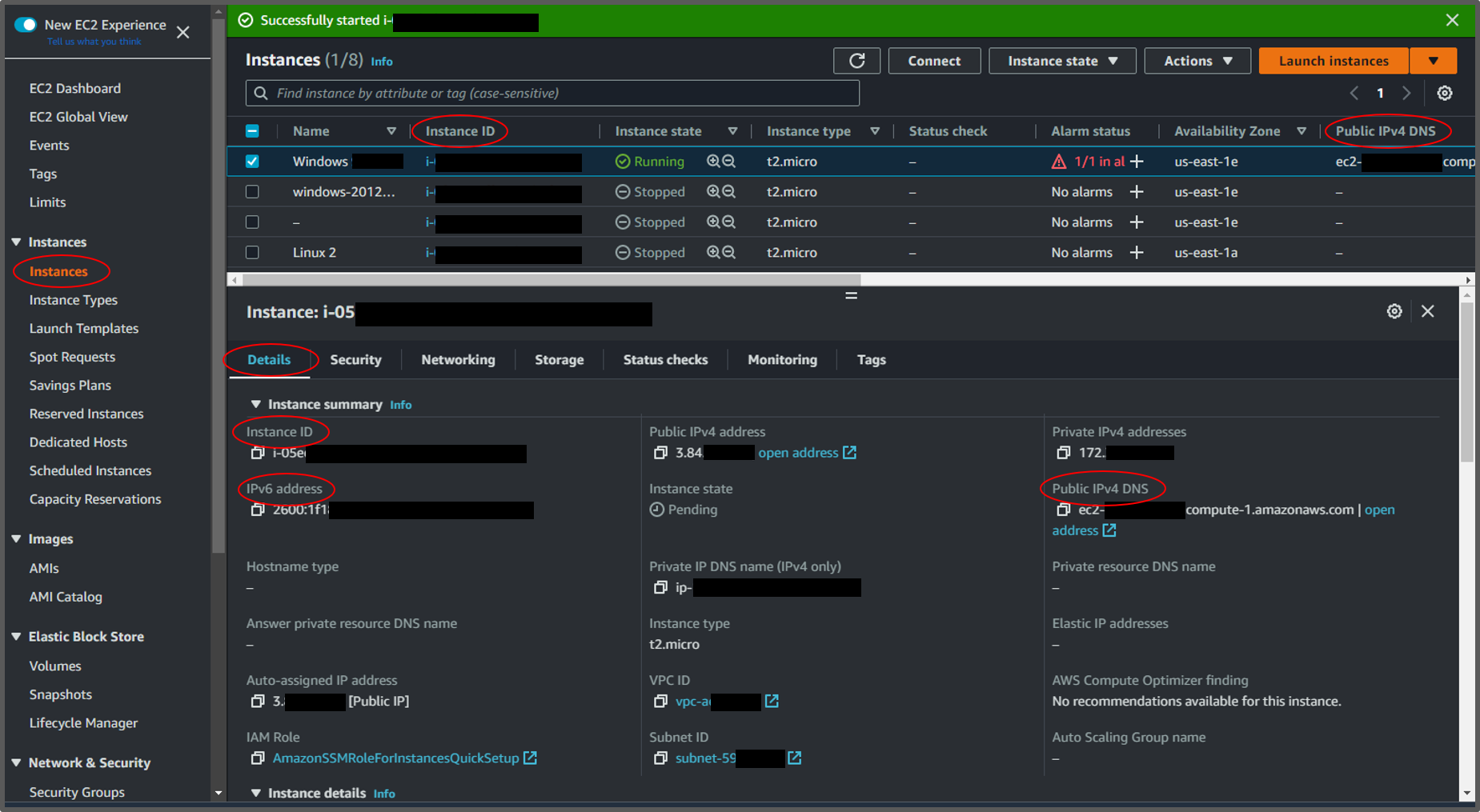
Ottieni il nome DNS pubblico dell’istanza.
Puoi ottenere il DNS pubblico dell’istanza dalla console Amazon EC2. Controlla la colonna DNS IPv4 pubblico del riquadro Istanze. Se questa colonna è nascosta, scegli l’icona delle impostazioni (
 ) nell’angolo superiore destro della schermata e seleziona DNS pubblico IPv4. Puoi anche trovare il DNS pubblico nella sezione delle informazioni sull’istanza del riquadro Istanze. Quando selezioni l’istanza nel riquadro Istanze della console Amazon EC2, le informazioni su quell’istanza verranno visualizzate nella metà inferiore della pagina. Nella scheda Dettagli, cerca DNS IPv4 pubblico.
Se preferisci, puoi usare i comandi describe-instances (AWS CLI) o Get-EC2Instance ().AWS Tools for Windows PowerShell
Se non viene visualizzato alcun DNS IPv4 pubblico, verifica che lo Stato dell’istanza sia In esecuzione e che non sia stata avviata l’istanza in una sottorete privata. Se hai avviato l'istanza utilizzando la procedura guidata di avvio dell'istanza, potresti aver modificato il campo IP Auto-assign pubblico in Impostazioni di rete e cambiato il valore in Disabilita. Se disabiliti l'opzione IP Auto-assign pubblico, all'istanza non viene assegnato un indirizzo IP pubblico all'avvio.
-
(Solo istanze IPv6) Ottieni l’indirizzo IPv6 dell’istanza.
Se hai assegnato un indirizzo IPv6 all’istanza, puoi facoltativamente connetterti all’istanza utilizzando il relativo indirizzo IPv6 anziché un indirizzo IPv4 pubblico o un nome host DNS IPv4 pubblico. Il tuo computer locale deve avere un indirizzo IPv6 ed essere configurato per utilizzare IPv6. Puoi ottenere l’indirizzo IPv6 dell’istanza dalla console Amazon EC2. Controlla la colonna IP IPv6 del riquadro Istanze. In alternativa, puoi trovare l’indirizzo IPv6 nella sezione delle informazioni sull’istanza. Quando selezioni l’istanza nel riquadro Istanze della console Amazon EC2, le informazioni su quell’istanza verranno visualizzate nella metà inferiore della pagina. Nella scheda Dettagli, cerca l’indirizzo IPv6.
Se preferisci, puoi usare i comandi describe-instances (AWS CLI) o Get-EC2Instance ().AWS Tools for Windows PowerShell Per ulteriori informazioni su IPv6, consulta Indirizzi IPv6.
-
(Istanze Linux) Ottieni il nome utente per la tua istanza.
È possibile connettersi all’istanza utilizzando il nome utente dell’account utente o il nome utente predefinito per l’AMI utilizzato per avviare l’istanza.
-
Ottenere il nome utente per il proprio account utente.
Per ulteriori informazioni su come creare un account utente, consulta Gestione degli utenti del sistema sull'istanza Amazon EC2 Linux.
-
Ottieni il nome utente predefinito per l’AMI che hai utilizzato per avviare l’istanza.
-
Amazon Linux –
ec2-user -
CentOS –
centosoppureec2-user -
Debian –
admin -
Fedora –
fedoraoppureec2-user -
FreeBSD –
ec2-user -
RHEL –
ec2-useroppureroot -
SUSE –
ec2-useroppureroot -
Ubuntu –
ubuntu -
Oracle:
ec2-user -
Bitnami –
bitnami -
Rocky Linux –
rocky -
Altro – Verifica con il provider dell’AMI
-
-
Individuazione della chiave privata e impostazione delle autorizzazioni
Per effettuare la connessione iniziale a un’istanza Linux tramite SSH o a istanze Windows tramite RDP, devi conoscere la posizione del file della chiave privata. Per le connessioni SSH, devi impostare le autorizzazioni dei file in modo che tu sia l’unico a poter leggere la chiave privata.
Per informazioni su come funzionano le coppie di chiavi quando si utilizza Amazon EC2, consulta Coppie di chiavi Amazon EC2 e istanze Amazon EC2.
Individuazione della chiave privata.
Ottieni il percorso pienamente qualificato alla posizione nel tuo computer del file
.pemper una coppia di chiavi che hai specificato quando hai avviato l’istanza. Per ulteriori informazioni, consulta Identificazione della chiave pubblica specificata al momento dell'avvio.Se non riesci a trovare il file della chiave privata, consulta Ho perso la mia chiave privata. Come posso connettermi alla mia istanza?
(Istanze Linux) Se ti stai connettendo alla tua istanza usando PuTTY e devi convertire il file
.pemin.ppk, consulta Convertire la chiave privata tramite PuTTYgen.-
(Istanze Linux) Imposta le autorizzazioni della tua chiave privata in modo che solo tu possa leggerla.
-
Connessione da macOS o Linux
Se prevedi di utilizzare un client SSH su un computer macOS o Linux per connetterti all’istanza Linux, utilizza il comando seguente per impostare le autorizzazioni del file della chiave privata per essere l’unico a poterlo leggere.
chmod 400key-pair-name.pemSe non imposti queste autorizzazioni, allora non puoi connetterti alle tue istanze usando questa coppia di chiavi. Per ulteriori informazioni, consulta Errore: Unprotected Private Key File (File della chiave privata non protetto).
-
Connessione da Windows
Apri File Explorer e apri il menu contestuale (clic con il pulsante destro del mouse) per il file.
.pemSeleziona la scheda Proprietà > Sicurezza e scegli Avanzate. Scegli Disabilita l’ereditarietà. Rimuovi l’accesso a tutti gli utenti tranne l’utente corrente.
-
(Opzionale) Ottenimento dell’impronta dell’istanza
Per proteggerti dagli attacchi man-in-the-middle, puoi verificare l’autenticità dell’istanza a cui stai per connetterti verificando l’impronta visualizzata. La verifica dell’impronta risulta utile se hai avviato l’istanza da un’AMI pubblica fornita da terzi.
Panoramica delle attività
In primo luogo, ottieni l’impronta dell’istanza basandoti sull’istanza. Successivamente, quando ti connetti all’istanza e ti viene richiesta la verifica dell’impronta digitale, confronta l’impronta digitale ottenuta in questa procedura con l’impronta digitale visualizzata. Se le impronte digitali non corrispondono, qualcuno potrebbe tentare un attacco man-in-the-middle. Se tali impronte corrispondono, puoi collegarti in modo sicuro alla tua istanza.
Prerequisiti per ottenere l’impronta dell’istanza
-
L’istanza non deve essere nello stato
pending. L’impronta è disponibile solo al termine del primo avvio dell’istanza. -
Per ottenere l’output della console, devi essere il proprietario dell’istanza.
-
Vi sono vari metodi per ottenere l’impronta digitale dell’istanza. Se vuoi utilizzare AWS CLI, deve essere installato sul computer locale. Per informazioni sull'installazione di AWS CLI, consulta Getting started with the AWS CLI nella Guida per l'AWS Command Line Interface utente.
Per ottenere l’impronta dell’istanza
Nella fase 1, viene visualizzato l’output della console, che include l’impronta digitale dell’istanza. Nella fase 2, individui l’impronta digitale dell’istanza nell’output della console.
-
Ottieni l’output della console usando uno dei seguenti metodi.
-
Nell’output della console, individua l’impronta digitale dell’istanza (host), che si trova in
BEGIN SSH HOST KEY FINGERPRINTS. Potrebbero esserci diverse impronte digitali dell’istanza. Quando effettui la connessione all’istanza, questa visualizzerà solo una delle impronte digitali.L’output esatto può variare in base al sistema operativo, alla versione AMI e al fatto che AWS crei o meno la coppia di chiavi. Di seguito è riportato un output di esempio.
ec2:#############################################################
ec2: -----BEGIN SSH HOST KEY FINGERPRINTS-----
ec2: 256 SHA256:l4UB/neBad9tvkgJf1QZWxheQmR59WgrgzEimCG6kZY no comment (ECDSA)
ec2: 256 SHA256:kpEa+rw/Uq3zxaYZN8KT501iBtJOIdHG52dFi66EEfQ no comment (ED25519)
ec2: 2048 SHA256:L8l6pepcA7iqW/jBecQjVZClUrKY+o2cHLI0iHerbVc no comment (RSA)
ec2: -----END SSH HOST KEY FINGERPRINTS-----
ec2: #############################################################
Nota
Farai riferimento a questa impronta digitale quando ti connetti all'istanza.
