Le traduzioni sono generate tramite traduzione automatica. In caso di conflitto tra il contenuto di una traduzione e la versione originale in Inglese, quest'ultima prevarrà.
Disattivare un'AMI Amazon EC2
È possibile disabilitare un'AMI per impedirne l'utilizzo per gli avvii delle istanze. Non è possibile avviare nuove istanze da un'AMI disabilitata. È possibile riabilitare un'AMI disabilitata al fine di utilizzarla nuovamente per gli avvii delle istanze.
È possibile disabilitare sia le AMI pubbliche sia quelle private.
Per ridurre i costi di storage per le EBS-backed AMI disattivate che vengono utilizzate raramente, ma che devono essere conservate a lungo termine, è possibile archiviare le istantanee associate. Per ulteriori informazioni, consulta Snapshot Archive Amazon EBS nella Guida per l'utente di Amazon EBS.
Indice
Come funziona la disattivazione delle AMI
avvertimento
La disabilitazione di un'AMI rimuove tutte le relative autorizzazioni di avvio.
Quando un'AMI è disabilitata:
-
Lo stato dell'AMI cambia in
disabled. -
Non è possibile condividere un'AMI disabilitata. Se un'AMI in precedenza era pubblica o condivisa, viene resa privata. Se un'AMI è stata condivisa con un' Account AWS organizzazione o un'unità organizzativa, questa perde l'accesso all'AMI disattivata.
-
Per impostazione predefinita, un'AMI disabilitata non viene visualizzata nelle chiamate API DescribeImages.
-
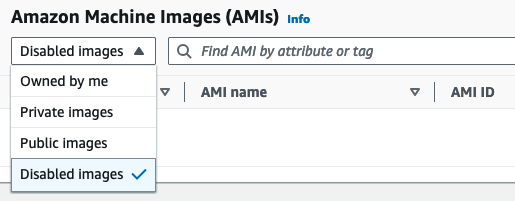
Un'AMI disabilitata non viene visualizzata nel filtro della console Di mia proprietà. Per trovare le AMI disabilitate, usa il filtro della console Immagini disabilitate.
-
Non è possibile selezionare un'AMI disabilitata per gli avvii delle istanze nella console EC2. Ad esempio, un'AMI disabilitata non viene visualizzata nel catalogo AMI nella procedura guidata di avvio delle istanze o durante la creazione di un modello di istanza.
-
I servizi di avvio, come i modelli di avvio e i gruppi con dimensionamento automatico, possono continuare a fare riferimento alle AMI obsolete. I successivi avvii delle istanze da un'AMI disattivata avranno esito negativo, quindi consigliamo di aggiornare i modelli di avvio e i gruppi con dimensionamento automatico in modo che facciano riferimento solo alle AMI disponibili.
-
Le istanze EC2 che sono state avviate tramite un'AMI che viene successivamente disabilitata non sono interessate e possono essere arrestate, avviate e riavviate.
-
Non è possibile eliminare snapshot associati alle AMI disabilitate. Il tentativo di eliminare uno snapshot associato restituisce l'errore
snapshot is currently in use.
Quando un'AMI viene abilitata nuovamente:
-
Lo stato dell'AMI cambia in
availablee può essere utilizzata per avviare le istanze. -
L'AMI può essere condivisa.
-
Gli Account AWS, le organizzazioni e le unità organizzative che hanno perso l'accesso all'AMI quando era disabilitata non riottengono automaticamente l'accesso, ma è possibile condividere nuovamente l'AMI con loro.
Costi
Quando si disabilita un'AMI, l'AMI non viene eliminata. Se l'AMI è un' EBS-backed AMI, continui a pagare per le istantanee EBS dell'AMI. Se desideri mantenere l'AMI, potresti essere in grado di ridurre i costi di archiviazione archiviando gli snapshot. Per ulteriori informazioni, consulta Snapshot Archive Amazon EBS nella Guida per l'utente di Amazon EBS. Se non si desidera conservare l'AMI e i relativi snapshot, è necessario annullare la registrazione dell'AMI ed eliminare gli snapshot. Per ulteriori informazioni, consulta Annullare la registrazione di un'AMI.
Prerequisiti
Per disabilitare o riabilitare un'AMI, devi essere il proprietario dell'AMI.
Autorizzazioni IAM richieste
Per disabilitare e riabilitare un'AMI, devi disporre delle seguenti autorizzazioni IAM:
-
ec2:DisableImage -
ec2:EnableImage
Disabilitazione di un'AMI
Puoi disattivare un'AMI utilizzando la console EC2 o (). AWS Command Line Interface AWS CLI Per eseguire questa procedura, è necessario essere il proprietario dell’AMI.
Descrizione delle AMI disabilitate
È possibile disabilitare un'AMI utilizzando la console EC2 oppure la AWS CLI.
Devi essere il proprietario delle AMI per visualizzare le AMI disabilitate. Poiché le AMI disabilitate vengono rese private, non puoi visualizzarle se non ne sei il proprietario.
Re-enable un'AMI disattivata
È possibile abilitare nuovamente un'AMI disabilitata. Per eseguire questa procedura, è necessario essere il proprietario dell’AMI.
