Le traduzioni sono generate tramite traduzione automatica. In caso di conflitto tra il contenuto di una traduzione e la versione originale in Inglese, quest'ultima prevarrà.
Esplorazione della telemetria correlata
I sistemi informatici possono generare una grande quantità di telemetria, inclusi metriche e log, e i sistemi complessi tendono a farlo ancora di più. Quando si esamina un insieme specifico di telemetria, può essere difficile trovare altri dati di telemetria correlati all'insieme iniziale. Per acquisire le competenze necessarie per individuare i problemi e risolverli potrebbe occorrere una formazione avanzata. Poiché i sistemi sono complessi, per comprendere ciò che sta accadendo può essere necessario visualizzare metriche e log di molti servizi e risorse differenti, con la necessità di spostarsi tra contesti e sistemi diversi.
La funzionalità correlata ad Amazon CloudWatch Explore offre l'accesso alle relazioni tra le AWS risorse, alle metriche correlate e ai registri sulle console di servizio, migliorando l'osservabilità e l'efficienza per gli operatori di tutti i livelli di competenza. Quando visualizzano allarmi o anomalie nelle CloudWatch dashboard o le metriche in AWS, gli utenti possono trovare e visualizzare rapidamente metriche e registri per le risorse correlate nel sistema.
CloudWatch fornisce visibilità su metriche e registri legati a risorse specifiche. Il riquadro correlato a Esplora estende questa situazione consentendoti di correlare le risorse dell'infrastruttura ai carichi di lavoro con tutta la telemetria associata. Ciò consente di accedere rapidamente alle informazioni necessarie per risolvere i problemi relativi all'infrastruttura. È possibile visualizzare la relazione tra le risorse e la relativa telemetria nel pannello Esplora le informazioni correlate. Il riquadro correlato a Esplora è accessibile da CloudWatch o da altre AWS console che mostrano risorse o telemetria.
Nota
Explore related è attualmente limitato agli account configurati come account di monitoraggio nell'osservabilità tra più account. CloudWatch È necessario accedere a Esplora le informazioni correlate dagli account di origine in cui le risorse sono state originariamente create e gestite. Negli account di origine, puoi navigare tra le risorse connesse e visualizzare i log e le metriche correlati.
Negli argomenti seguenti vengono descritti i dettagli dell'esplorazione della telemetria correlata.
Argomenti
Cos'è la telemetria correlata?
La telemetria correlata è costituita da metriche e dati di log provenienti da risorse correlate alla risorsa o al servizio corrente. Tradizionalmente, è possibile esaminare le metriche e i log relativi a un singolo bilanciatore del carico o tutta la telemetria relativa ad Amazon EC2. La funzionalità relativa a Explore in Amazon CloudWatch aggiunge una mappa topologica interattiva. La mappa è una visualizzazione incentrata sulle risorse in cui puoi trovare metriche e log per una risorsa specifica, ma puoi anche vedere come quella risorsa è collegata ad altre risorse.
Ad esempio, se stai esaminando la telemetria di un bilanciatore del carico nel pannello Esplora le informazioni correlate, oltre alle metriche e ai log associati a quel bilanciatore del carico, le mappe mostrano i gruppi di destinazione per tale bilanciatore. La selezione di uno dei gruppi di destinazione ti mostrerà quindi le istanze Amazon EC2 associate a tale gruppo di destinazione. In ogni fase di questo processo, viene mostrata la telemetria, incluse metriche e log, per le risorse selezionate, in modo da trovare rapidamente la telemetria che stai cercando o esplorarla per individuare la causa di un problema specifico.
Come accedere al pannello Esplora le informazioni correlate
All'interno della CloudWatch console, ci sono diversi modi per accedere alla telemetria relativa alla visualizzazione corrente. Ad esempio, se stai guardando un grafico su un pannello di controllo e desideri visualizzare la telemetria relativa a tale grafico o a un aspetto dello stesso, puoi scegliere di esplorare i dati correlati direttamente da quel grafico. Da molte posizioni della console, puoi scegliere la voce di menu Esplora le informazioni correlate o selezionare l'icona a forma di bussola (
 ) per visualizzare il pannello Esplora le informazioni correlate.
Puoi accedere all'esperienza di esplorazione dai punti di accesso presenti sulla CloudWatch console (e su altre AWS console), tra cui:
-
Navigazione nelle metriche: quando scegli Metriche e poi Metriche classiche dal menu a sinistra della CloudWatch console, il riquadro relativo a qualsiasi servizio o fonte di metrica supportata mostrerà l'icona della bussola che fa apparire la relativa telemetria nell'angolo in basso a destra.
-
Legenda delle metriche: quando si visualizza un grafico delle metriche (su CloudWatch o su altre AWS console), passando il mouse sulla legenda del grafico vengono visualizzate le informazioni sui dati, oltre a un pulsante correlato Esplora che fa apparire la relativa telemetria.
-
Punti dati delle metriche: quando si visualizza il grafico di una metrica, il passaggio del mouse su un punto dati nel grafico mostra le informazioni sulla metrica, oltre a un'icona a forma di bussola, per mostrare la relativa telemetria.
-
Ricerca metrica: quando cerchi metriche in CloudWatch, se scegli il nome di una metrica trovata, puoi selezionare Esplora correlate dal menu che si apre, che farà apparire la relativa telemetria.
-
Barra degli strumenti della console: in molte pagine della AWS console, la barra degli strumenti della console (in genere nella parte superiore destra della console) include un'icona di CloudWatch servizio, che consente di visualizzare gli strumenti, incluso il riquadro relativo a Esplora. CloudWatch
A seconda della posizione da cui si accede al pannello, il contesto predefinito del pannello mostrerà un filtro appropriato, se possibile.
Esplorazione della telemetria correlata
Quando si seleziona uno dei punti di accesso al riquadro correlato a Esplora, viene visualizzato sul lato destro della CloudWatch console. Questo pannello consente di visualizzare e trovare la telemetria relativa alle entità nel sistema. Un'entità è una risorsa, ad esempio un'istanza Amazon EC2, o un servizio, ad esempio un'applicazione che hai creato. Puoi lavorare all'interno di questo pannello senza interrompere il flusso di lavoro corrente, poiché si apre sul lato della pagina iniziale.
L'immagine seguente mostra il pannello Esplora le informazioni correlate incentrato su una singola istanza Amazon EC2 e le entità associate.
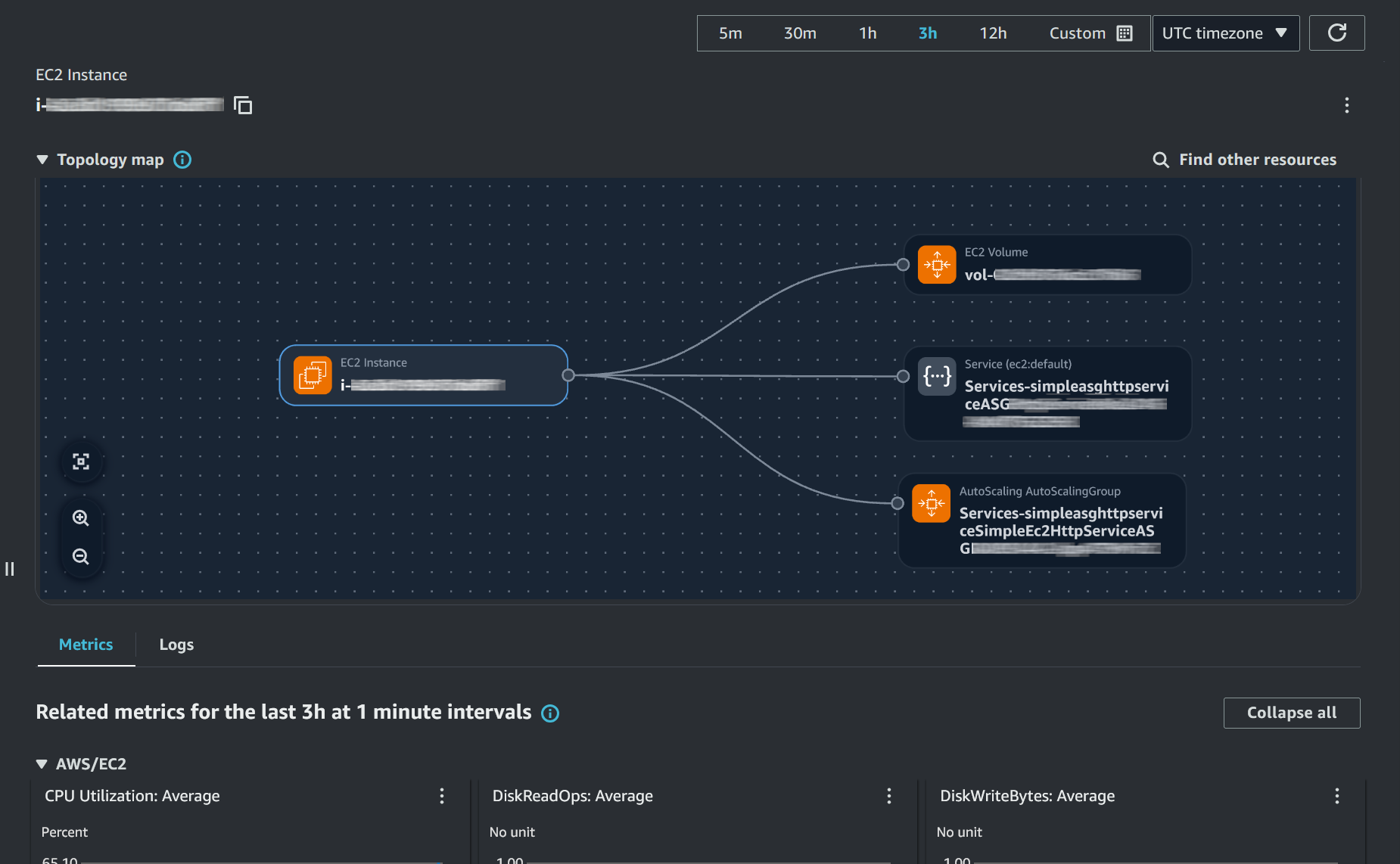
La parte superiore del pannello Esplora le informazioni correlate è una mappa della topologia visiva (mappa) dell'entità corrente e di altre entità correlate. L'entità attualmente selezionata determina il focus del pannello. Esistono due modi per selezionare un'entità.
-
Mappa della topologia: la mappa è una visualizzazione incentrata sull'entità corrente. Visualizza anche tutte le entità correlate, permettendo di navigare all'interno dell'insieme di risorse e servizi correlati tra loro.
-
Trova altre risorse: puoi utilizzare il pulsante Trova altre risorse per filtrare e cercare le entità da utilizzare come focus.
La parte inferiore del pannello mostra una ricerca automatica di metriche e log incentrate sull'entità corrente.
Per impostazione predefinita, il focus è impostato sull'entità corrispondente alla posizione da cui è stato effettuato l'accesso al pannello Esplora le informazioni correlate. Ad esempio, se hai effettuato l'accesso facendo clic sull'icona della bussola associata a una metrica di un'istanza Amazon EC2 specifica, il focus verrà impostato su tale istanza Amazon EC2.
Quando si seleziona una AWS risorsa per il focus nel riquadro correlato a Esplora, è possibile accedere alla console specifica della risorsa per la risorsa selezionata. Ad esempio, se hai selezionato un'istanza Amazon EC2, puoi selezionare il collegamento Visualizza nella console EC2 per aprire la console Amazon EC2 con tale istanza selezionata.
Quando imposti un focus, le metriche e i log vengono filtrati automaticamente per mostrare la telemetria relativa al focus.
-
Metriche: ogni metrica viene mostrata come un grafico per il periodo di tempo che hai scelto.
Proprio come qualsiasi grafico della dashboard CloudWatch, puoi passare il mouse sopra o selezionare un grafico per ottenere maggiori informazioni sul grafico delle metriche e per visualizzare le opzioni, inclusa la visualizzazione nelle metriche. CloudWatch Se scegli di visualizzare in, si CloudWatch aprirà la vista delle metriche con lo stesso contesto di visualizzazione del riquadro correlato a Esplora, inclusi risorse e intervallo di tempo.
-
Schemi di registro: CloudWatch analizza i gruppi di log associati alla risorsa focale e mostra i modelli comuni in tali registri. Per ulteriori informazioni sui pattern di log, consulta Pattern analysis nella Amazon CloudWatch Logs User Guide.
Puoi selezionare Confronta l'intervallo di tempo per scegliere un altro intervallo di tempo e confrontare i log rispetto ai due intervalli di tempo.
Puoi selezionare Visualizza in Logs Insights per analizzare i CloudWatch log in Logs Insights con le stesse opzioni della visualizzazione corrente, tra cui risorsa, gruppo di log e intervallo di tempo. Per ulteriori informazioni, consulta Analyzing log data with CloudWatch Logs Insights nella Amazon CloudWatch Logs User Guide.
-
Gruppi di log: vengono visualizzati i gruppi di log che contengono i log.
Puoi selezionare i gruppi di log ed eseguire una delle operazioni seguenti:
-
Scegli Inizia tailing nella coda in tempo reale per visualizzare un elenco di streaming dei nuovi eventi del log man mano che vengono importati per i gruppi di log selezionati. La sessione Live Tail viene avviata nella CloudWatch console. Per ulteriori informazioni su Live Tail, consulta Troubleshoot with CloudWatch Logs LiveTail nella Amazon CloudWatch Logs User Guide.
-
Scegli Query in Approfondimenti di Logs per aprire Approfondimenti di Logs con una query rivolta solo a quei gruppi di log, applicando il contesto corrente, comprese le risorse e l'intervallo di tempo.
-
Utilizzo della mappa della topologia
La mappa della topologia (mappa) è una visualizzazione incentrata sull'entità corrente e sulle relative risorse o servizi. È possibile utilizzare questa visualizzazione interattiva per visualizzare le connessioni tra diverse risorse e servizi ed esplorare le relazioni tra i componenti del sistema. Ad esempio, se stai visualizzando una risorsa di bilanciatore del carico, la mappa mostrerà le risorse del gruppo di destinazione connesso. La selezione di un gruppo di destinazione mostrerà le istanze associate. La visualizzazione della connettività aiuta gli operatori a comprendere ed esplorare le relazioni tra le diverse risorse e servizi del sistema.
Puoi trascinare la mappa e ingrandirla e rimpicciolirla per vedere più entità associate o concentrarti su un numero inferiore di entità.
Quando selezioni un'entità associata, ad esempio un gruppo di destinazione, il focus del pannello si sposta per mostrare la telemetria relativa a quell'entità. La mappa si aggiorna per concentrarsi sul gruppo di destinazione selezionato, mostrandone le connessioni con altre entità, come il bilanciatore del carico e tutte le istanze Amazon EC2 specificate in tale gruppo di destinazione. Mentre navighi tra le diverse entità nella mappa, le metriche e i log nella parte inferiore del pannello si aggiornano dinamicamente, fornendo la telemetria pertinente per le nuove risorse selezionate.
Ricerca di una risorsa specifica
Se una risorsa non viene visualizzata nella mappa della topologia, è possibile utilizzare la funzionalità Trova altre risorse per individuarla. Puoi filtrare le risorse per tag o tipo, quindi selezionare quelle che stai cercando. Dopo aver trovato le risorse su cui concentrarti, torna alla mappa della topologia incentrata sulle risorse selezionate per esplorare le entità e la telemetria associate.
Nota
Le tue risorse potrebbero non comparire nella mappa della topologia per numerose ragioni. Ad esempio:
La risorsa non è correlata all'entità attualmente selezionata.
Non disponi delle autorizzazioni per accedere alle entità o alla telemetria associate.
La risorsa o il servizio potrebbero non supportare la telemetria o le entità associate.
Utilizzando Trova altre risorse, puoi scoprire e visualizzare risorse che potrebbero non essere direttamente collegate o visibili nella mappa corrente. In questo modo è possibile accedere a tutti i componenti pertinenti dell'infrastruttura e analizzarli.
Seleziona una risorsa con Trova risorse.
-
Apri il riquadro relativo a Explore da uno qualsiasi dei punti di ingresso della CloudWatch console.
-
Scegli Trova risorse.
-
Scegli l'intervallo di tempo per il quale desideri visualizzare i log o le metriche.
-
Scegli Tipi di risorsa, quindi seleziona il tipo di risorsa su cui vuoi concentrarti dall'elenco a discesa, ad esempio le istanze EC2.
-
Facoltativamente, filtra il set di risorse fornendo un tag in base a cui filtrare. Puoi farlo selezionando il filtro Filtra le risorse per tag o scegliendo l'etichetta 5 tag trovati (il numero dipende dai tag presenti nel sistema). Questa ti fornisce un elenco di tag tra cui scegliere.
Dopo aver selezionato i tag, l'elenco delle risorse viene automaticamente filtrato solo in base a quelle associate a tali tag.
-
Facoltativamente, scegli una o più risorse specifiche tra quelle trovate che corrispondono ai tuoi filtri.
-
Scegli Mostra sulla mappa per tornare alla Mappa della topologia con le risorse selezionate.
L'elenco di Metriche e Log è ora filtrato solo in base ai log e alle metriche associati a quel tipo di risorsa. Puoi scegliere la scheda Metriche o Log per visualizzare il tipo di telemetria che desideri visualizzare.
Autorizzazioni e prerequisiti necessari per visualizzare ed esplorare la telemetria correlata
Per esplorare la telemetria correlata, devi ottenere informazioni sulle entità con la telemetria dai tuoi carichi di lavoro e devi disporre delle autorizzazioni appropriate per visualizzare tali dati.
Molti servizi inviano automaticamente le informazioni sulle entità. Per i carichi di lavoro che utilizzano l' CloudWatchagente, è necessario disporre almeno 1.300049.1 della versione dell'agente e configurarla correttamente. Per informazioni sulla configurazione dell'agente, consulta Come aggiungere informazioni correlate alla telemetria personalizzata inviata a CloudWatch. Per i carichi di lavoro in esecuzione su Amazon EKS, devi disporre almeno v2.3.1-eksbuild.1 della versione del componente aggiuntivo Amazon CloudWatch Observability EKS. Per ulteriori informazioni su questo componente aggiuntivo, consulta Avvio rapido: Otel Container Insights su Amazon EKS.
Per esplorare la telemetria correlata devi accedere con determinate autorizzazioni. L'esplorazione della telemetria correlata è un'attività di sola lettura e richiede almeno un accesso in sola lettura a. CloudWatch
Le autorizzazioni necessarie per visualizzare le associazioni tra telemetria ed entità sono: logs:ListLogGroupsForEntity, logs:ListEntitiesForLogGroup, cloudwatch:ListEntitiesForMetric e application-signals:ListObservedEntities.
Ciascuna delle seguenti policy AWS gestite fornirà le CloudWatch autorizzazioni necessarie per accedere alla telemetria correlata nella console: CloudWatch
-
CloudWatchFullAccessV2— Fornisce l'accesso completo a. CloudWatch
-
CloudWatchReadOnlyAccess— Fornisce accesso in sola lettura a. CloudWatch
-
ReadOnlyAccess— Fornisce accesso in sola lettura a AWS servizi e risorse.
Inoltre, è necessario disporre almeno dell'accesso in sola lettura (Describe*eGet*) a tutte le risorse nella mappa topologica, per scoprire e CloudWatch visualizzare le relazioni.
Per ulteriori informazioni sull'utilizzo delle policy per controllare l'accesso, consulta Identity-based esempi di policy per Amazon CloudWatch.
