Le traduzioni sono generate tramite traduzione automatica. In caso di conflitto tra il contenuto di una traduzione e la versione originale in Inglese, quest'ultima prevarrà.
Creazione di un sistema basato su nodi ElastiCache cluster per Valkey
Di seguito sono riportate le azioni una tantum da intraprendere per creare un sistema basato su nodi ElastiCache cluster per Valkey.
Fase 1: creare un gruppo di sottoreti
Prima di creare un ElastiCache cluster (Valkey), è necessario creare prima un gruppo di sottorete. UN gruppo di sottorete della cache è una raccolta di sottoreti che potresti voler designare per i tuoi cluster in un VPC. Quando si avvia un cluster in un VPC, è necessario selezionare un gruppo di sottoreti di cache. Quindi ElastiCache utilizza quel gruppo di sottorete della cache per assegnare gli indirizzi IP all'interno di quella sottorete a ciascun nodo di cache del cluster.
Quando crei un nuovo gruppo di sottorete, annota il numero di indirizzi IP disponibili. Se la sottorete ha pochissimi indirizzi IP liberi, potresti essere limitato al numero di nodi che puoi aggiungere al cluster. Per risolvere questo problema, puoi assegnare una o più sottoreti a un gruppo di sottoreti in modo da disporre di un numero sufficiente di indirizzi IP nella zona di disponibilità del cluster. Dopodiché, è possibile aggiungere ulteriori nodi al cluster.
Per ulteriori informazioni sulla configurazione ElastiCache vedere Configurazione ElastiCache.
Le procedure seguenti illustrano come creare un gruppo di sottoreti chiamato mysubnetgroup con la console e la AWS CLI.
La procedura seguente mostra come creare un gruppo di sottoreti (console).
Per creare un gruppo di sottoreti (Console)
-
Accedere al AWS Console di gestione e aprire ElastiCache console all'indirizzo https://console.aws.amazon.com/elasticache/
. -
Nell'elenco di navigazione, scegliere Subnet Groups (Gruppi di sottoreti).
-
Scegliere Create Subnet Group (Crea gruppo di sottoreti).
-
Nella procedura guidata Create subnet group (Crea gruppo di sottoreti), eseguire le operazioni seguenti: Dopo aver selezionato tutte le impostazioni desiderate, scegliere Yes, Create (Crea).
-
Nella casella Name (Nome), digitare un nome per il gruppo di sottoreti.
-
Nella casella Description (Descrizione), digitare una descrizione per il gruppo di sottoreti.
-
Nella casella VPC ID (ID VPC), scegleire l’Amazon VPC creato.
-
Nel Zona di disponibilità e ID della sottorete elenchi, scegli la zona di disponibilità o Utilizzo delle zone locali con ElastiCache e l'ID della tua sottorete privata, quindi scegli Inserisci.

-
-
Nel messaggio di conferma visualizzato, scegliere Close (Chiudi).
Il nuovo gruppo di sottorete viene visualizzato in Gruppi di sottorete elenco dei ElastiCache console. Nella parte in basso della finestra puoi scegliere il gruppo di sottoreti per visualizzare i dettagli, ad esempio tutte le sottoreti associate a tale gruppo.
Al prompt dei comandi, utilizzare il comando create-cache-subnet-group per creare un gruppo di sottoreti.
Per Linux, macOS o Unix:
aws elasticache create-cache-subnet-group \ --cache-subnet-group-namemysubnetgroup\ --cache-subnet-group-description"Testing"\ --subnet-idssubnet-53df9c3a
Per Windows:
aws elasticache create-cache-subnet-group ^ --cache-subnet-group-namemysubnetgroup^ --cache-subnet-group-description"Testing"^ --subnet-idssubnet-53df9c3a
Questo comando dovrebbe generare un output simile al seguente:
{
    "CacheSubnetGroup": {
        "VpcId": "vpc-37c3cd17",
        "CacheSubnetGroupDescription": "Testing",
        "Subnets": [
            {
                "SubnetIdentifier": "subnet-53df9c3a",
                "SubnetAvailabilityZone": {
                    "Name": "us-west-2a"
                }
            }
        ],
        "CacheSubnetGroupName": "mysubnetgroup"
    }
}
Per ulteriori informazioni, vedere AWS CLI argomento create-cache-subnet-group.
Fase 2: creazione di un cluster
Prima di creare un cluster per l'utilizzo in produzione, è ovviamente necessario considerare come configurare il cluster per soddisfare le esigenze aziendali. Tali problemi sono affrontati nella sezione Preparazione di un cluster in ElastiCache. Ai fini di questo esercizio introduttivo, verrà creato un cluster con la modalità cluster disabilitata e sarà possibile accettare i valori di configurazione predefiniti dove vengono applicati.
Il cluster che stai per avviare verrà eseguito in un ambiente attivo e non in una sandbox. Ti applicherai allo standard ElastiCache costi di utilizzo dell'istanza finché non la elimini. L'addebito totale sarà minimo (in genere meno di un dollaro) se completi l'esercizio descritto qui in una sola seduta ed elimini il cluster alla fine. Per ulteriori informazioni su ElastiCache tassi di utilizzo, vedi Amazon ElastiCache
Il cluster viene avviato in un virtual private cloud (VPC) basato sul servizio Amazon VPC.
Creazione di un cluster Valkey (modalità cluster disattivata) (Console)
Per creare un cluster Valkey (modalità cluster disattivata) utilizzando ElastiCache plancia
-
Accedi al Console di gestione AWS e apri Amazon ElastiCache console all'indirizzo https://console.aws.amazon.com/elasticache/
. -
Dall'elenco nell'angolo in alto a destra, scegli AWS Regione in cui desideri avviare questo cluster.
-
Scegli Nozioni di base dal riquadro di navigazione.
Scegli Crea VPC e segui la procedura descritta in Creazione di un cloud privato virtuale (VPC).
Sul ElastiCache pagina del pannello di controllo, scegli Valkey cache o cache OSS Redis e poi scegli Crea una cache Valkey o Crea una cache OSS Redis.
-
In Cluster settings (Impostazioni cluster), procedi come indicato di seguito:
Scegli Configurazione e creazione di un nuovo cluster.
Per Modalità cluster, scegli Disabilitata.
-
Per Informazioni sul cluster, inserisci un valore per Nome.
-
(Facoltativo) Inserisci un valore per Descrizione.
In Location (Ubicazione):

Quando lo stato del cluster diventa disponibile, è possibile concedere a Amazon EC2 l'accesso al cluster, connettersi al cluster e iniziare a utilizzarlo. Per ulteriori informazioni, consulta Fase 3. Autorizza l'accesso al cluster e Passaggio 4. Connettiti al nodo del cluster.
Quando il cluster è disponibile, viene addebitata ogni ora o frazione di ora in cui il cluster è attivo, anche se non viene effettivamente utilizzato. Per evitare di sostenere i costi del cluster, è necessario eliminarlo. Consulta Eliminazione di un cluster in ElastiCache.
Per utilizzare la modalità cluster abilitata, consulta i seguenti argomenti:
Per utilizzare la console, consulta Creazione di un cluster Valkey o Redis OSS (modalità cluster abilitata) (console).
Per usare il AWS CLI, vedi Creazione di un cluster Valkey o Redis OSS (modalità cluster abilitata) (AWS CLI).
Fase 3. Autorizza l'accesso al cluster
Questa sezione presuppone che l'utente abbia familiarità con l'avvio e la connessione a istanze Amazon EC2. Per ulteriori informazioni, consulta le Guida di nozioni di base per Amazon EC2.
Tutto ElastiCache i cluster sono progettati per essere accessibili da un'istanza Amazon EC2. Lo scenario più comune è l'accesso a un ElastiCache cluster da un'istanza Amazon EC2 nello stesso Amazon Virtual Private Cloud (Amazon VPC), come nel caso di questo esercizio.
Per impostazione predefinita, l'accesso di rete al cluster è riservato all'account che è stato utilizzato per avviarlo. Prima di poter eseguire la connessione a un cluster da un'istanza EC2, devi autorizzare l'istanza EC2 ad accedere al cluster.
Il caso d’uso più comune è quando un'applicazione distribuita su un'istanza EC2 deve connettersi a un cluster nello stesso VPC. Il modo più semplice per gestire l'accesso tra istanze EC2 e istanze database nello stesso VPC consiste nel fare quanto segue:
-
Creare un gruppo di sicurezza VPC per il cluster. Questo gruppo di sicurezza può essere utilizzato per limitare l'accesso alle istanze del cluster. Per questo gruppo di sicurezza è ad esempio possibile creare una regola personalizzata che consenta l'accesso TCP tramite la porta assegnata al cluster al momento della creazione e un indirizzo IP che verrà utilizzato per accedere al cluster.
La porta predefinita per i cluster e i gruppi di replica OSS Valkey o Redis è
6379.ImportanteAmazon ElastiCache i gruppi di sicurezza sono applicabili solo ai cluster non in esecuzione in un ambiente Amazon Virtual Private Cloud (VPC). Se stai eseguendo in un Amazon Virtual Private Cloud, Security Groups (Gruppi di sicurezza) non è disponibile nel pannello di navigazione della console.
Se stai utilizzando il tuo ElastiCache nodi in un Amazon VPC, controlli l'accesso ai tuoi cluster con i gruppi di sicurezza Amazon VPC, che sono diversi da ElastiCache gruppi di sicurezza. Per ulteriori informazioni sull'uso ElastiCache in un Amazon VPC, consulta Amazon VPC e sicurezza ElastiCache
-
Creare un gruppo di sicurezza VPC per le istanze EC2 (server Web e di applicazioni). Questo gruppo di sicurezza può, se necessario, consentire l'accesso all'istanza EC2 da Internet tramite la tabella di routing del VPC. Ad esempio, può impostare regole in questo gruppo di sicurezza per consentire l'accesso TCP all'istanza EC2 sulla porta 22.
-
Creare regole personalizzate nel gruppo di sicurezza per il cluster che consentano connessioni dal gruppo di sicurezza creato per le istanze EC2. Ciò consente a qualsiasi membro del gruppo di sicurezza di accedere ai cluster.
Se si prevede di utilizzare Local Zones, assicurati di averlo abilitato. Quando si crea un gruppo di sottorete in quella zona locale, la VPC viene estesa a quella zona locale e la VPC considera la sottorete come qualsiasi sottorete in qualsiasi altra zona di disponibilità. Tutti i gateway e le tabelle di routing pertinenti verranno regolati automaticamente.
Per creare in un gruppo di sicurezza VPC una regola che consenta connessioni da un altro gruppo di sicurezza
-
Accedi al AWS Console di gestione e apri la console Amazon VPC all'indirizzo https://console.aws.amazon.com/vpc
. -
Fai clic su Gruppi di sicurezza nel riquadro di navigazione.
-
Scegliere o creare un gruppo di sicurezza da utilizzare per le istanze del cluster. In Regole in entrata, scegliere Modifica regole in entrata e quindi Aggiungi regola. Tale gruppo di sicurezza consentirà di accedere ai membri di un altro gruppo di sicurezza.
-
In Type (Tipo) scegliere Custom TCP Rule (Regola TCP personalizzata).
-
Per Port Range (Intervallo porte) specificare la porta utilizzata alla creazione del cluster.
La porta predefinita per i cluster e i gruppi di replica OSS Valkey o Redis è
6379. -
Nella casella Source (fonte) iniziare a digitare l'ID del gruppo di sicurezza. Nell'elenco selezionare il gruppo di sicurezza da utilizzare per le istanze Amazon EC2.
-
-
Scegliere Save (Salva) al termine.

Una volta abilitato l'accesso, è ora possibile connettersi al nodo, come illustrato nella sezione successiva.
Per informazioni sull'accesso al tuo ElastiCache cluster proveniente da un Amazon VPC diverso, diverso AWS Per regione o anche per la tua rete aziendale, consulta quanto segue:
Passaggio 4. Connettiti al nodo del cluster
Prima di continuare, completa Fase 3. Autorizza l'accesso al cluster.
Questa sezione presuppone che sia stata creata un'istanza Amazon EC2 ed eseguita la connessione alla stessa. Per istruzioni su come procedere, consoluta la Guida alle operazioni di base di Amazon EC2.
Un'istanza Amazon EC2 può connettersi a un nodo del cluster solo se dispone delle autorizzazioni per eseguire questa operazione.
Individuazione degli endpoint dei nodi
Quando lo stato del cluster è disponibile e l'accesso al cluster è stato autorizzato, puoi accedere a un'istanza Amazon EC2 e connetterti al cluster. A questo scopo, devi innanzitutto determinare l'endpoint.
Individuazione degli endpoint (console) di un cluster Valkey (modalità cluster disattivata)
Se un cluster Valkey (modalità cluster disabilitata) ha un solo nodo, l'endpoint del nodo viene utilizzato sia per le letture che per le scritture. Se un cluster dispone di più nodi, ci sono tre tipi di endpoint l'endpoint primario, l'endpoint di lettura e gli endpoint dei nodi.
L'endpoint primario è un nome DNS che viene sempre risolto nel nodo primario nel cluster. L'endpoint primario è immune a modifiche al cluster, ad esempio la promozione di una replica di lettura al ruolo primario. Per attività di scrittura, è preferibile collegare le applicazioni all'endpoint primario.
Un endpoint di lettura dividerà in modo uniforme le connessioni in entrata all'endpoint tra tutte le repliche lette in un ElastiCache cluster. Ulteriori fattori come, ad esempio, quando l'applicazione crea le connessioni o il modo in cui l'applicazione riutilizza le connessioni determineranno la distribuzione del traffico. Gli endpoint di lettura mantengono le modifiche ai cluster in tempo reale mano a mano che le repliche vengono aggiunte o rimosse. Puoi posizionare il tuo ElastiCache le repliche di lettura multiple del cluster sono diverse AWS Zone di disponibilità (AZ) per garantire un'elevata disponibilità degli endpoint dei lettori.
Un endpoint di lettura non è un servizio di load balancer. Si tratta di un record DNS che si risolverà in un indirizzo IP di uno dei nodi di replica in modo round robin.
Per attività di lettura, le applicazioni possono inoltre connettersi a qualsiasi nodo nel cluster. A differenza dell'endpoint primario, gli endpoint dei nodi vengono risolti in endpoint specifici. Se apporti una modifica al cluster, ad esempio aggiungendo o eliminando una replica, devi aggiornare gli endpoint dei nodi nell'applicazione.
Per trovare gli endpoint di un cluster Valkey (modalità cluster disattivata)
-
Accedere al Console di gestione AWS e apri il ElastiCache console in https://console.aws.amazon.com/elasticache/
. -
Dal pannello di navigazione, scegli Cache della valle o cache OSS Redis.
La schermata dei cluster verrà visualizzata con un elenco che includerà tutte le cache serverless Valkey o Redis OSS esistenti, i cluster Valkey (modalità cluster disattivata) e Valkey (modalità cluster abilitata). Scegliere il cluster creato nella sezione Creazione di un cluster Valkey (modalità cluster disattivata) (Console).
-
Per trovare il primario del cluster and/or Endpoint del lettore, scegli il nome del cluster (non il pulsante di opzione).
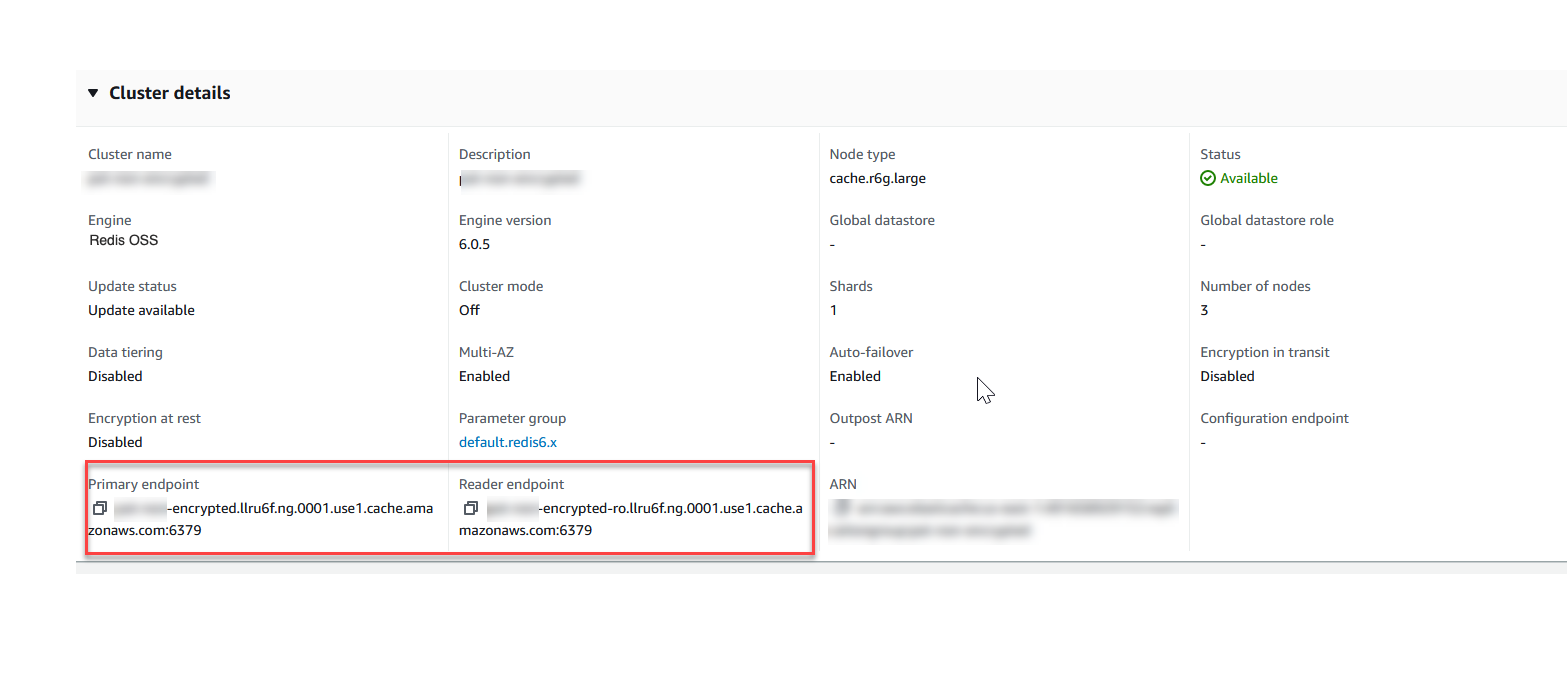
Endpoint primari e Reader per un cluster Valkey (modalità cluster disattivata)
Se il cluster annovera un solo nodo, non c'è alcun endpoint primario e si può passare alla fase successiva.
-
Se il cluster Valkey (modalità cluster disabilitata) dispone di nodi di replica, puoi trovare gli endpoint dei nodi di replica del cluster scegliendo il nome del cluster e quindi scegliendo Nodi scheda.
Così facendo, viene visualizzata una schermata con l'elenco di tutti i nodi del cluster, primario e di replica, e i relativi endpoint.
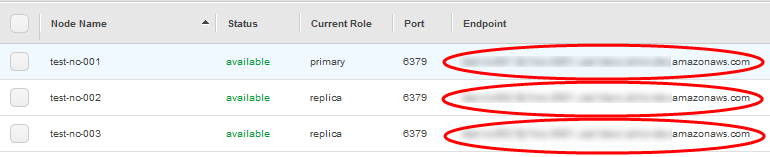
Endpoint di nodo per un cluster Valkey (modalità cluster disattivata)
-
Per copiare un endpoint negli appunti:
-
Individua, uno alla volta, gli endpoint da copiare.
-
Scegli l'icona di copia direttamente davanti all'endpoint.
L'endpoint è stato correttamente copiato negli appunti. Per informazioni sull'utilizzo dell'endpoint per la connessione a un nodo, consulta Connessione ai nodi.
-
Un endpoint primario Valkey (modalità cluster disabilitata) ha un aspetto simile al seguente. C'è una differenza a seconda che sia o meno In-Transit la crittografia è abilitata.
In-transit crittografia non abilitata
clusterName.xxxxxx.nodeId.regionAndAz.cache.amazonaws.com:port

redis-01.7abc2d.0001.usw2.cache.amazonaws.com:6379
In-transit crittografia abilitata
master.clusterName.xxxxxx.regionAndAz.cache.amazonaws.com:port

master.ncit.ameaqx.use1.cache.amazonaws.com:6379
Per trovare gli endpoint, consulta l'argomento pertinente per il motore e il tipo di cluster in esecuzione.
Ricerca degli endpoint per un cluster Valkey o Redis OSS (Cluster Mode Enabled) (console): è necessario l'endpoint di configurazione del cluster.
Ora che disponi dell'endpoint necessario, puoi accedere a un'istanza EC2 e connetterti al cluster o gruppo di replica. Nel seguente esempio, si utilizza il valkey-cli utilità per connettersi a un cluster. L'ultima versione di valkey-cli supporta anche SSL/TLS per la connessione encryption/authentication cluster abilitati.
Nell'esempio seguente vengono utilizzate istanze Amazon EC2 che eseguono Amazon Linux e Amazon Linux 2. Per dettagli sull'installazione e la compilazione di valkey-cli con altre distribuzioni Linux, consulta la documentazione per il tuo sistema operativo specifico.
Questo processo prevede il test di una connessione utilizzando l'utilità valkey-cli solo per usi non pianificati. Per un elenco dei client Valkey e Redis OSS supportati, consulta Documentazione Valkey
Connessione a un cluster non crittografato disattivato in modalità cluster
Esegui il comando seguente per connetterti al cluster e sostituire
primary-endpointeport numbercon l'endpoint del cluster e il numero di porta. (La porta predefinita per Valkey o Redis OSS è 6379.)src/valkey-cli -hprimary-endpoint-pport numberIl risultato in un prompt dei comandi di Valkey o Redis OSS è simile al seguente:
primary-endpoint:port numberOra puoi eseguire i comandi Valkey o Redis OSS.
set x Hello
OK

get x
"Hello"
Connessione a un cluster non crittografato attivato in modalità cluster
Esegui il comando seguente per connetterti al cluster e sostituire
configuration-endpointeport numbercon l'endpoint del cluster e il numero di porta. (La porta predefinita per Valkey o Redis OSS è 6379.)src/valkey-cli -hconfiguration-endpoint-c -pport numberNotaNel comando precedente, opzione -c abilita la modalità cluster seguente-ASK e -MESSO reindirizzamenti
. Il risultato in un prompt dei comandi di Valkey o Redis OSS è simile al seguente:
configuration-endpoint:port numberOra puoi eseguire i comandi Valkey o Redis OSS. Si noti che il reindirizzamento avviene perché è stato abilitato utilizzando l'opzione -c. Se il reindirizzamento non è abilitato, il comando restituisce l'errore MESSO. Per ulteriori informazioni sull'errore MOVED, vedere Specifiche del cluster OSS Redis
. set x Hi -> Redirected to slot [16287] located at 172.31.28.122:6379 OK set y Hello OK get y "Hello" set z Bye -> Redirected to slot [8157] located at 172.31.9.201:6379 OK get z "Bye" get x -> Redirected to slot [16287] located at 172.31.28.122:6379 "Hi"
Connessione a un Encryption/Authentication cluster abilitato
Per impostazione predefinita, valkey-cli utilizza una connessione TCP non crittografata per connettersi a Valkey o Redis OSS. L'opzione BUILD_TLS=yes abilita SSL/TLS al momento della compilazione di valkey-cli, come mostrato in precedenza Scarica e configura l'accesso da riga di comando sezione. L'attivazione di AUTH è facoltativa. Tuttavia, è necessario abilitare la crittografia in transito per abilitare AUTH. Per maggiori dettagli su ElastiCache crittografia e autenticazione, vedere ElastiCache crittografia in transito (TLS).
Puoi usare l'opzione --tls con valkey-cli per connettersi sia ai cluster crittografati abilitati che a quelli disabilitati in modalità cluster. Se un cluster dispone di un token AUTH impostato, è possibile utilizzare l'opzione -a per fornire una password AUTH.
Nei seguenti esempi, assicurati di sostituire cluster-endpoint e port number con l'endpoint del cluster e il numero di porta. (La porta predefinita per Valkey o Redis OSS è 6379.)
Connect ai cluster crittografati disabilitati in modalità cluster
L'esempio seguente si connette a un cluster abilitato per la crittografia e l'autenticazione:
src/valkey-cli -hcluster-endpoint--tls -ayour-password-pport number
L'esempio seguente si connette a un cluster per il quale è abilitata solo la crittografia:
src/valkey-cli -hcluster-endpoint--tls -pport number
Connect a cluster crittografati abilitati in modalità cluster
L'esempio seguente si connette a un cluster abilitato per la crittografia e l'autenticazione:
src/valkey-cli -c -hcluster-endpoint--tls -ayour-password-pport number
L'esempio seguente si connette a un cluster per il quale è abilitata solo la crittografia:
src/valkey-cli -c -hcluster-endpoint--tls -pport number
Dopo esserti connesso al cluster, puoi eseguire i comandi Valkey o Redis OSS come mostrato negli esempi precedenti per i cluster non crittografati.
Alternativa a valkey-cli
Se il cluster non è abilitato in modalità cluster e devi stabilire una connessione al cluster per un breve test ma senza passare attraverso la compilazione valkey-cli, puoi usare telnet o openssl. Nei seguenti comandi di esempio, assicurati di sostituire cluster-endpoint e port number con l'endpoint del cluster e il numero di porta. (La porta predefinita per Valkey o Redis OSS è 6379.)
L'esempio seguente si connette a una crittografia and/or autenticazione abilitata, modalità cluster disattivata:
openssl s_client -connectcluster-endpoint:port number
Se il cluster dispone di una password impostata, prima connettersi al cluster. Dopo la connessione, autenticare il cluster utilizzando il seguente comando, quindi premere il pulsante Enter chiave. Nel seguente esempio, sostituisci your-password con la password per il tuo cluster.
Authyour-password
L'esempio seguente si connette a un cluster disabilitato in modalità cluster che non dispone di crittografia o autenticazione abilitata:
telnetcluster-endpointport number
Per connettersi al cluster Valkey o Redis OSS da un'istanza EC2 per Windows utilizzando Valkey CLI o Redis OSS CLI, è necessario scaricare valkey-cli pacchetto e uso valkey-cli.exe per connettersi al cluster OSS Valkey o Redis da un'istanza EC2 per Windows.
Nel seguente esempio, si utilizza il valkey-cli utilità per connettersi a un cluster che non è abilitato alla crittografia e che esegue Valkey o Redis OSS. Per ulteriori informazioni su Valkey o Redis OSS e sui comandi disponibili, vedi Comandi Valkey e Redis OSS
Per connettersi a un cluster OSS Valkey o Redis che non è abilitato alla crittografia utilizzando valkey-cli
-
Connettersi all'istanza Amazon EC2 utilizzando l'utilità di connessione preferita. Per istruzioni su come connetterti a un'istanza Amazon EC2, consulta laGuida alle operazioni di base di Amazon EC2.
Copia e incolla il link https://github.com/microsoftarchive/redis/releases/download/win-3.0.504/Redis-x64-3.0.504.zip
in un browser Internet per scaricare il file zip per il client Valkey dalla versione disponibile all'indirizzo GitHub https://github.com/microsoftarchive/redis/releases/tag/win-3.0.504 Estrai il file zip nel formato desiderato folder/path.
Apri il prompt dei comandi e passa alla directory Valkey ed esegui il comando
c:\Valkey>valkey-cli -h.Redis_Cluster_Endpoint-p 6379Ad esempio:
c:\Valkey>valkey-cli -h cmd.xxxxxxx.ng.0001.usw2.cache.amazonaws.com -p 6379-
Esegui i comandi Valkey o Redis OSS.
Ora sei connesso al cluster e puoi eseguire comandi Valkey o Redis OSS come i seguenti.
set a "hello"// Set key "a" with a string value and no expiration OKget a// Get value for key "a" "hello"get b// Get value for key "b" results in miss (nil)set b "Good-bye" EX 5// Set key "b" with a string value and a 5 second expiration "Good-bye"get b// Get value for key "b" "Good-bye" // wait >= 5 secondsget b(nil) // key has expired, nothing returnedquit// Exit from valkey-cli
A questo punto come si può procedere?
Ora che hai provato l'esercizio Guida introduttiva, puoi esplorare le seguenti sezioni per saperne di più ElastiCache e strumenti disponibili:
Dopo aver completato l'esercizio Guida introduttiva, puoi leggere queste sezioni per saperne di più ElastiCache amministrazione:
-
Scelta delle dimensioni dei nodi
Le dimensioni della cache devono essere sufficienti a contenere tutti i dati che desideri memorizzare nella cache. Allo stesso tempo, non vuoi pagare per cache non necessaria. Utilizza questo argomento per scegliere le dimensioni nodo ottimali.
-
ElastiCache best practice e strategie di caching
Identifica e risolvi i problemi che possono influire sull'efficienza del cluster.
